Amazon Affiliate Account कैसे बनाएं? Step-by-Step Guide

Amazon Associates पर अकाउंट बनाने से लेकर बैंक और टैक्स डिटेल्स भरने तथा Affiliate Link निकालने तक की पूरी प्रक्रिया सीखें।

Quick Answer

हाँ, Amazon Associates अकाउंट बनाकर आप YouTube, Instagram, Facebook Page, Website, Blog या अन्य Social Media Pages और Groups पर Amazon Products के Affiliate Links शेयर कर सकते हैं। अगर कोई आपके Link से Product खरीदता है और वह खरीदारी Amazon के कमीशन नियमों के अनुसार मान्य होती है, तो आपको Commission मिलता है।

Amazon Affiliate Account कैसे बनाएं? Step-by-Step Guide

Step-by-Step Guide

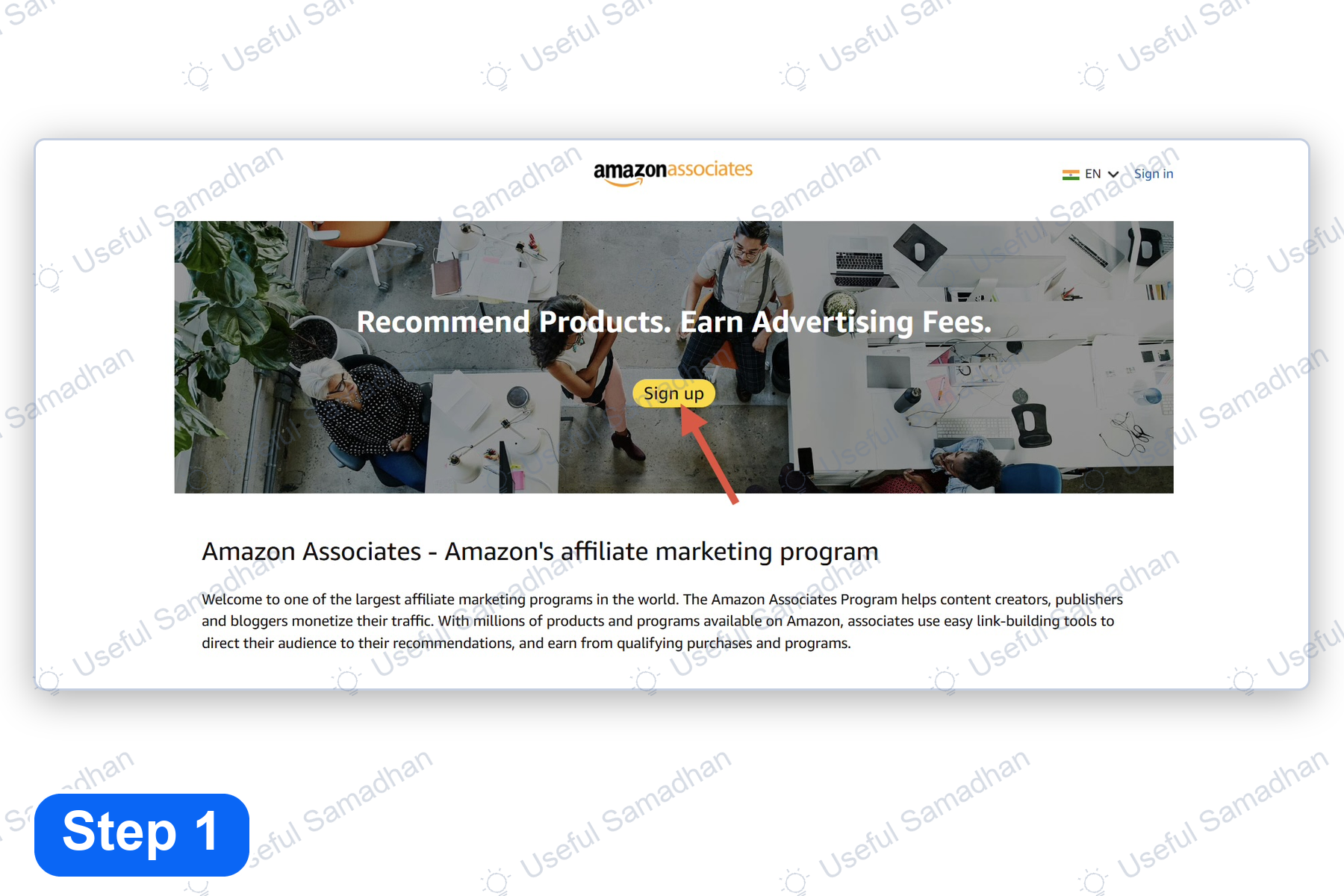
Step 1: Amazon Associates India signup page पर Sign up बटन

Step 1

Amazon Associates वेबसाइट खोलें

सबसे पहले Amazon Associates India की ऑफिशियल वेबसाइट affiliate-program.amazon.in खोलें। यहाँ आपको Sign up बटन दिखाई देगा। नया Affiliate Account बनाने के लिए इस पर क्लिक करें।

ध्यान रखें: अगर आपका Amazon Affiliate Account पहले से बना हुआ है, तो ऊपर दिए गए Sign in विकल्प से Login कर सकते हैं।

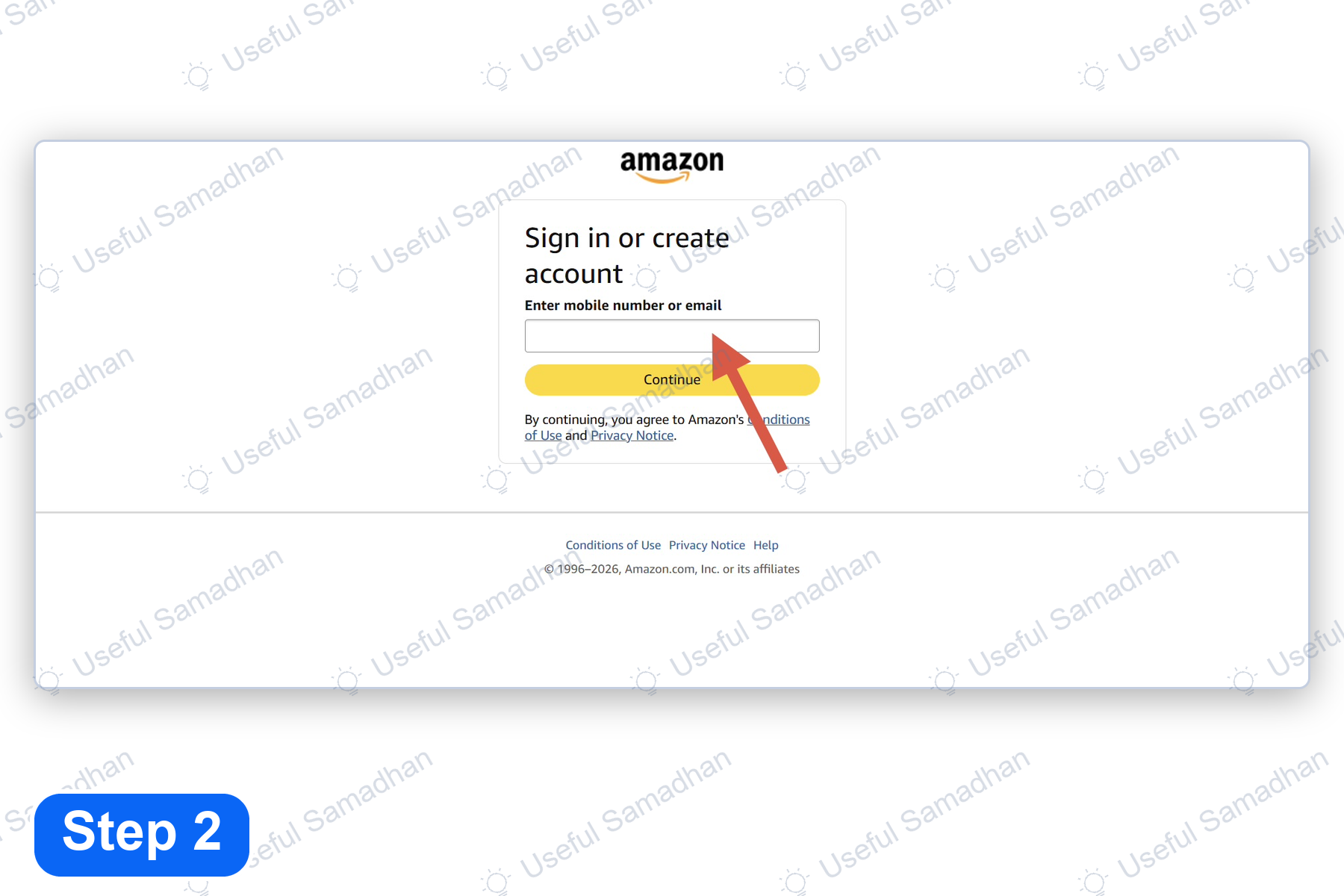
Step 2: Amazon account sign in page पर mobile number या email field

Step 2

Amazon Account में Sign in करें या नया Account बनाएँ

अब आपके सामने Sign in or create account पेज खुलेगा। यहाँ अपना Mobile Number या Email दर्ज करें और Continue पर क्लिक करें।

अगर आपका Amazon Shopping Account पहले से है, तो उससे Sign in करें। अगर अकाउंट नहीं है, तो आगे मिलने वाले विकल्प से नया Amazon Account बनाएँ।

ध्यान रखें: Amazon Affiliate Account बनाने के लिए अलग Shopping Account बनाना जरूरी नहीं है। लेकिन हमारी सलाह है कि अगर आप अपने YouTube Channel, Instagram या Facebook Page के जरिए Affiliate Marketing करना चाहते हैं, तो अपनी Professional Email ID से अलग Amazon Account बना सकते हैं। इससे आपका Personal Shopping Account और Affiliate का काम अलग-अलग रहेगा। यह केवल हमारी Recommendation है, Amazon की कोई अनिवार्य शर्त नहीं।

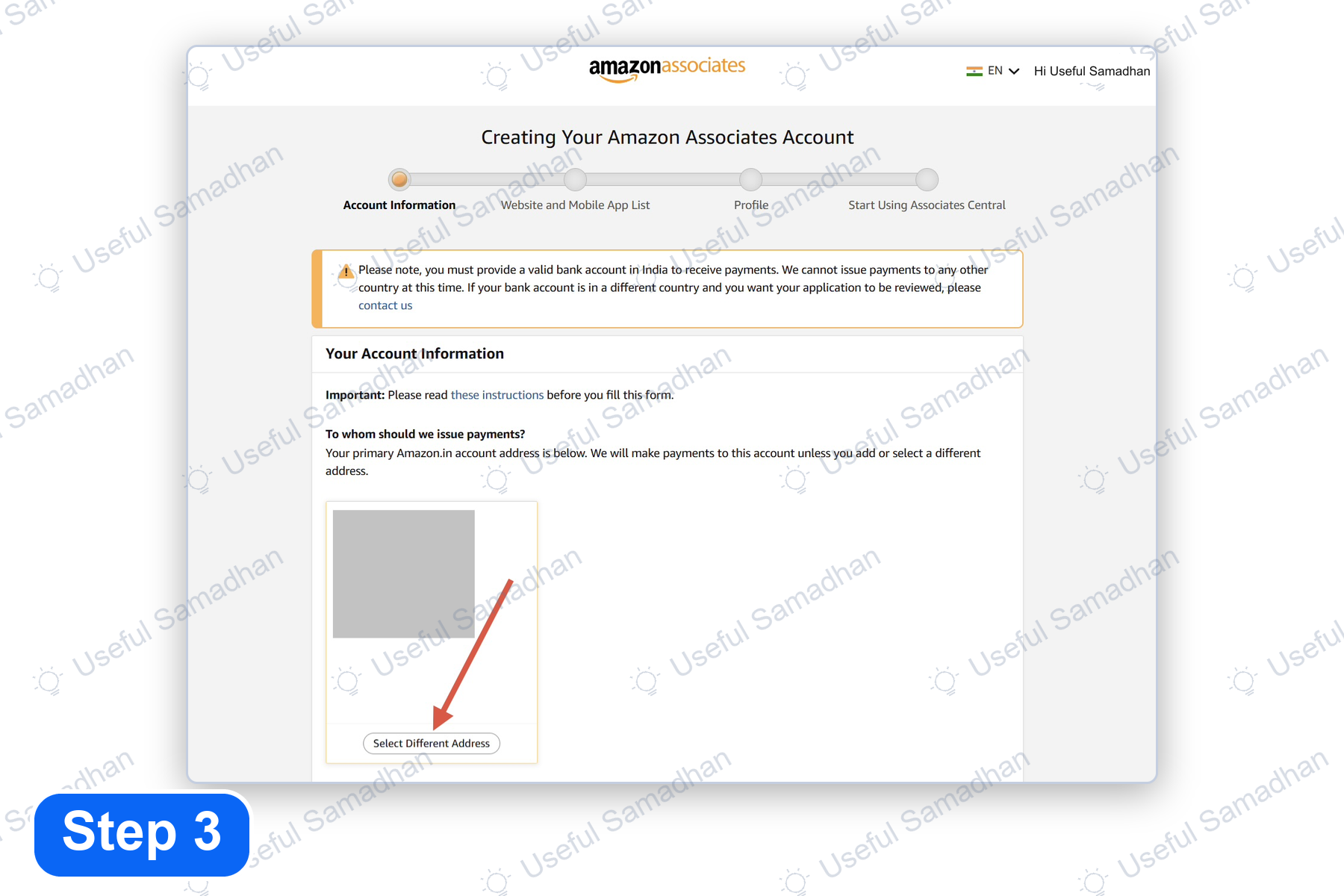
Step 3: Amazon Associates Account Information में Select Different Address

Step 3

Account Information और Address चेक करें

अब आपके सामने Account Information पेज खुलेगा। यहाँ आपके Amazon Shopping Account में पहले से सेव किया हुआ नाम और Address दिखाई देगा।

अगर आपका नाम और Address सही है, तो इसे बदलने की जरूरत नहीं है। आप Step 4 और Step 5 छोड़कर सीधे Step 6 पर जाएँ, जहाँ Main Contact की जानकारी देनी है।

अगर आप अपना Address बदलना चाहते हैं या नया Address जोड़ना चाहते हैं, तो Select Different Address पर क्लिक करें।

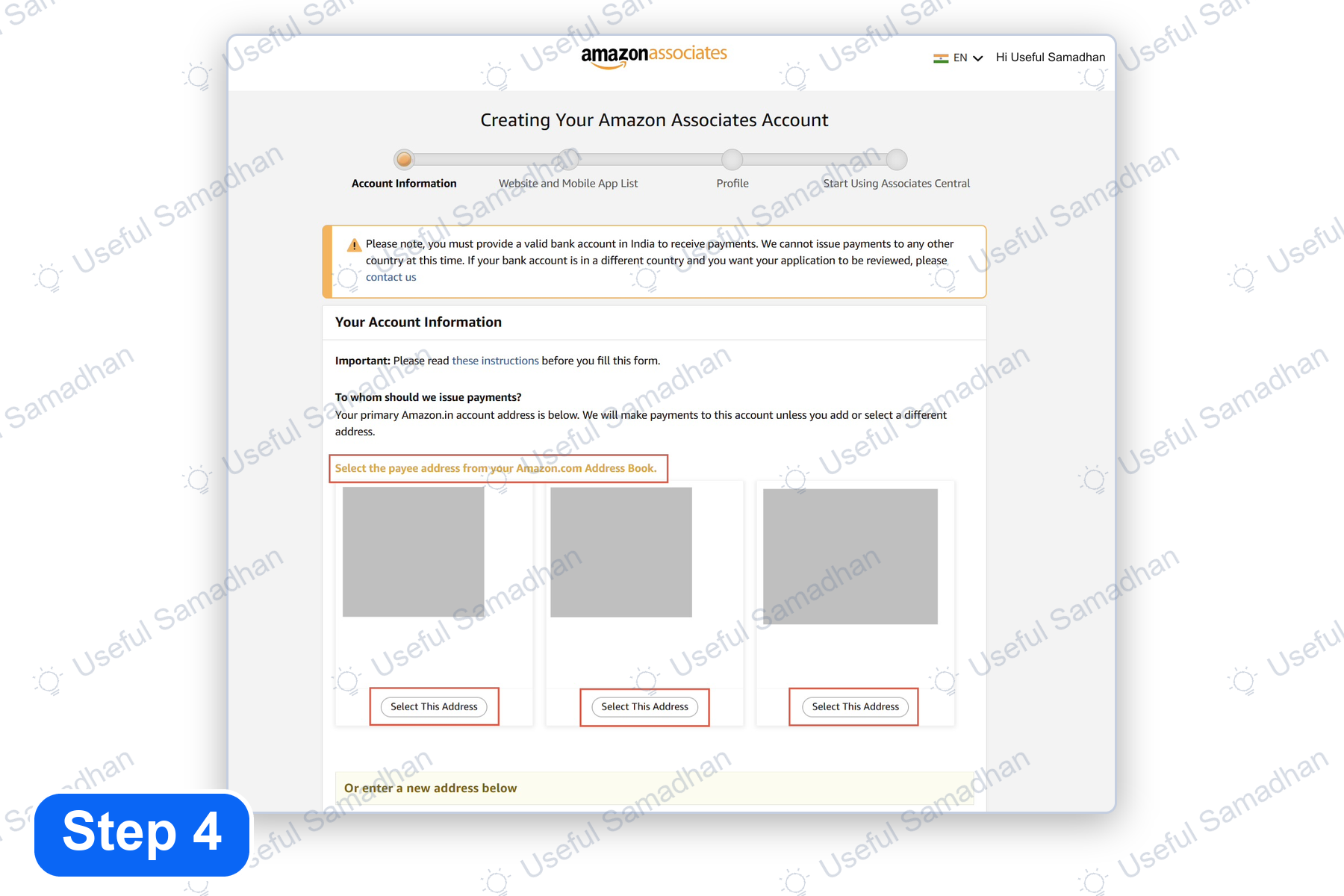
Step 4: Saved payee addresses में Select This Address विकल्प

Step 4

सेव किए हुए Address में से चुनें या नया Address जोड़ें

अब आपके सामने Amazon Shopping Account में पहले से सेव किए हुए Addresses दिखाई देंगे।

अगर इनमें से किसी Address का इस्तेमाल करना चाहते हैं, तो उसके नीचे दिए गए Select This Address बटन पर क्लिक करें। इसके बाद Step 5 छोड़कर सीधे Step 6 पर जाएँ।

अगर आप नया Address जोड़ना चाहते हैं, तो नीचे Scroll करके Or enter a new address below वाले सेक्शन में जाएँ। इसे अगले Step में समझाया गया है।

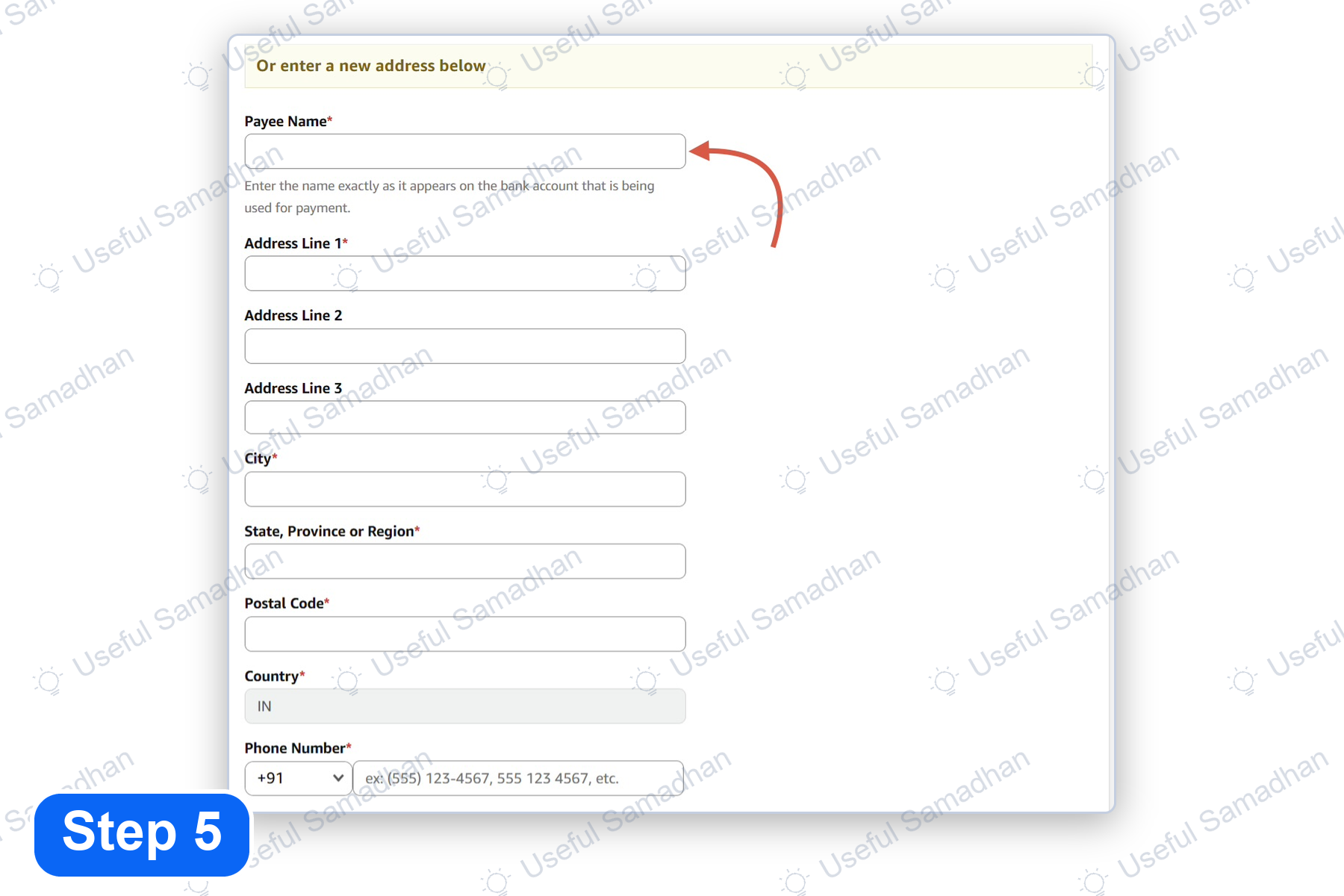
Step 5: New address form में Payee Name और address fields

Step 5

नया Address और Payee Name भरें

अगर आप नया Address जोड़ना चाहते हैं, तो Or enter a new address below वाले सेक्शन में अपनी जानकारी भरें।

  • Payee Name: अपना नाम बिल्कुल वैसा लिखें जैसा उस Bank Account में दर्ज है, जिसमें आप Amazon से Payment प्राप्त करना चाहते हैं।
  • Address Line 1: अपना पूरा मुख्य Address लिखें।
  • Address Line 2 और 3: जरूरत होने पर Address की अतिरिक्त जानकारी भरें। ये दोनों वैकल्पिक हैं।
  • City: अपने शहर का नाम लिखें।
  • State, Province or Region: अपने राज्य का नाम भरें।
  • Postal Code: अपने क्षेत्र का PIN Code डालें।
  • Country: यहाँ India (IN) दिखाई देगा।
  • Phone Number: अपना सही Mobile Number दर्ज करें।

ध्यान रखें: Amazon Associates से Bank Transfer (NEFT) द्वारा Payment प्राप्त करने के लिए सही Bank Account Details भरें। इसलिए Payee Name वही रखें जो आपके Bank Account में दर्ज है।

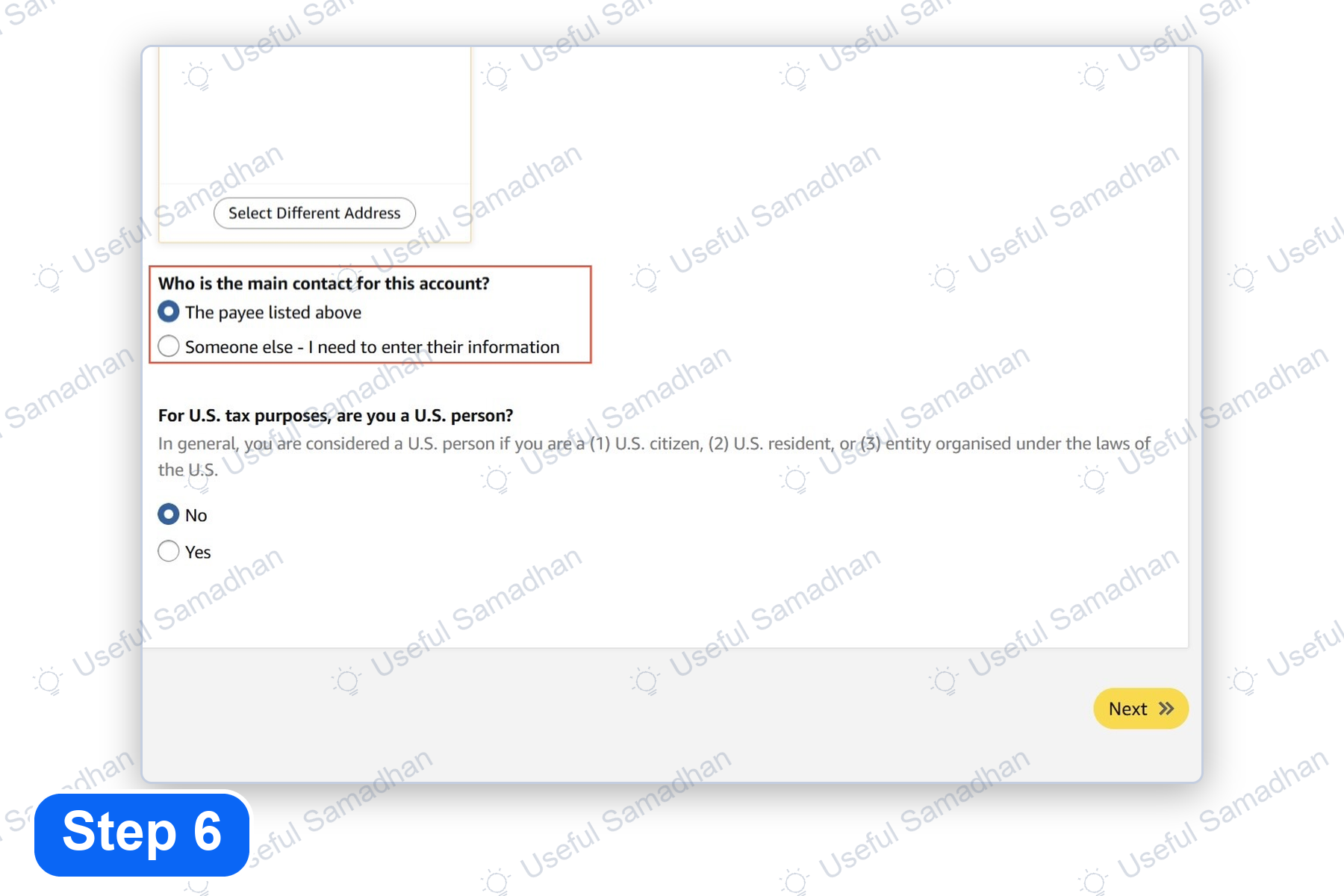
Step 6: Main contact और U.S. tax person विकल्प

Step 6

Main Contact चुनें और U.S. Tax की जानकारी दें

अब Who is the main contact for this account? में आपको बताना है कि इस Affiliate Account के लिए मुख्य संपर्क व्यक्ति कौन होगा।

  • The payee listed above: अगर Main Contact वही व्यक्ति है जिसके नाम पर ऊपर चुना हुआ Address दर्ज है, तो यह विकल्प चुनें।
  • Someone else – I need to enter their information: अगर Main Contact कोई दूसरा व्यक्ति है, तो यह विकल्प चुनें। इसके बाद उसका Contact Name और Contact Phone Number दर्ज करें।

इसके नीचे For U.S. tax purposes, are you a U.S. person? पूछा जाएगा।

  • No: अगर आप भारतीय नागरिक हैं, भारत में रहते हैं और U.S. Person की श्रेणी में नहीं आते, तो No चुनें।
  • Yes: अगर आप U.S. Citizen, U.S. Tax Resident या अमेरिकी कानून के तहत बनी Entity हैं, तो अपनी स्थिति के अनुसार Yes चुनें।

इसके बाद Next पर क्लिक करें।

ध्यान रखें: Main Contact और Payee अलग-अलग व्यक्ति हो सकते हैं। लेकिन Someone else चुनने से Payment पाने वाले Payee का नाम नहीं बदलता। इसलिए जिस व्यक्ति को Payment मिलना है, उसकी Payee और Bank Details सही रखें।

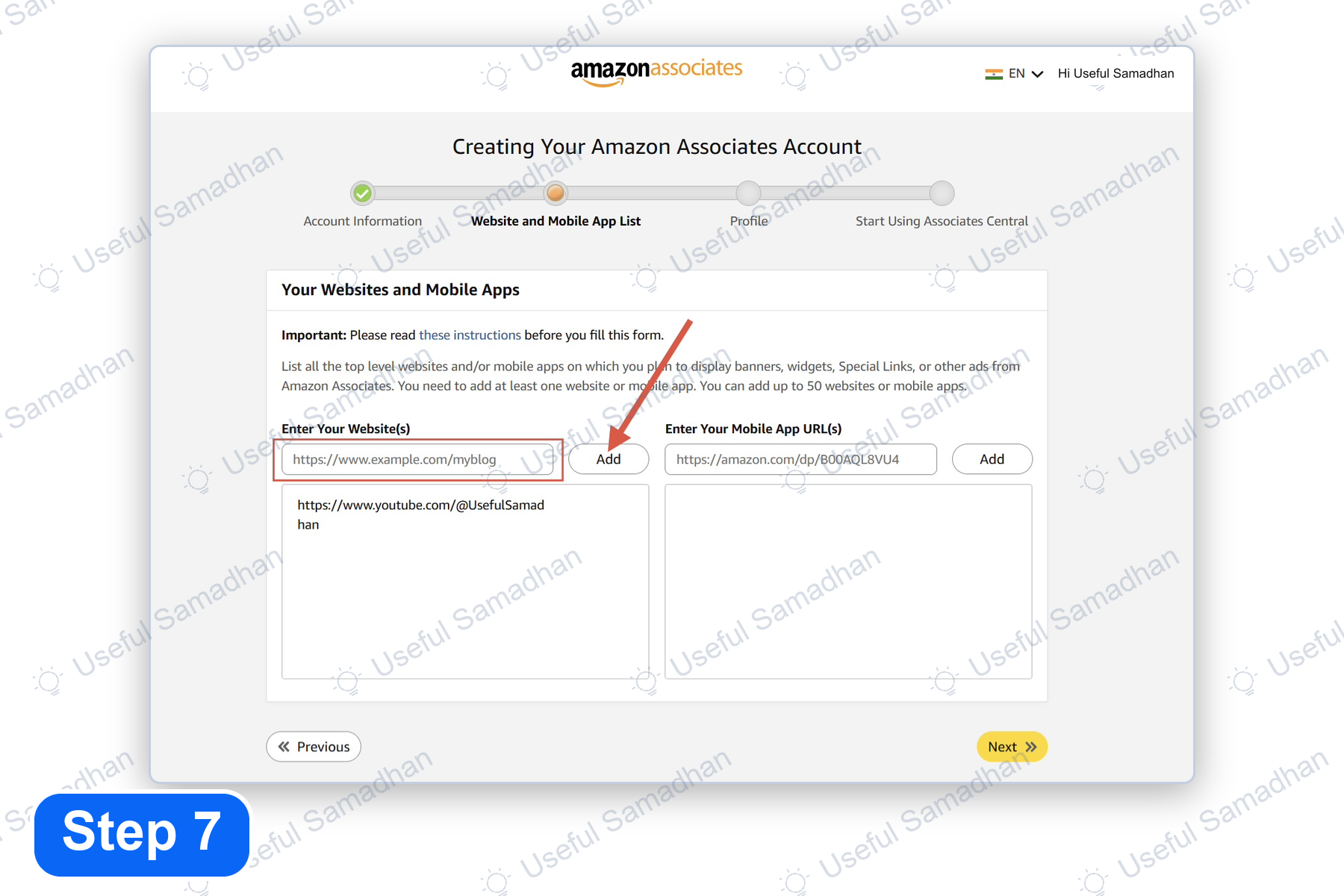
Step 7: Websites and Mobile Apps page पर platform URL जोड़ना

Step 7

Website, YouTube Channel या Social Media Page का Link जोड़ें

अब आपके सामने Your Websites and Mobile Apps पेज खुलेगा। यहाँ आपको उन Websites, YouTube Channels या अन्य योग्य Social Media Pages के URLs जोड़ने हैं, जहाँ आप Amazon के Affiliate Links शेयर करना चाहते हैं।

  • Enter Your Website(s): यहाँ अपनी Website, Blog, YouTube Channel, Instagram Profile या Facebook Page का पूरा URL डालें और Add पर क्लिक करें। इसी तरह अपने दूसरे योग्य Platforms के Links भी जोड़ सकते हैं।
  • Enter Your Mobile App URL(s): अगर आपकी अपनी Mobile App है और आप उसमें Affiliate Links शेयर करना चाहते हैं, तो उसका URL यहाँ जोड़ें। App नहीं है तो इसे खाली छोड़ दें।

आप एक से ज्यादा Links जोड़ सकते हैं। सभी Links जोड़ने के बाद Next पर क्लिक करें।

ध्यान रखें: यहाँ YouTube, Instagram या Facebook की मुख्य Website का URL नहीं, बल्कि अपने Channel, Profile या Page का पूरा URL डालना है। कम से कम एक योग्य Platform का URL जोड़ना जरूरी है। Amazon अधिकतम 50 Websites और Mobile Apps जोड़ने की अनुमति देता है।

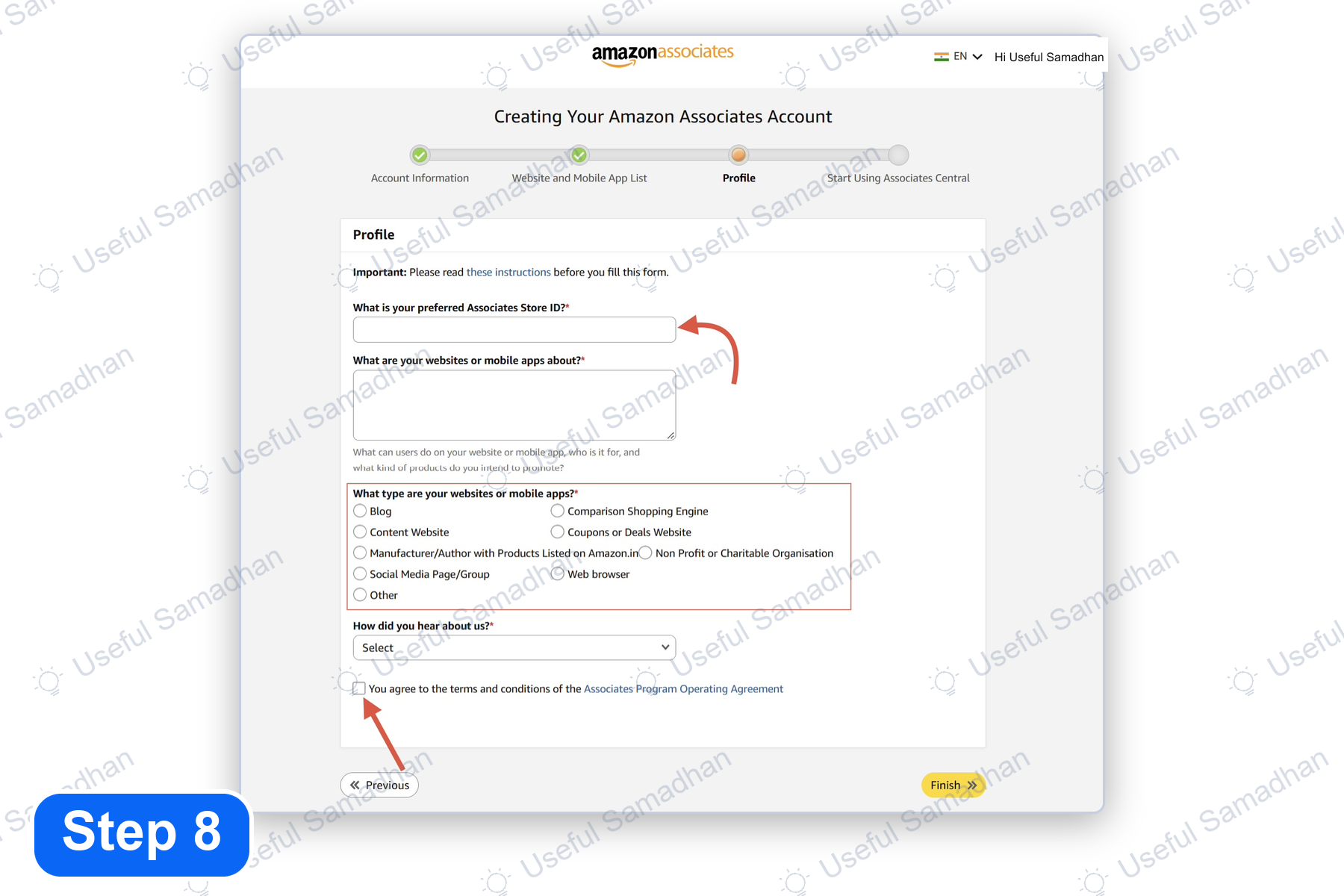
Step 8: Associates Profile में Store ID और platform type भरना

Step 8

Profile Details भरें और Registration पूरा करें

अब आपके सामने Profile पेज खुलेगा। यहाँ अपने Affiliate Account से जुड़ी जानकारी भरनी है।

  • What is your preferred Associates Store ID? यहाँ अपने Affiliate Account के लिए अपनी पसंद की Store ID लिखें। आप अपने Website, YouTube Channel या Brand के नाम से मिलती-जुलती ID रख सकते हैं। Amazon आपके दिए गए नाम के आधार पर अंतिम Store ID तय कर सकता है, जिसमें कुछ अतिरिक्त अक्षर या नंबर भी जुड़ सकते हैं।
  • What are your websites or mobile apps about? यहाँ संक्षेप में बताएँ कि आपकी Website या Channel किस विषय पर है, वहाँ किस तरह की जानकारी दी जाती है और आप किस तरह के Amazon Products को Promote करना चाहते हैं।
  • What type are your websites or mobile apps? यहाँ अपने Platform के अनुसार विकल्प चुनें। जैसे Website के लिए Content Website, Blog के लिए Blog और YouTube, Instagram या Facebook Page के लिए Social Media Page/Group। जो विकल्प आपके Platform को सबसे सही दर्शाता है, उसे चुनें।
  • How did you hear about us? यहाँ दिए गए Dropdown से बताएँ कि आपको Amazon Associates Program के बारे में कहाँ से जानकारी मिली।

इसके बाद Associates Program Operating Agreement पढ़ें। नियमों से सहमत होने पर Checkbox पर टिक करें और Finish पर क्लिक करें।

ध्यान रखें: अपनी Website या Channel के बारे में सही जानकारी दें। Store ID के लिए ऐसा नाम चुनना बेहतर है जो आपकी Branding से मेल खाता हो।

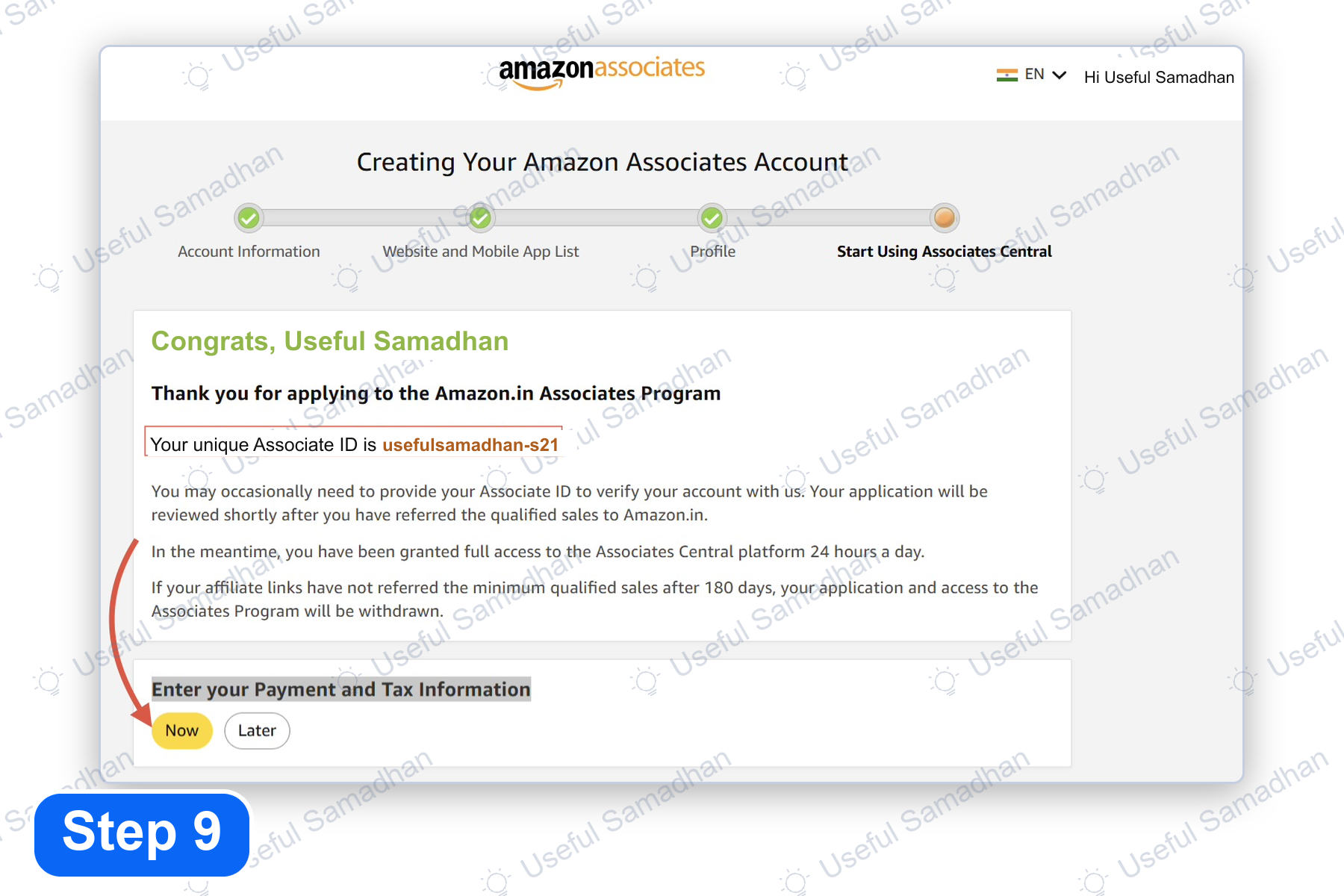
Step 9: Amazon Associates registration confirmation और payment tax विकल्प

Step 9

Amazon Associates Account बनने के बाद Associate ID देखें

Finish पर क्लिक करने के बाद आपके सामने Congratulations वाला पेज खुलेगा। इसका मतलब है कि आपका Amazon Associates Registration पूरा हो गया है।

यहाँ आपको अपनी Unique Associate ID दिखाई देगी। साथ ही Enter your Payment and Tax Information का विकल्प मिलेगा। अपनी Bank और Tax Details भरने के लिए Now पर क्लिक करें।

ध्यान रखें: Registration पूरा होने का मतलब यह नहीं है कि आपका Affiliate Account पूरी तरह Approved हो गया है। Amazon के अनुसार, आपके Affiliate Links से जरूरी Qualifying Sales होने के बाद Application की समीक्षा की जाएगी। अगर 180 दिनों के अंदर जरूरी Qualifying Sales नहीं होती हैं, तो आपका Application और Associates Program का Access वापस लिया जा सकता है।

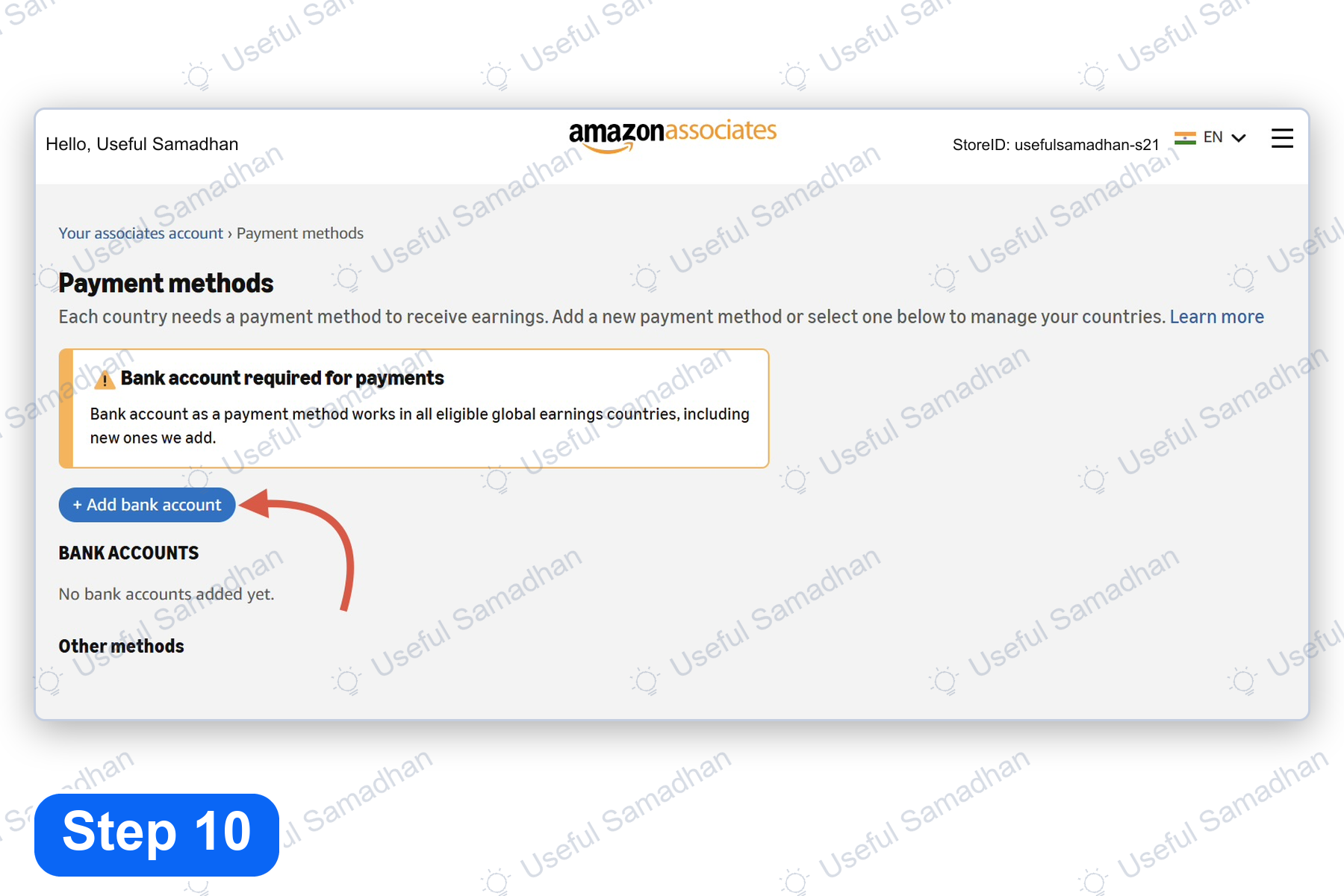
Step 10: Payment methods page पर Add bank account

Step 10

Payment Method में Bank Account जोड़ें

अब आपके सामने Payment methods पेज खुलेगा। यहाँ आपको वह Bank Account जोड़ना है, जिसमें आप Amazon Associates से होने वाली कमाई प्राप्त करना चाहते हैं।

नया Bank Account जोड़ने के लिए + Add bank account पर क्लिक करें। इसके बाद Bank Details भरने का फॉर्म खुलेगा, जिसे अगले Step में समझाया गया है।

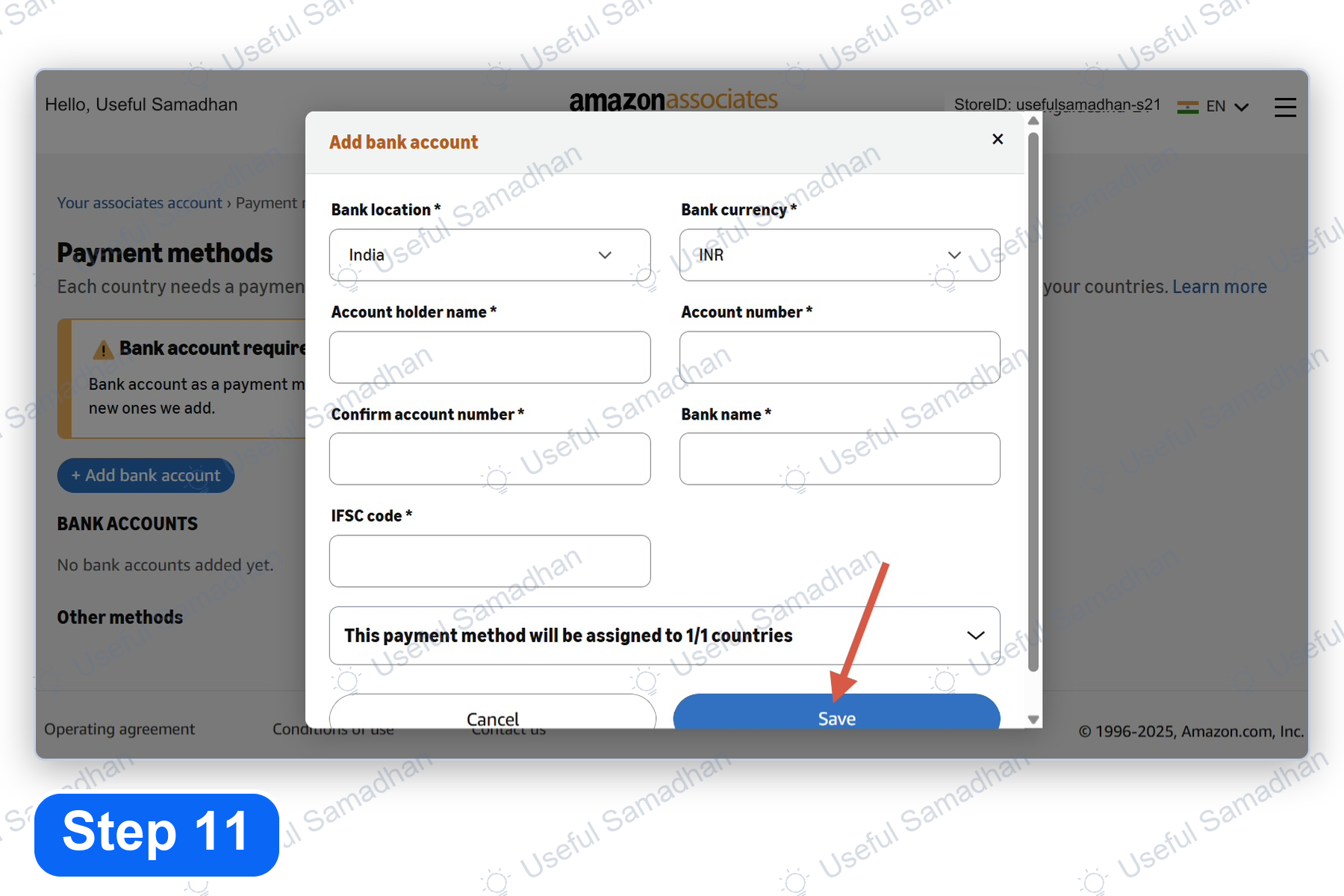
Step 11: Bank account details भरकर Save करना

Step 11

Bank Account की Details भरें

अब आपके सामने Add bank account का फॉर्म खुलेगा। यहाँ उस Bank Account की जानकारी भरें, जिसमें आप Amazon Associates से Payment प्राप्त करना चाहते हैं।

  • Bank location: यहाँ India चुनें।
  • Bank currency: यहाँ INR (Indian Rupees) चुनें।
  • Account holder name: Bank Account में दर्ज पूरा नाम लिखें।
  • Account number: अपना Bank Account Number दर्ज करें।
  • Confirm account number: वही Account Number दोबारा भरें।
  • Bank name: अपने Bank का नाम लिखें।
  • IFSC code: अपनी Bank Branch का सही IFSC Code दर्ज करें, जो आपको अपनी Bank Passbook या Cheque Book पर मिलेगा।

सभी Details भरने के बाद Save पर क्लिक करें।

ध्यान रखें: Account Holder Name आपके Payee Name से मेल खाना चाहिए। साथ ही Account Number और IFSC Code अच्छी तरह चेक करें, ताकि Payment मिलने में परेशानी न हो।

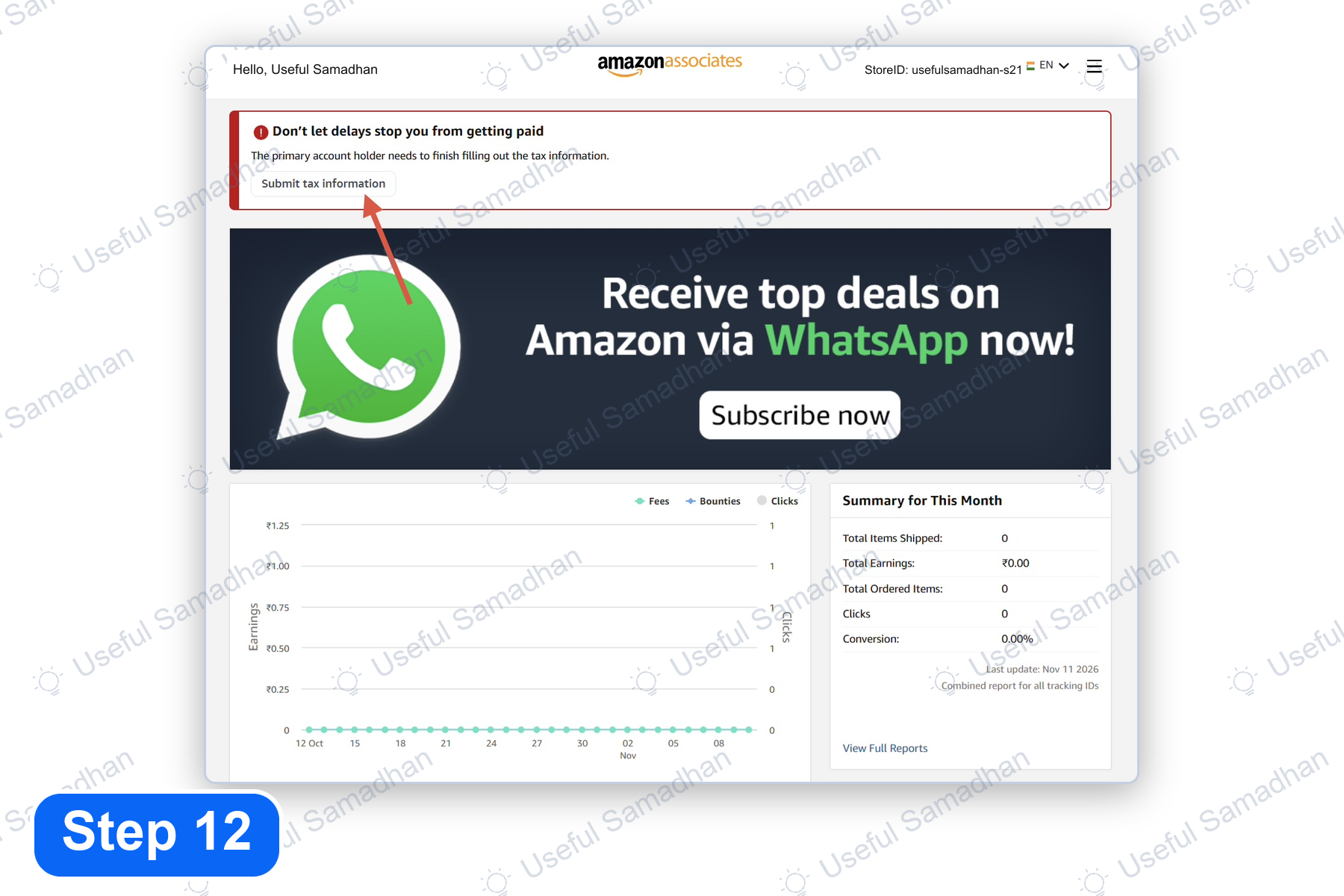
Step 12: Associates Central dashboard पर Submit tax information

Step 12

Associates Central में Tax Information भरें

Bank Details Save करने के बाद Amazon Associates Central Dashboard पर जाएँ।

यहाँ आपको Submit tax information का विकल्प दिखाई देगा। अपनी PAN और Tax Details भरने की प्रक्रिया शुरू करने के लिए इस पर क्लिक करें।

इसके बाद Tax Information से जुड़ी Settings और Form को अगले Steps में समझाया गया है।

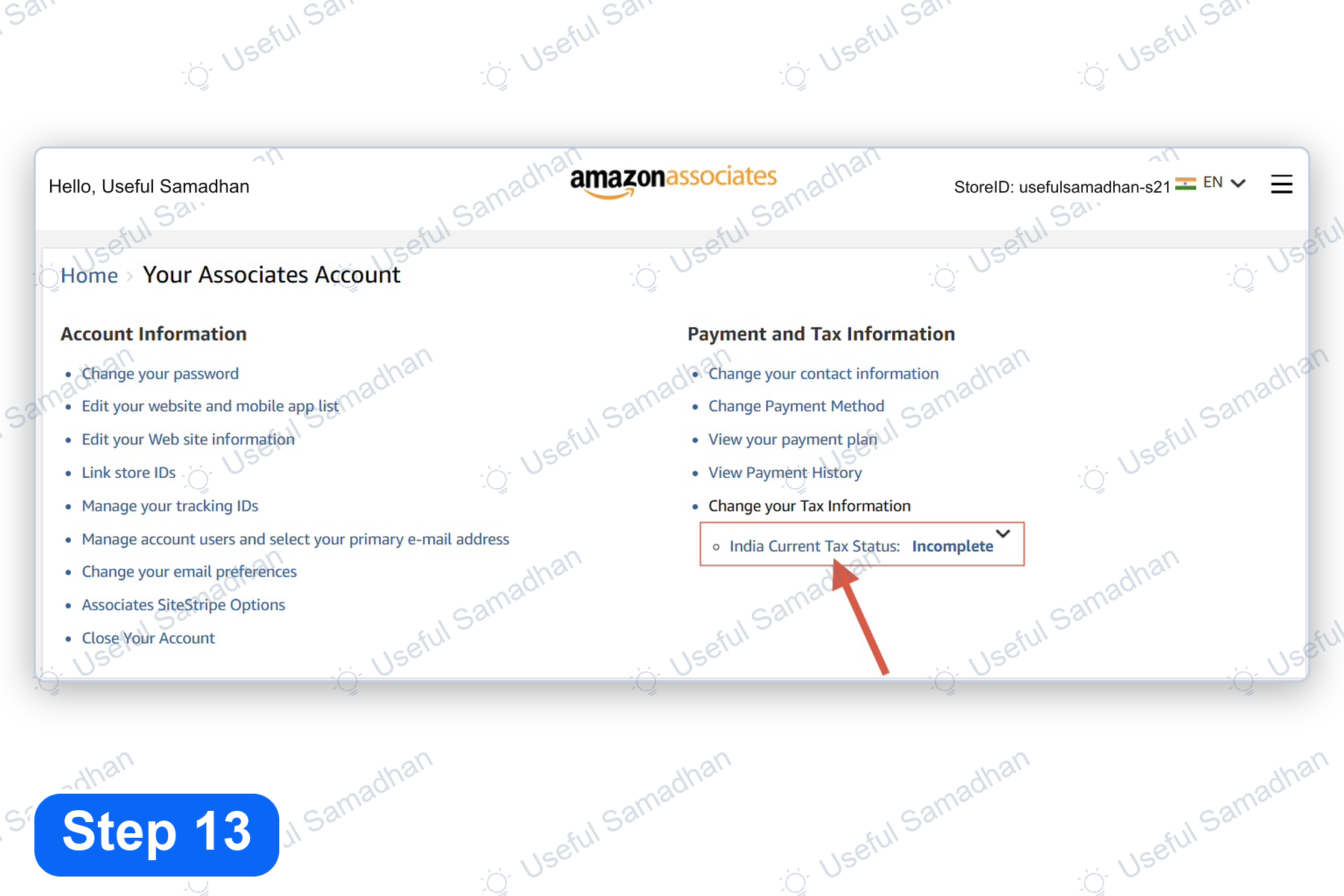
Step 13: India Current Tax Status Incomplete खोलना

Step 13

Tax Information की Settings खोलें

अब आपके सामने Your Associates Account पेज खुलेगा। यहाँ Payment and Tax Information सेक्शन में आपको India Current Tax Status: Incomplete दिखाई देगा।

इस पर क्लिक करके अपनी Tax Information भरने की प्रक्रिया आगे बढ़ाएँ।

इसके बाद PAN and GST Information का फॉर्म खुलेगा, जिसे अगले Step में समझाया गया है।

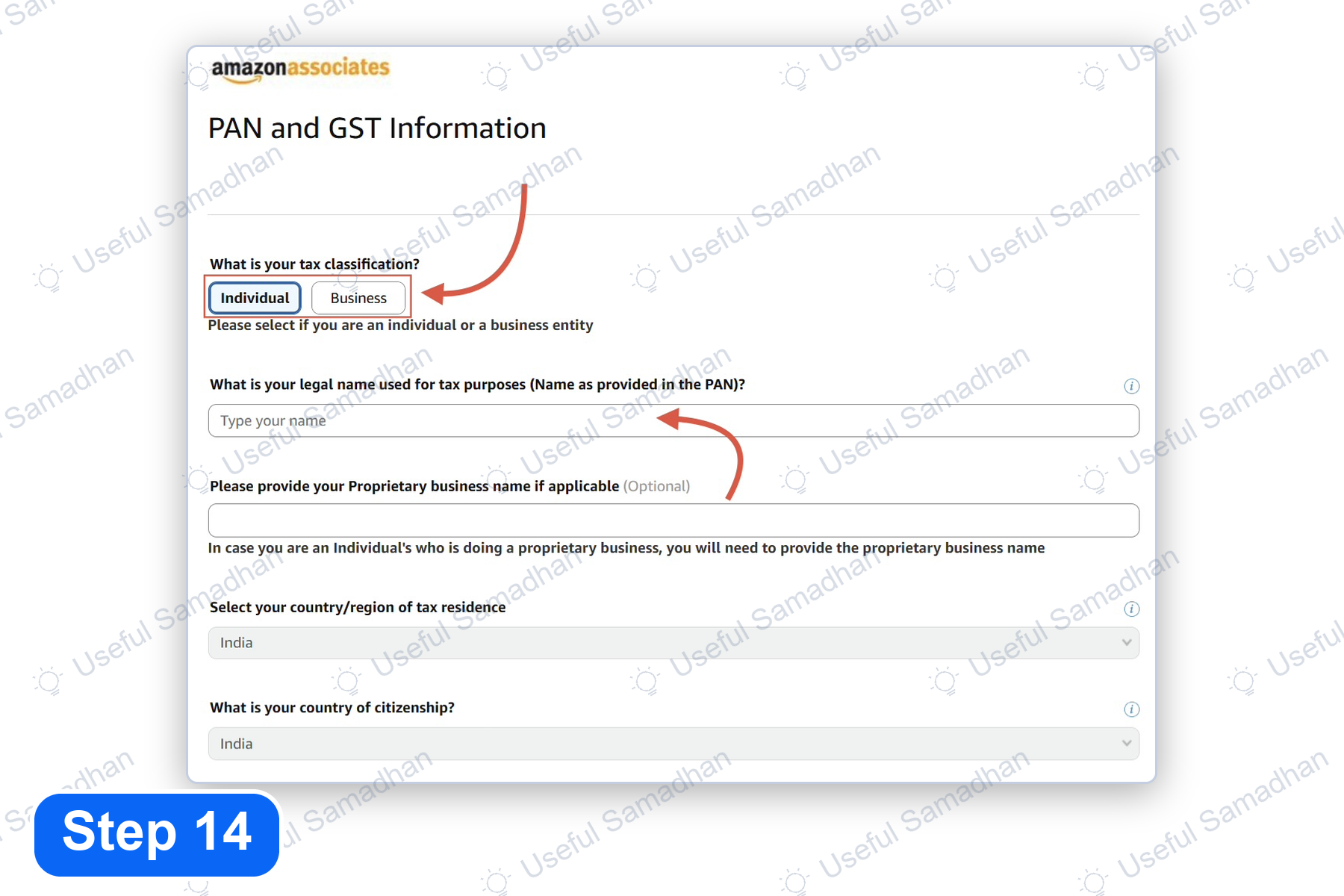
Step 14: PAN and GST Information में tax classification और legal name

Step 14

PAN और GST Information की शुरुआती Details भरें

अब आपके सामने PAN and GST Information का फॉर्म खुलेगा। यहाँ अपनी Tax से जुड़ी जानकारी भरनी है।

  • What is your tax classification? अगर आप अपने व्यक्तिगत नाम से Affiliate Account चला रहे हैं, तो Individual चुनें। अगर Account किसी Company या अन्य Business Entity के नाम पर है, तो अपनी स्थिति के अनुसार Business चुनें।
  • What is your legal name used for tax purposes? यहाँ अपना पूरा नाम बिल्कुल वैसा लिखें जैसा आपके PAN Card पर दर्ज है।
  • Proprietary business name (Optional): अगर आप अपने नाम से Proprietorship Business चलाते हैं, तो यहाँ उसका नाम दर्ज कर सकते हैं। अन्यथा इसे खाली छोड़ दें।
  • Country/Region of Tax Residence: यहाँ वह देश चुनें जहाँ आप Tax Resident हैं। भारत में Tax Resident होने पर India चुनें।
  • Country of Citizenship: यहाँ अपनी नागरिकता वाला देश चुनें। भारतीय नागरिक हैं तो India चुनें।

ध्यान रखें: Individual या Business का चुनाव अपनी वास्तविक Tax और Legal स्थिति के अनुसार करें। केवल GST Registration होने का मतलब यह नहीं है कि आपको Business विकल्प ही चुनना होगा।

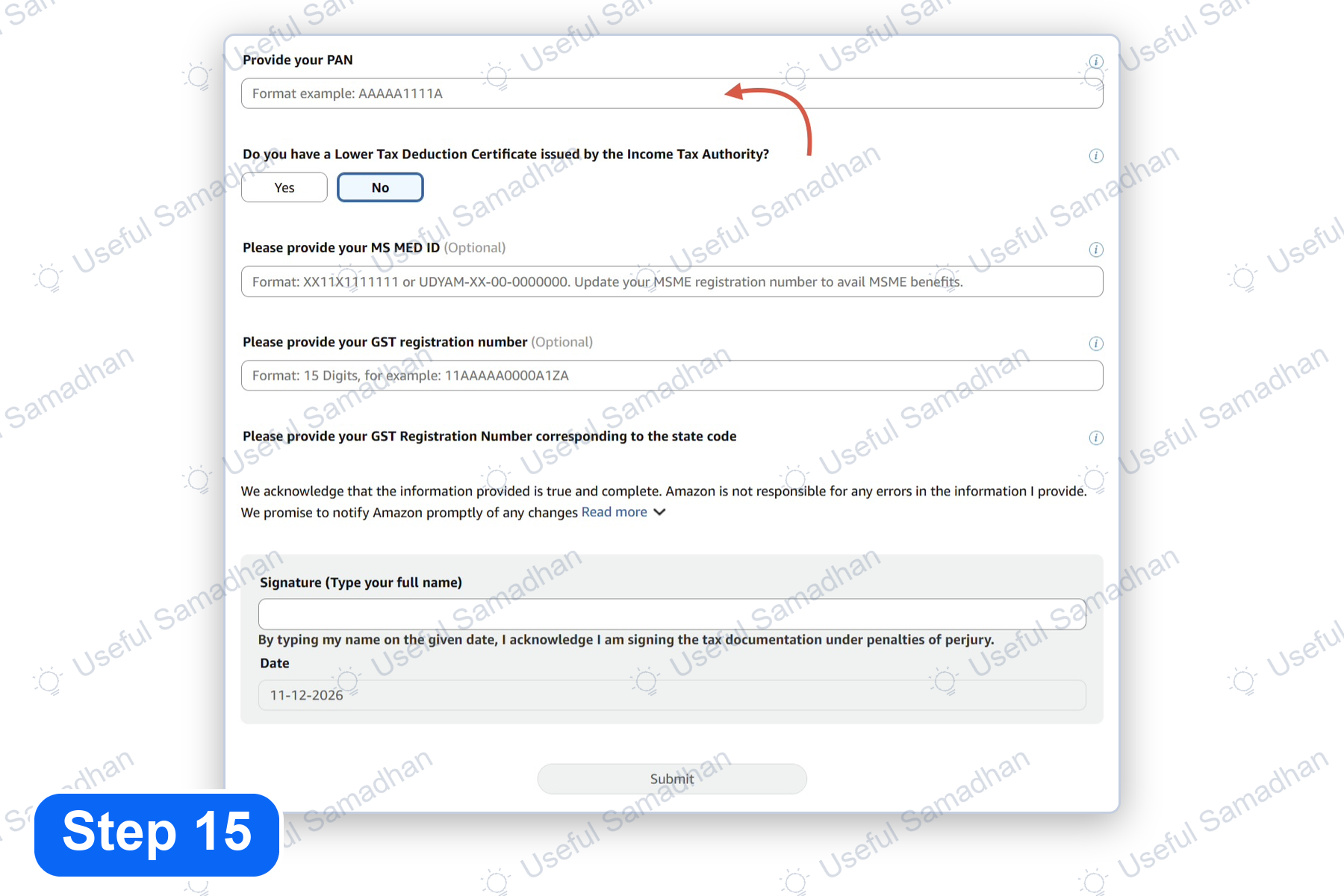
Step 15: PAN GST और electronic signature details भरना

Step 15

PAN, GST और Signature की जानकारी भरें

अब इसी फॉर्म में नीचे की ओर अपनी PAN और अन्य Tax Details भरें।

  • Provide your PAN: यहाँ अपना सही PAN Number दर्ज करें।
  • Do you have a Lower Tax Deduction Certificate issued by the Income Tax Authority? अगर Income Tax Department ने आपको कम दर पर TDS कटने का Certificate जारी किया है, तो Yes चुनें। अगर आपके पास ऐसा Certificate नहीं है, तो No चुनें।
  • Please provide your MSME ID (Optional): अगर आपका Business MSME/Udyam में Registered है, तो यहाँ अपना Registration Number दर्ज करें। Registration नहीं है तो खाली छोड़ दें।
  • Please provide your GST registration number (Optional): अगर आपके पास GST Registration है, तो अपना सही GSTIN दर्ज करें। GST Registration नहीं है तो इसे खाली छोड़ दें।
  • Signature (Type your full name): यहाँ अपना पूरा नाम लिखें, जैसा आपकी Tax Details में दर्ज है। यह आपका Electronic Signature माना जाएगा।

सभी जानकारी सही भरने के बाद Submit पर क्लिक करें।

ध्यान रखें: Lower Tax Deduction Certificate के लिए Yes केवल तभी चुनें, जब आपके पास वास्तव में Income Tax Department द्वारा जारी Certificate हो। केवल कम TDS कटवाने के लिए Yes न चुनें।

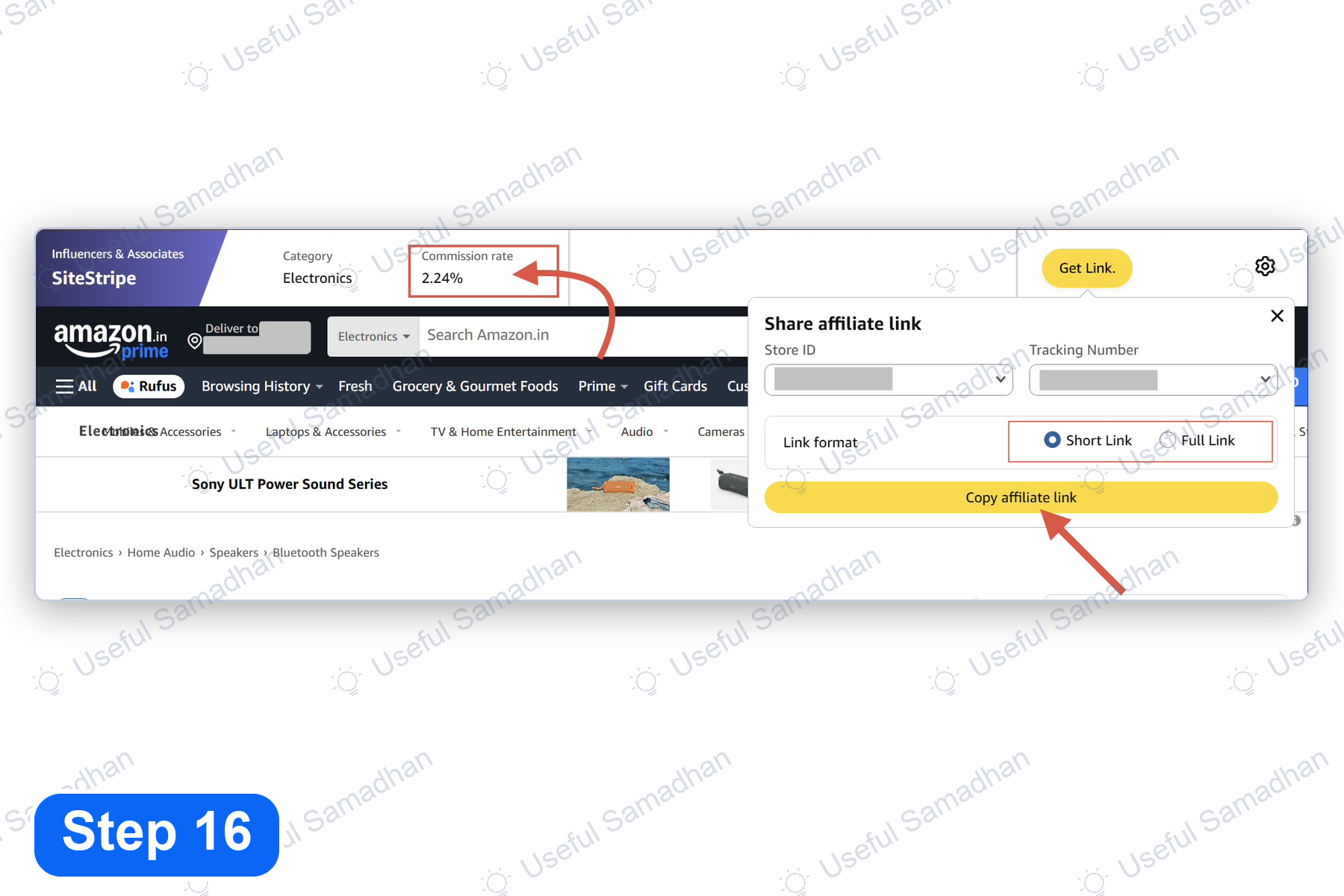
Step 16: Amazon SiteStripe से affiliate link बनाकर copy करना

Step 16

Amazon Product का Affiliate Link बनाएँ और Copy करें

अब अपना Affiliate Link बनाने के लिए उसी Amazon Account से Amazon.in पर Sign in करें, जिससे आपने Amazon Associates Account बनाया है।

इसके बाद Amazon पर उस Product का पेज खोलें, जिसका Affiliate Link आप शेयर करना चाहते हैं।

  • SiteStripe: Product Page के ऊपर Amazon SiteStripe दिखाई देगा।
  • Commission rate: यहाँ उस Product की Category के अनुसार Commission Rate देख सकते हैं।
  • Get Link: अपना Affiliate Link बनाने के लिए इस बटन पर क्लिक करें।
  • Store ID और Tracking Number: यहाँ अपनी सही Store ID और Tracking ID चेक करें।
  • Link format: यहाँ Short Link या Full Link चुन सकते हैं।
  • Copy affiliate link: इस बटन पर क्लिक करके Affiliate Link Copy कर लें।

अब आप इस Link को अपने Amazon Associates Account में जोड़े गए योग्य Website, YouTube Channel या Social Media Page पर शेयर कर सकते हैं।

ध्यान रखें: Commission Rate सभी Products के लिए एक जैसा नहीं होता और समय के साथ बदल भी सकता है। अगर SiteStripe दिखाई नहीं दे रहा है, तो Amazon Associates Central में Account Settings → Associates SiteStripe Options चेक करें।

ध्यान रखें

  1. Account Approval: Amazon Associates में Registration करने के बाद शुरुआती 180 दिनों में कम से कम 3 Qualifying Sales करनी होती हैं। इसके बाद Amazon आपके Account और Platform की Review करता है। केवल Registration करने से Final Approval नहीं मिलता।
  2. Website और Social Media: आपकी Website, YouTube Channel, Instagram Profile या Facebook Page पर Original Content होना चाहिए। Social Media Page या Group सार्वजनिक (Public) होना चाहिए, ताकि Amazon उसकी Review कर सके। Private Groups और Facebook Personal Profiles को Amazon स्वीकार नहीं करता।
  3. Affiliate Disclosure: जहाँ आप Affiliate Links शेयर करते हैं, वहाँ स्पष्ट बताना जरूरी है कि ये Affiliate Links हैं। Amazon की आवश्यक Disclosure Line है: “As an Amazon Associate I earn from qualifying purchases.” This is an educational quotation demonstrating what a participating associate should display on their own qualifying channel; do not represent Useful Samadhan as an Amazon Associate unless independently confirmed.
  4. खुद के Link से खरीदारी: अपने Affiliate Link से खुद के लिए या दूसरों की ओर से की गई खरीदारी पर Commission नहीं मिलता। Cancel या Return हुए Orders पर भी Commission नहीं मिलता।
  5. Payment: Amazon आम तौर पर कमाई वाले महीने के खत्म होने के लगभग 60 दिन बाद Payment करता है। NEFT के लिए कम से कम ₹1,000 Commission जमा होना जरूरी है।

Tested On: Amazon Associates India · Desktop Browser (November 2026)

Frequently Asked Questions

क्या Amazon Affiliate Account बनाना Free है?

हाँ, Amazon Associates Program में अकाउंट बनाना बिल्कुल Free है। इसके लिए कोई Registration या Membership Fee नहीं देनी होती।

क्या Amazon Affiliate Account बनाने के लिए अपनी Website होना जरूरी है?

नहीं, अपनी Website होना जरूरी नहीं है। अगर आपके पास योग्य YouTube Channel, Instagram Profile या Facebook Page है, तो उसके जरिए भी Apply कर सकते हैं। आपका Page Public होना चाहिए और Amazon की Content तथा Followers से जुड़ी शर्तें पूरी करनी होंगी।

क्या Account बनाते ही Amazon Affiliate Link निकाल सकते हैं?

हाँ, Registration पूरा होने और Associates Central का Access मिलने के बाद आप Affiliate Links बनाना शुरू कर सकते हैं। लेकिन आपका Final Account Approval, Amazon की Review Process पर निर्भर करेगा।

क्या Affiliate Link पर क्लिक होने से ही पैसे मिलते हैं?

नहीं, केवल Link पर क्लिक करने से Commission नहीं मिलता। आपके Link से Amazon पर खरीदारी होनी चाहिए और वह Amazon के नियमों के अनुसार Qualifying Purchase होनी चाहिए।

क्या Account बनने के बाद नया YouTube Channel या Website जोड़ सकते हैं?

हाँ, आप Amazon Associates Central में Account Settings → Edit Your Website List के जरिए अपनी नई Website या योग्य Social Media Page जोड़ सकते हैं।

Affiliate Link से कितनी Sales और Earnings हुई हैं, यह कहाँ देख सकते हैं?

आप Amazon Associates Central के Reports सेक्शन में अपने Affiliate Links के Clicks, Ordered Items और Earnings की जानकारी देख सकते हैं।