
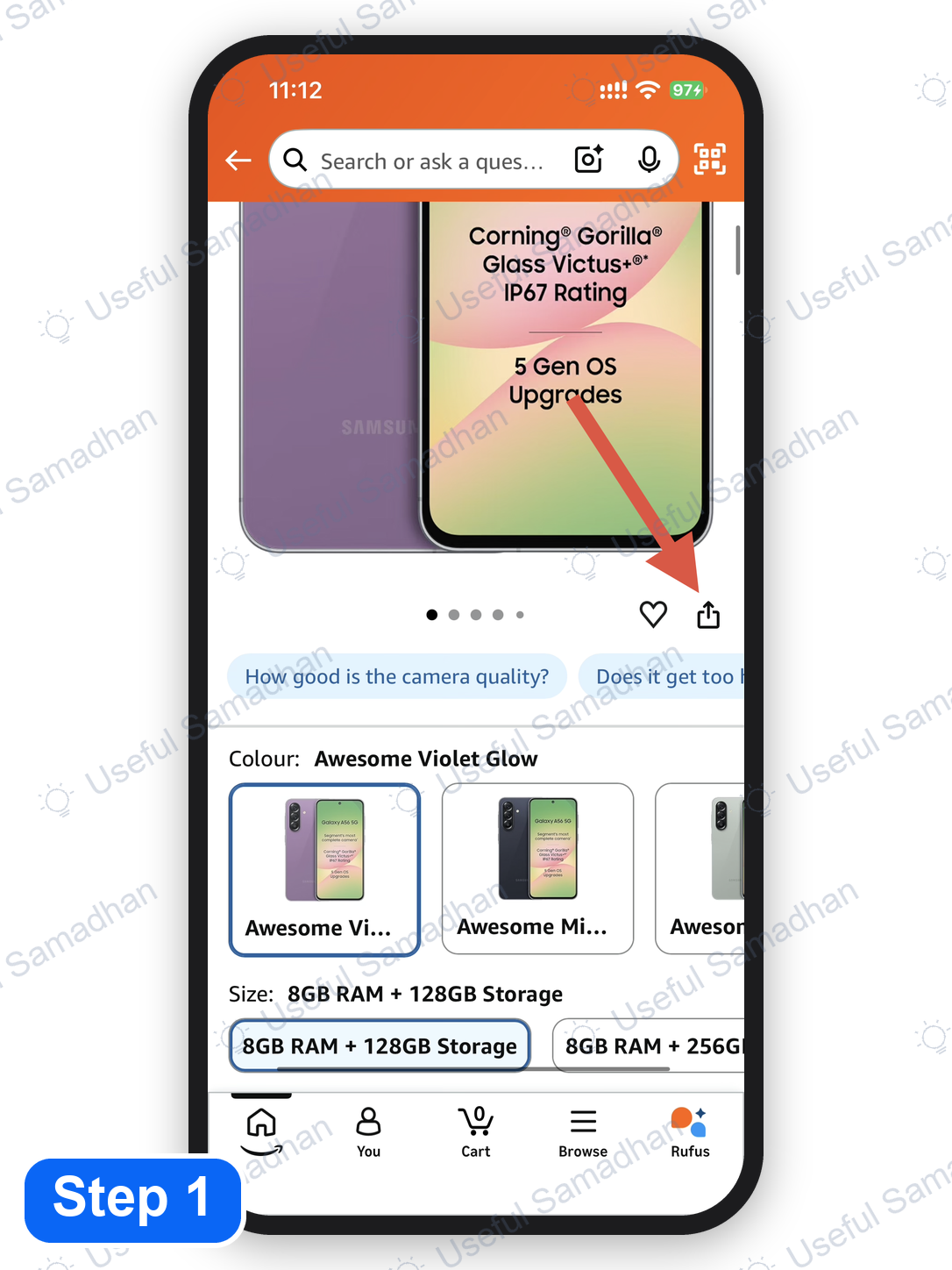
Step 1
Product का Link Copy करें
Amazon, Flipkart या किसी supported shopping app में जिस product की price check करनी है, उसका page खोलें। Share option से product का link copy कर लें।
किसी product का पुराना price देखें और compare करें कि वही product दूसरे shopping platforms पर सबसे कम कीमत में कहाँ मिल रहा है।
हाँ, BuyHatke App में किसी product की Price History देख सकते हैं और यह भी compare कर सकते हैं कि वही product अलग-अलग shopping platforms पर सबसे कम price में कहाँ मिल रहा है।
Step 1
Amazon, Flipkart या किसी supported shopping app में जिस product की price check करनी है, उसका page खोलें। Share option से product का link copy कर लें।
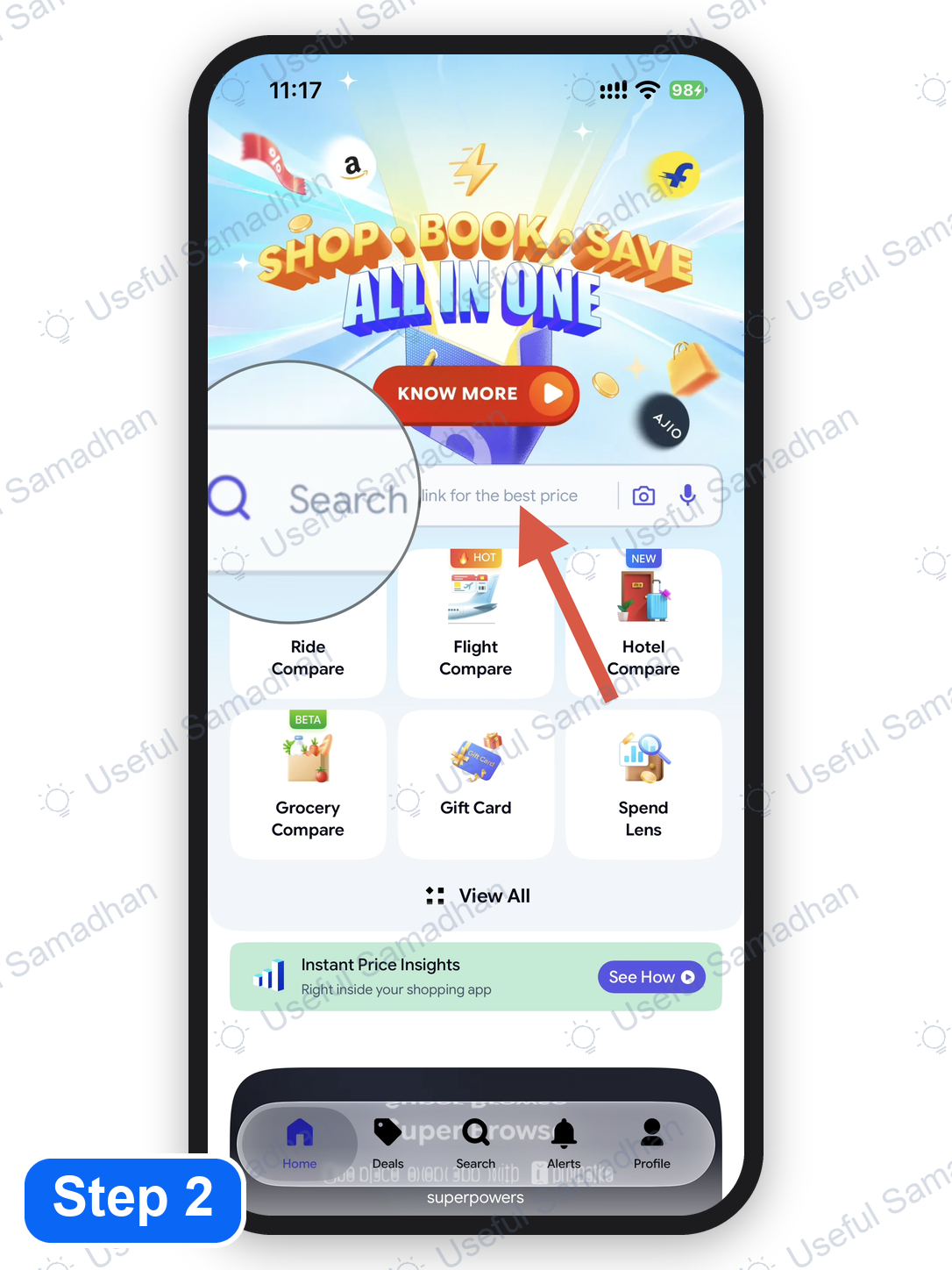
Step 2
BuyHatke App खोलें। Search bar में copied product link paste करें और product search करें।
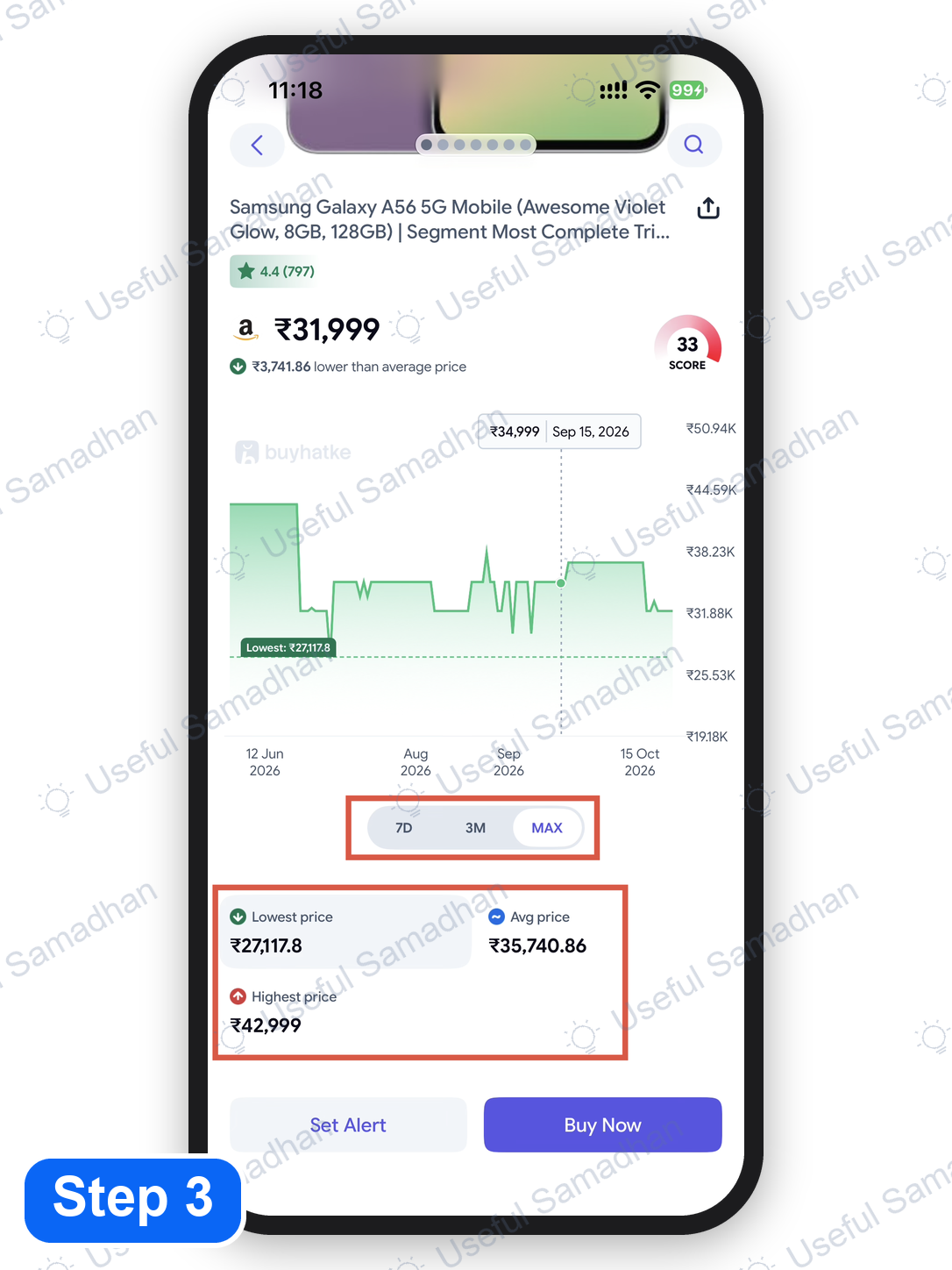
Step 3
Product open होने के बाद नीचे scroll करें। यहाँ graph में product की Price History दिखाई देगी।
7D / 3M / MAX से अलग-अलग duration की history देख सकते हैं। MAX में product की पूरी available price history देख सकते हैं।
इसी screen पर Lowest Price, Average Price और Highest Price भी दिखाई देती है।
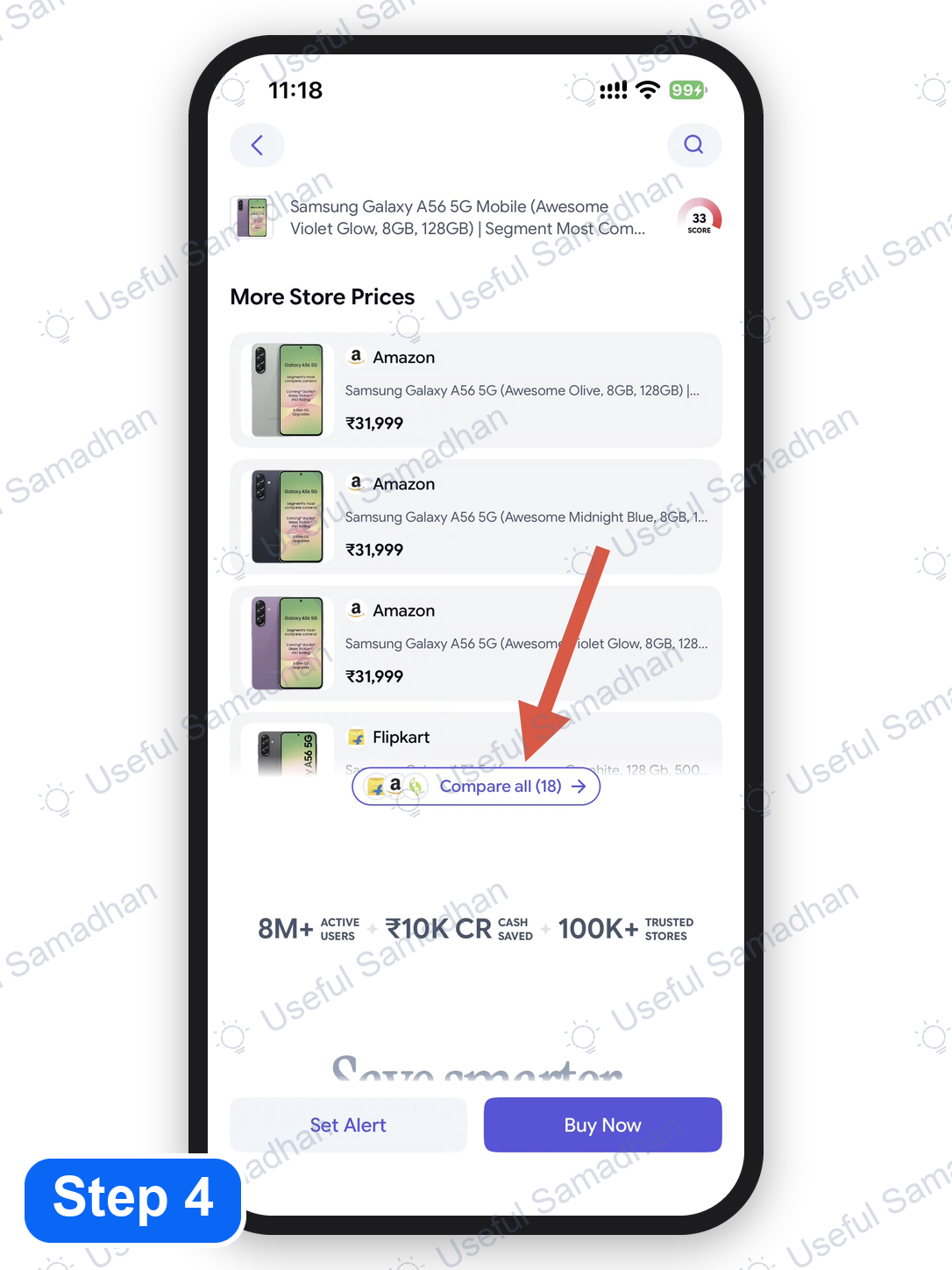
Step 4
नीचे More Store Prices section में Compare all पर tap करें।
यहाँ अलग-अलग stores की prices compare करके देख सकते हैं कि वही product सबसे कम price में कहाँ मिल रहा है।
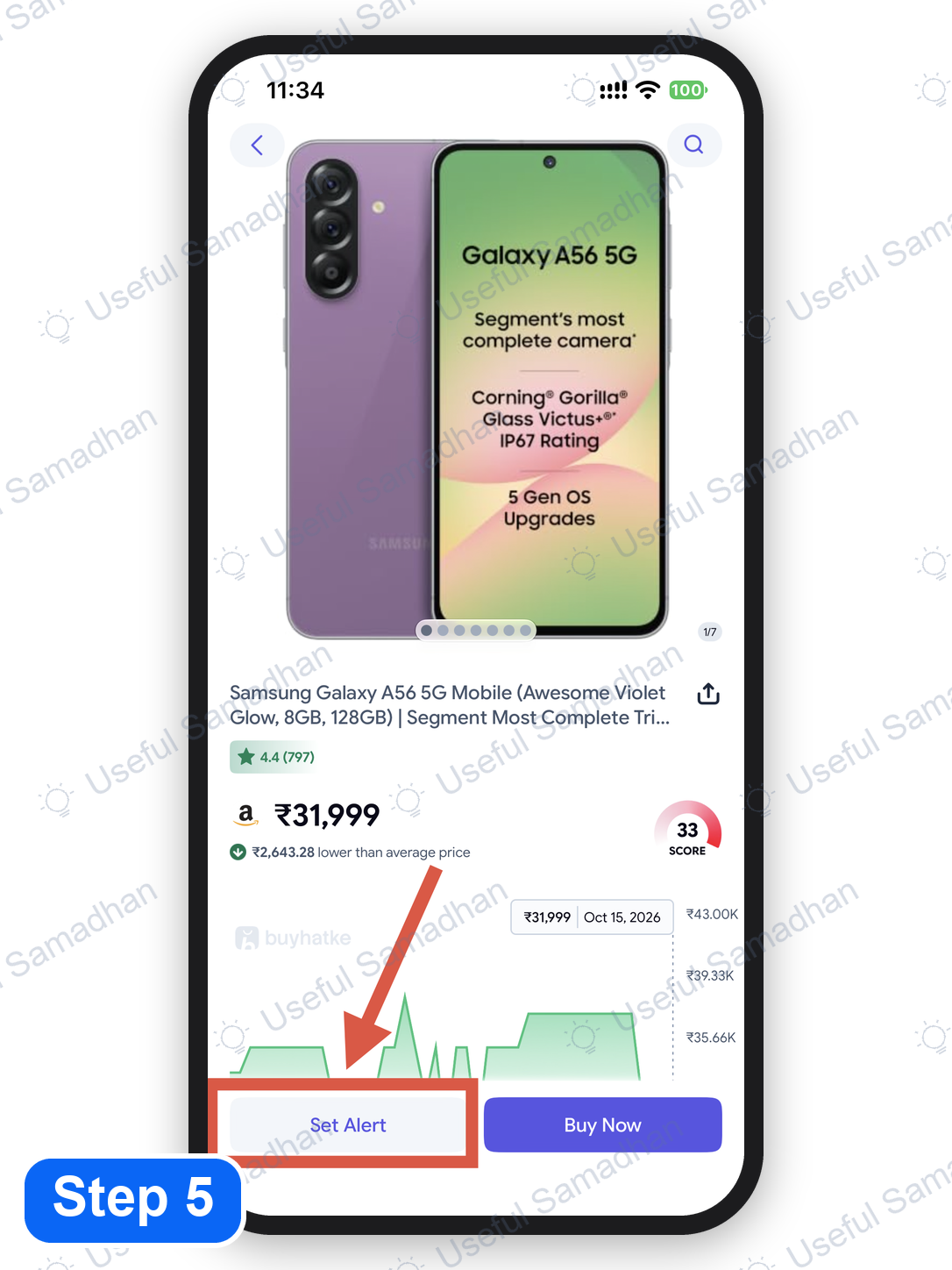
Step 5
अगर आप product की price कम होने का इंतज़ार करना चाहते हैं, तो पहले BuyHatke में Sign in कर लें।
इसके बाद product page पर Set Alert पर tap करें।
यहाँ आप अपनी Target Price manually enter कर सकते हैं या नीचे दिए गए 5% / 10% / 15% / 20% price drop options में से कोई एक चुन सकते हैं।
अपनी पसंद की target price select करके Set Alert save कर दें।
Product की price आपके set किए गए target तक आने पर BuyHatke आपको notification भेजेगा।
नहीं। Product की Price History और Store Prices compare करने के लिए Sign in जरूरी नहीं है। Price Alert set करने के लिए Sign in करना पड़ता है।
हाँ। हमने iPhone और Android दोनों पर test किया है और इस guide में बताए गए मुख्य options और interface दोनों पर लगभग समान हैं।
नहीं। Lowest Price उस product की पुरानी Price History में मिली सबसे कम कीमत बताती है, जबकि More Store Prices से पता चलता है कि अभी product अलग-अलग stores पर किस price में मिल रहा है।
किसी product के लिए BuyHatke जिन stores की price compare कर पाता है, वही More Store Prices में दिखाई देते हैं। Stores की संख्या product के हिसाब से अलग हो सकती है।