
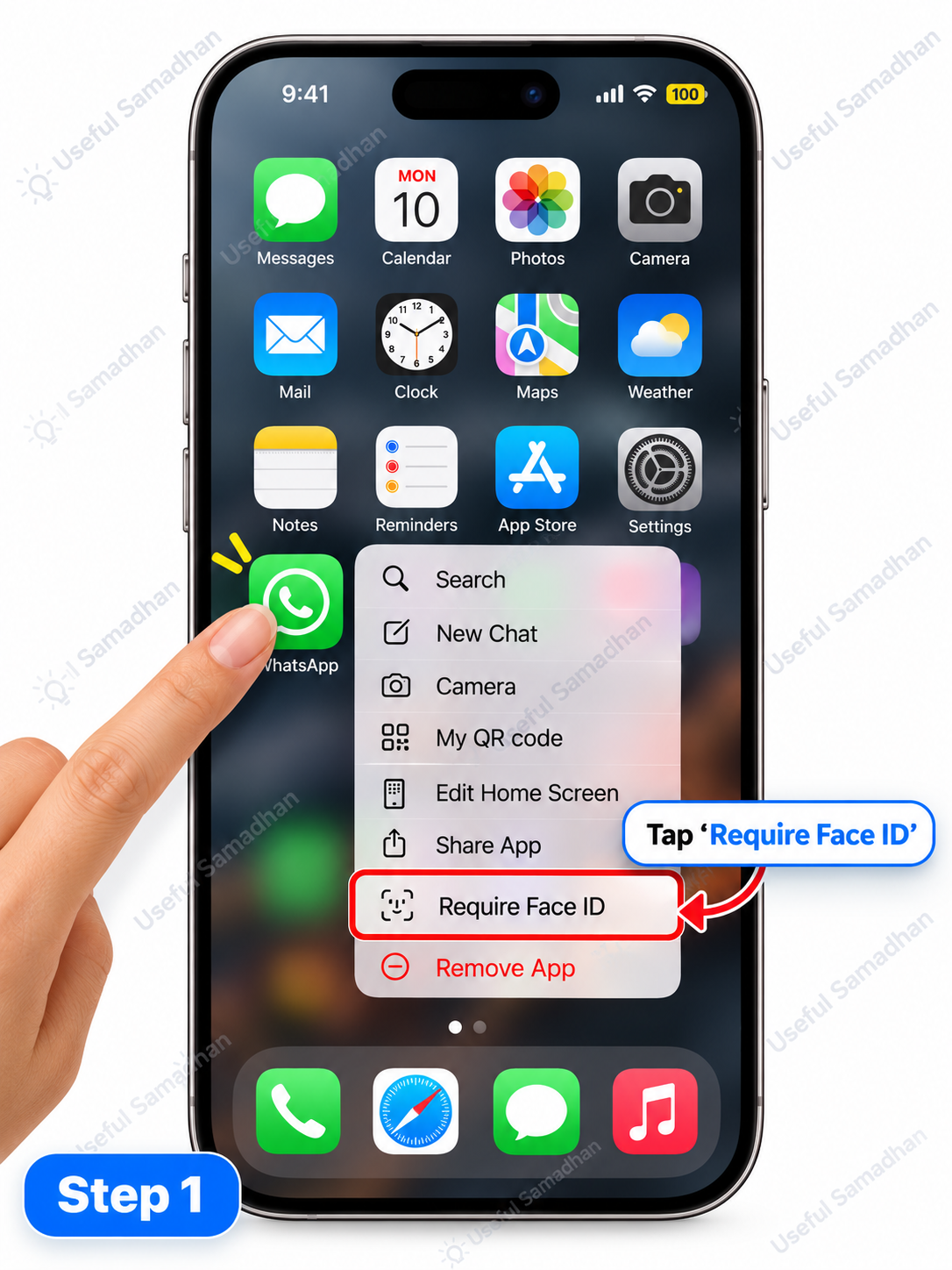
Step 1
App पर Press & Hold करके Require Face ID चुनें
Home Screen पर जिस app को hide करना है, उसके icon को press & hold करें। खुलने वाले menu में Require Face ID पर tap करें।
Face ID से app hide करें और जरूरत पड़ने पर उसे App Library से वापस unhide करें।
हाँ, iPhone में supported apps को hide किया जा सकता है और बाद में unhide भी किया जा सकता है। पूरा तरीका नीचे step-by-step देखें।
Step 1
Home Screen पर जिस app को hide करना है, उसके icon को press & hold करें। खुलने वाले menu में Require Face ID पर tap करें।
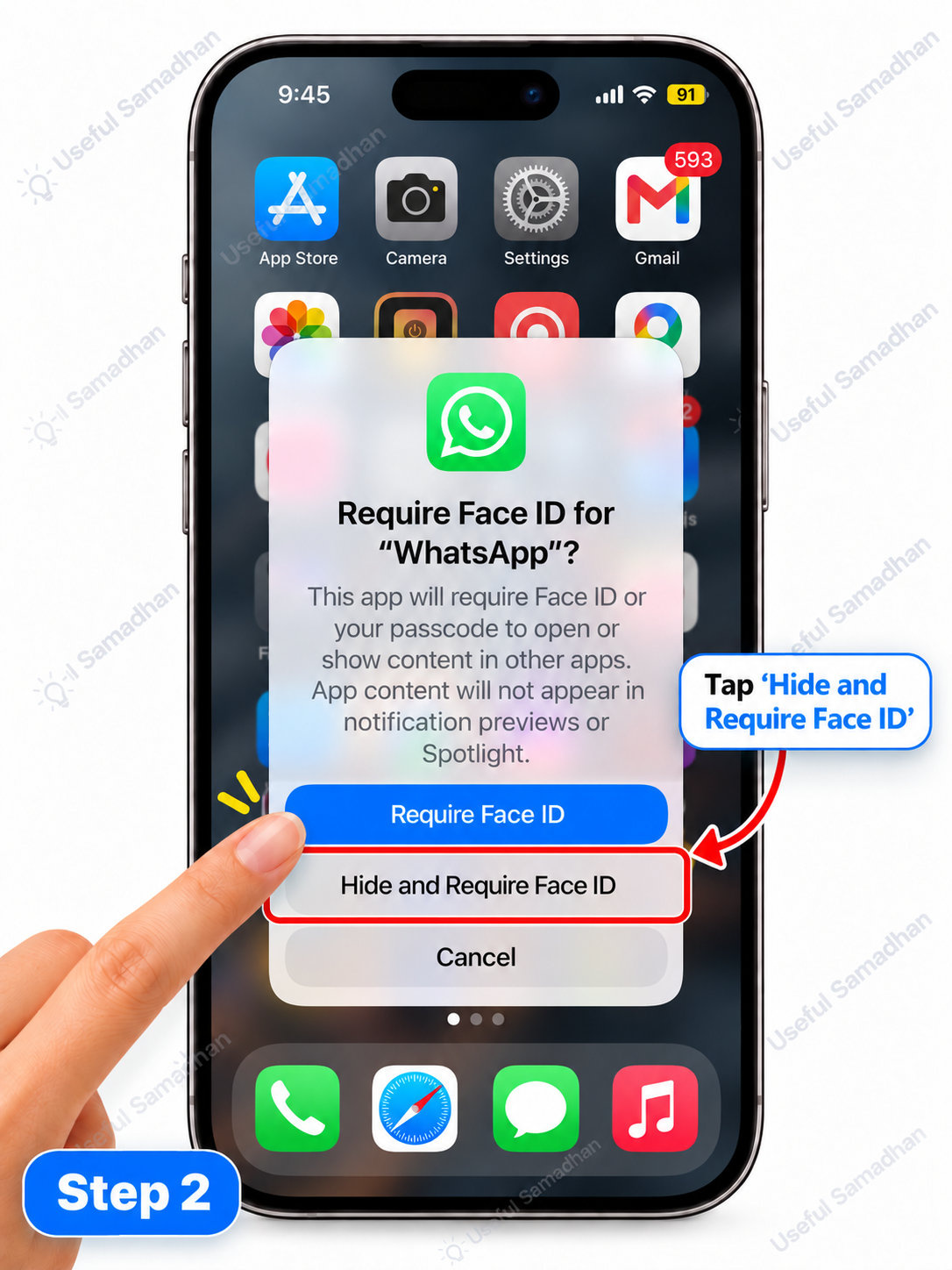
Step 2
Confirmation menu में Require Face ID और Hide and Require Face ID दोनों options दिखाई देंगे। App को hide करने के लिए Hide and Require Face ID पर tap करें।
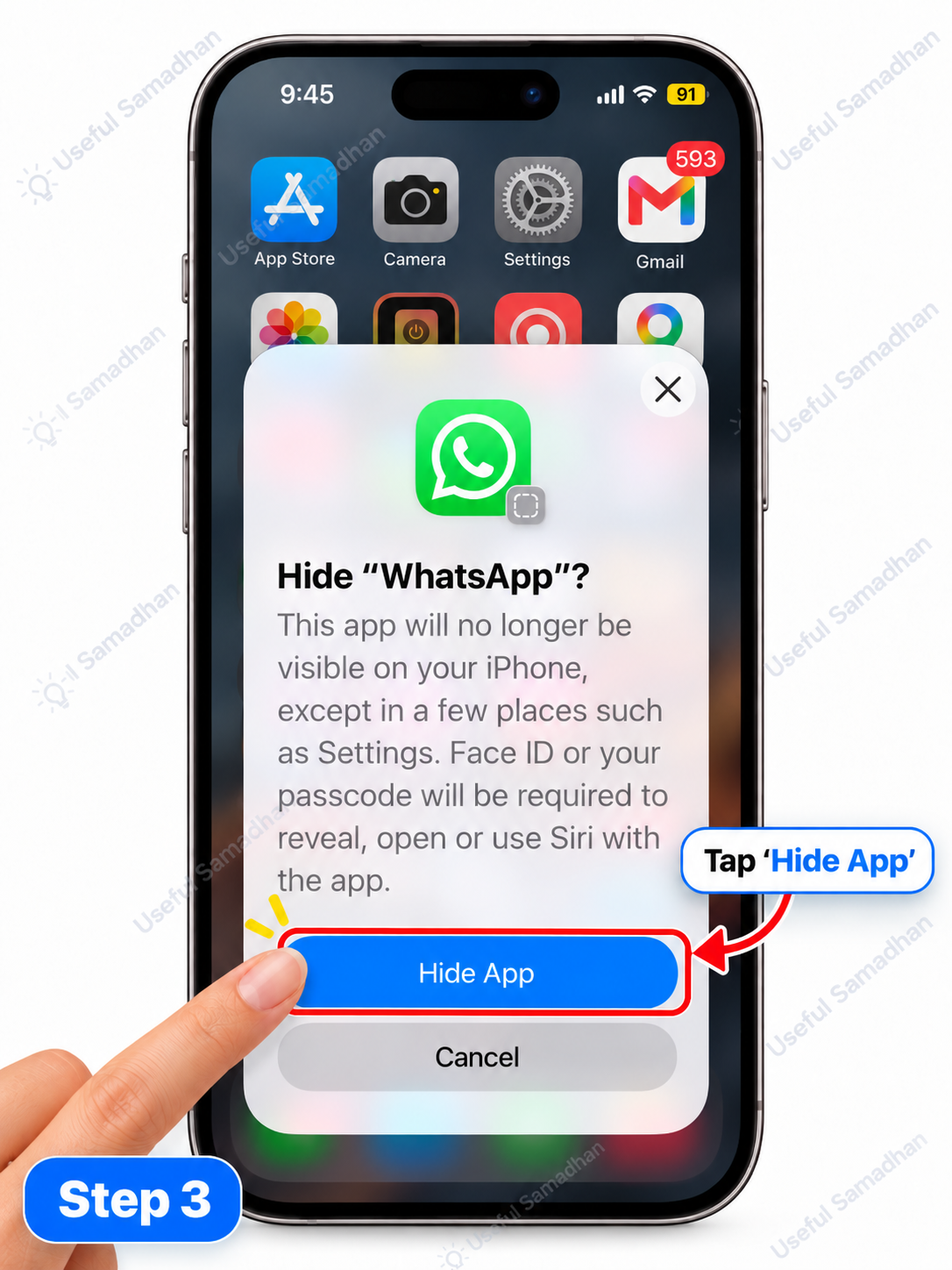
Step 3
अगली confirmation screen पर Hide App पर tap करें। Face ID/passcode authentication के बाद app Home Screen से हटकर App Library के Hidden folder में चली जाएगी।
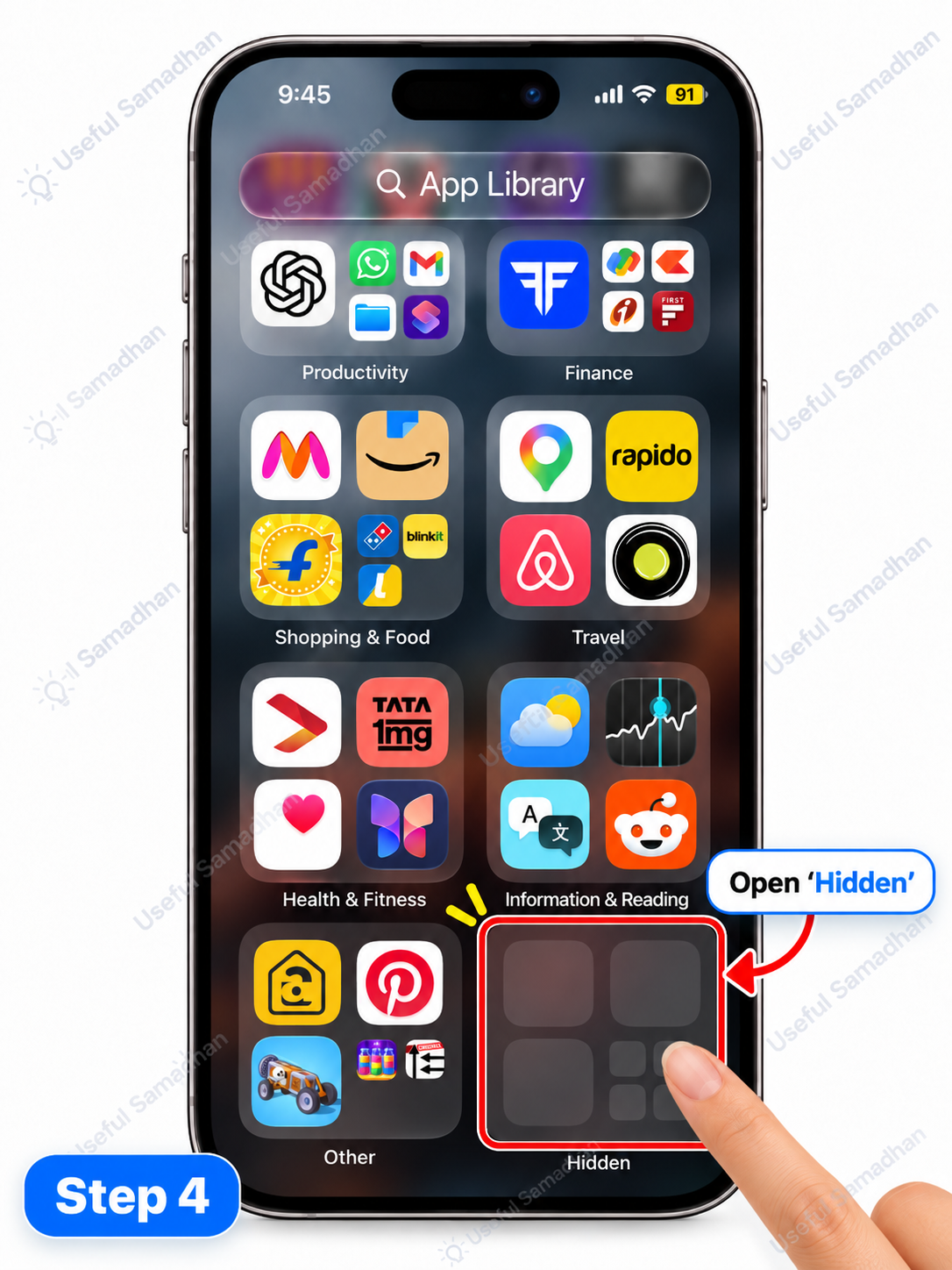
Step 4
Home Screen से left swipe करते हुए App Library खोलें। नीचे Hidden folder पर tap करें और Face ID/passcode से authenticate करें।
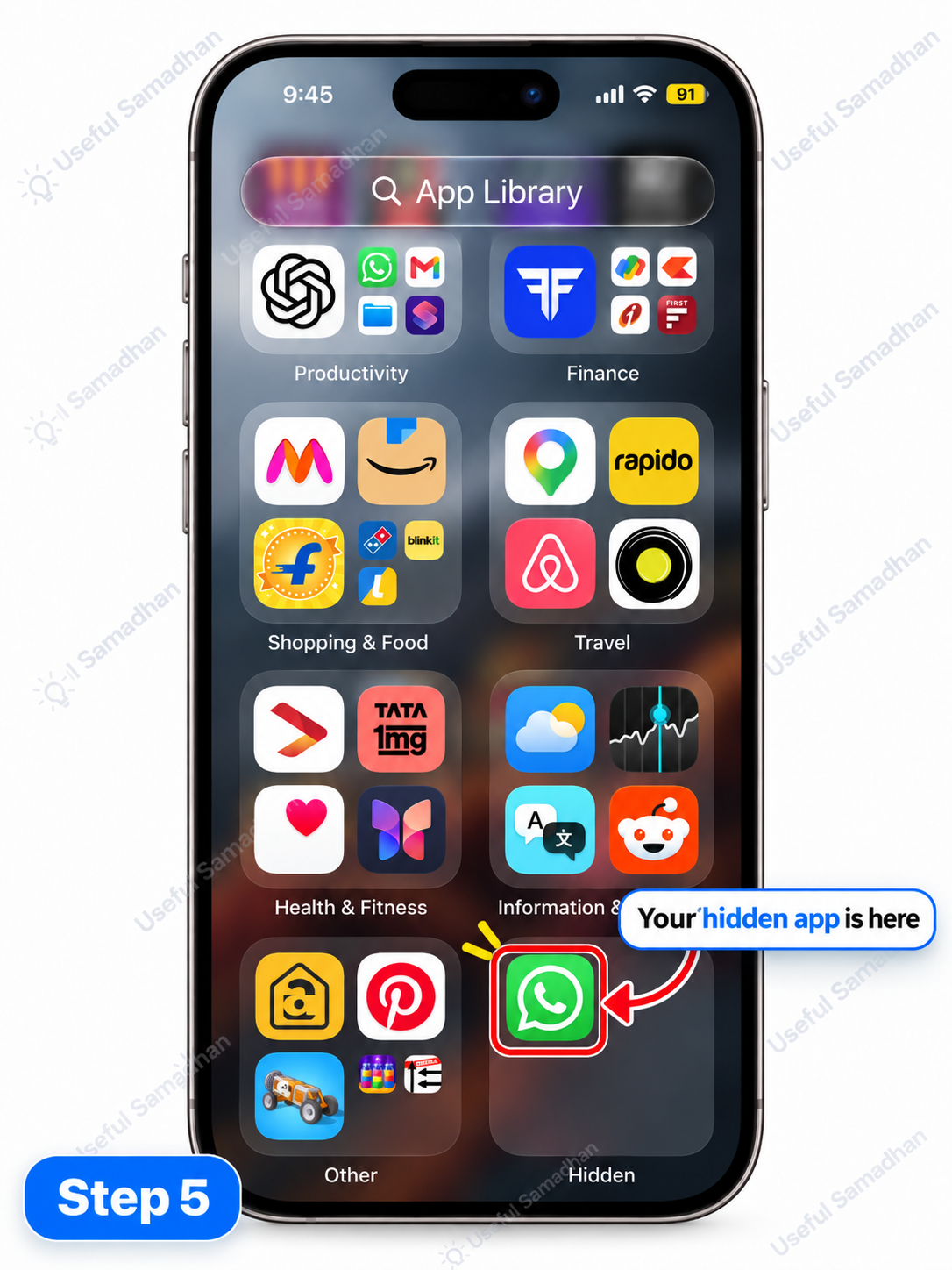
Step 5
Hidden folder खुलने के बाद आपकी hidden app दिखाई देगी।
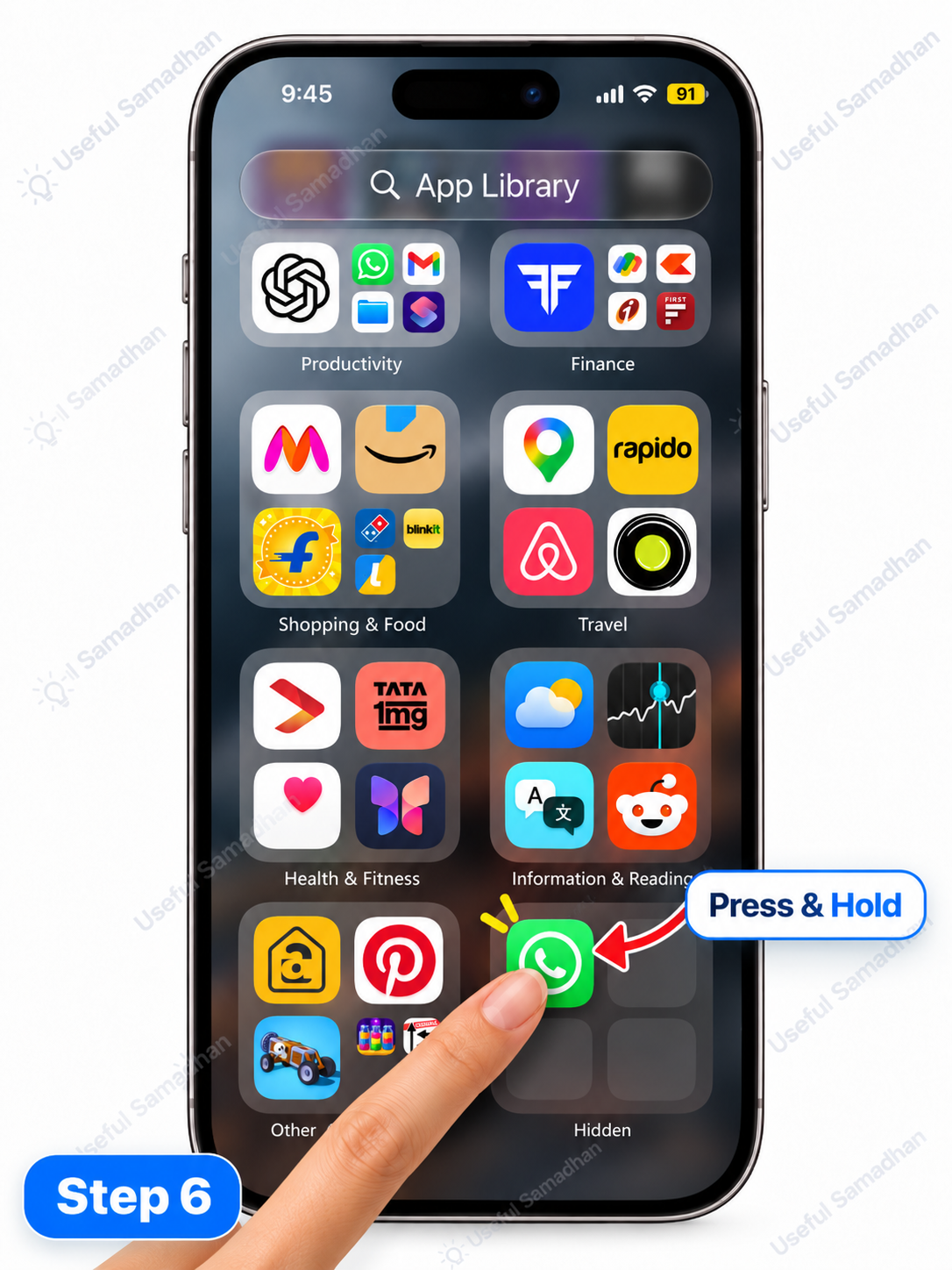
Step 6
जिस app को unhide करना है, उसके icon को press & hold करें।
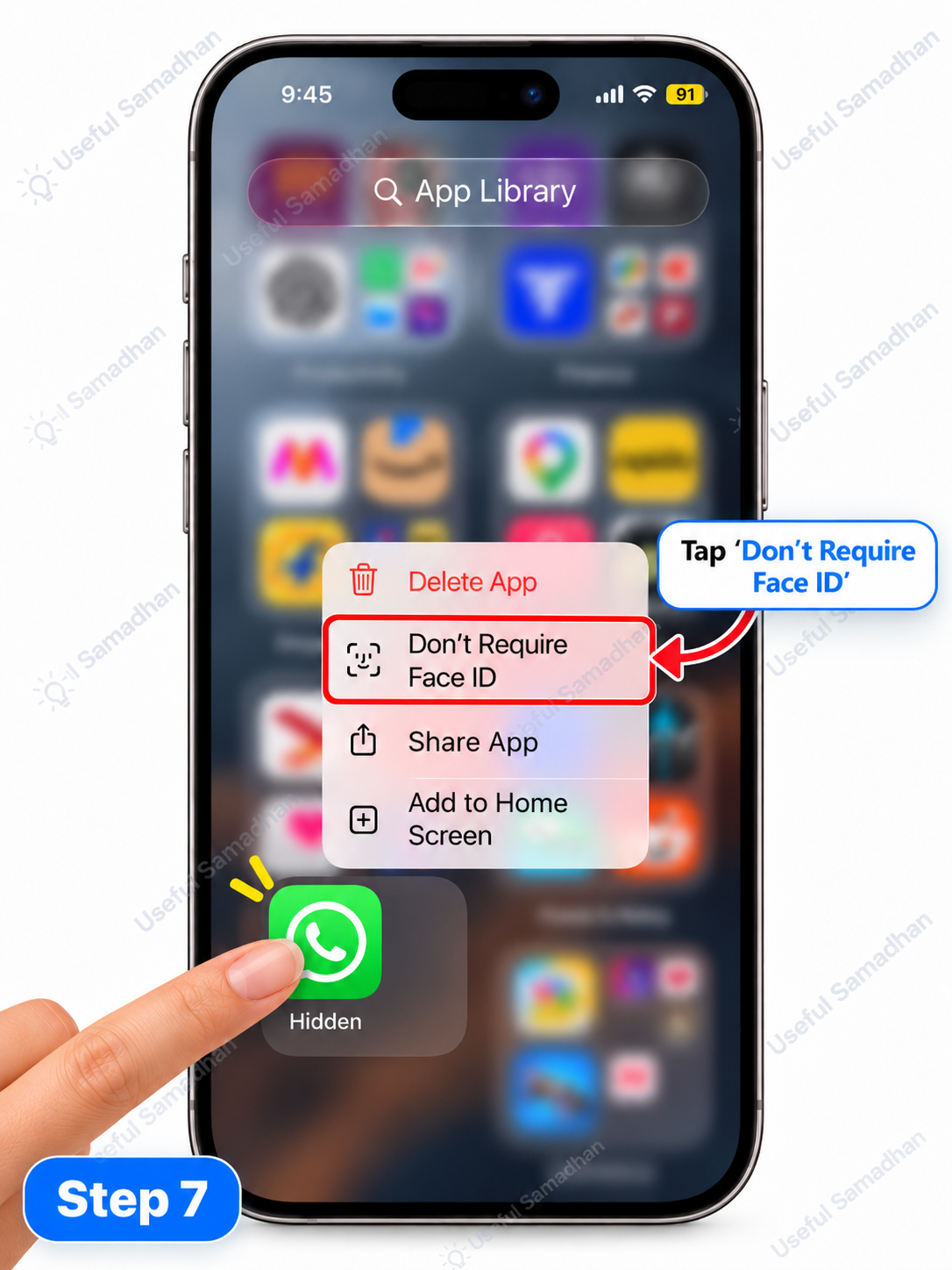
Step 7
Menu में Don’t Require Face ID पर tap करें और जरूरत पड़ने पर Face ID/passcode से authenticate करें। इससे app Hidden folder से बाहर आ जाएगी।
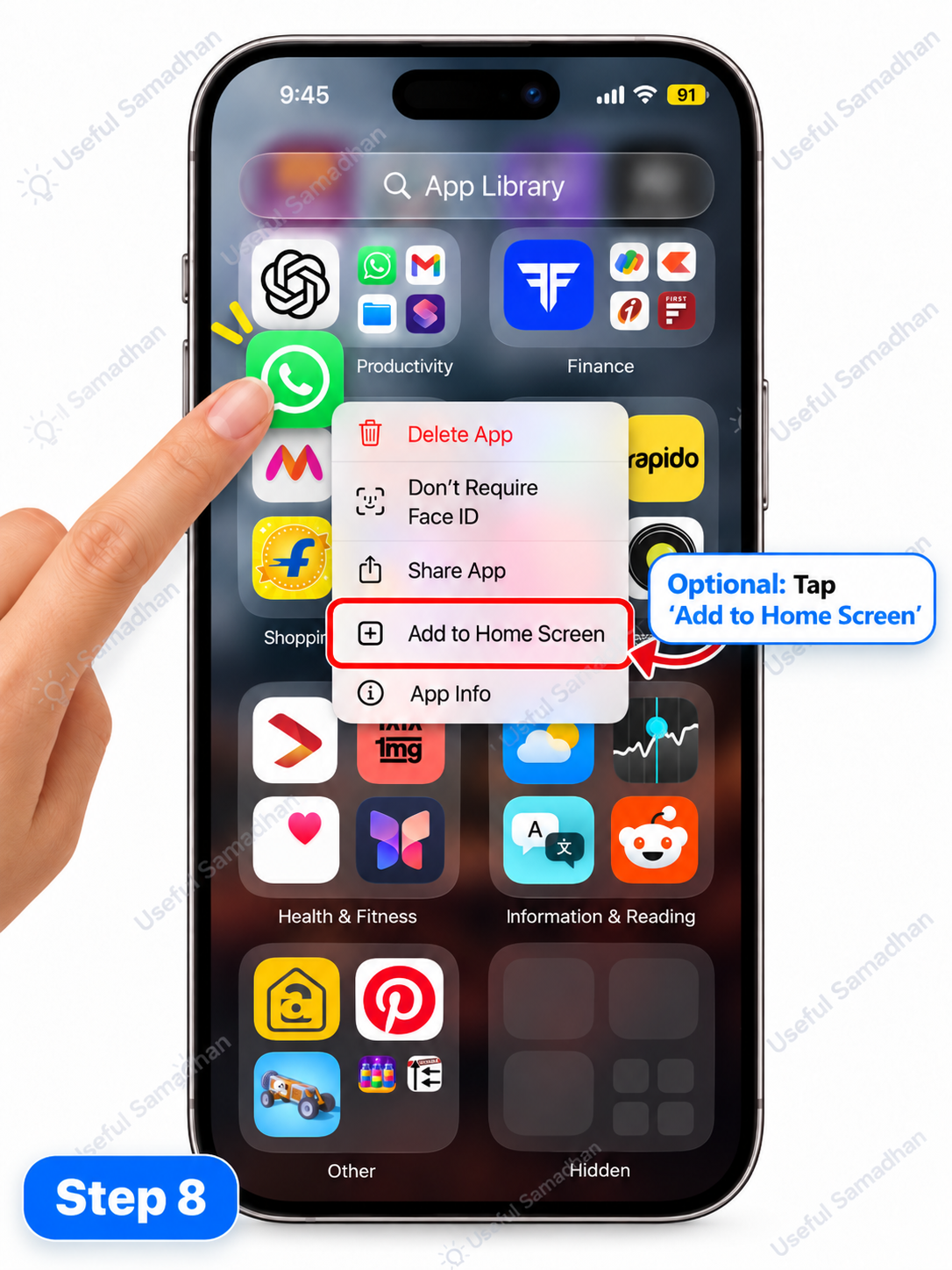
Step 8
Unhide करने के बाद app App Library में रहती है और अपनी पुरानी Home Screen position पर automatically वापस नहीं आती। अगर Home Screen पर चाहिए, app को press & hold करके Add to Home Screen चुनें।
Add to Home Screen करें।Hidden folder में रहती है।नहीं। कुछ built-in Apple apps hide नहीं की जा सकतीं। यह option supported apps पर ही दिखाई देता है।
App Library के नीचे Hidden folder में। Hidden folder खोलने के लिए Face ID/passcode से authenticate करना पड़ता है।
नहीं। हमारे iPhone 13 Pro, iOS 27.0.1 test में app App Library में रहती है। Home Screen पर चाहिए तो उसे manually Add to Home Screen करना पड़ता है।
Hidden app normal Search/Home Screen से छिपी रहती है और app content notification previews में नहीं दिखता।