
iPhone और iPad में एक क्लिक से अपने जरूरी Documents कैसे खोलें?
My Documents Shortcut की मदद से Aadhaar Card, PAN Card, Driving Licence और Voter ID को सीधे Home Screen से आसानी से खोलें।
हाँ, iPhone और iPad में My Documents Shortcut की मदद से आप अपने जरूरी Documents को एक ही जगह से Access कर सकते हैं। इसके लिए बार-बार Files App खोलकर Documents खोजने की जरूरत नहीं पड़ेगी।
Step-by-Step Guide
Step 1
My Documents Shortcut ऐड करें
ऊपर दिए गए Add Shortcut to iPhone & iPad बटन पर टैप करें। इसके बाद My Documents Shortcut आपके Shortcuts App में खुल जाएगा।
Step 2
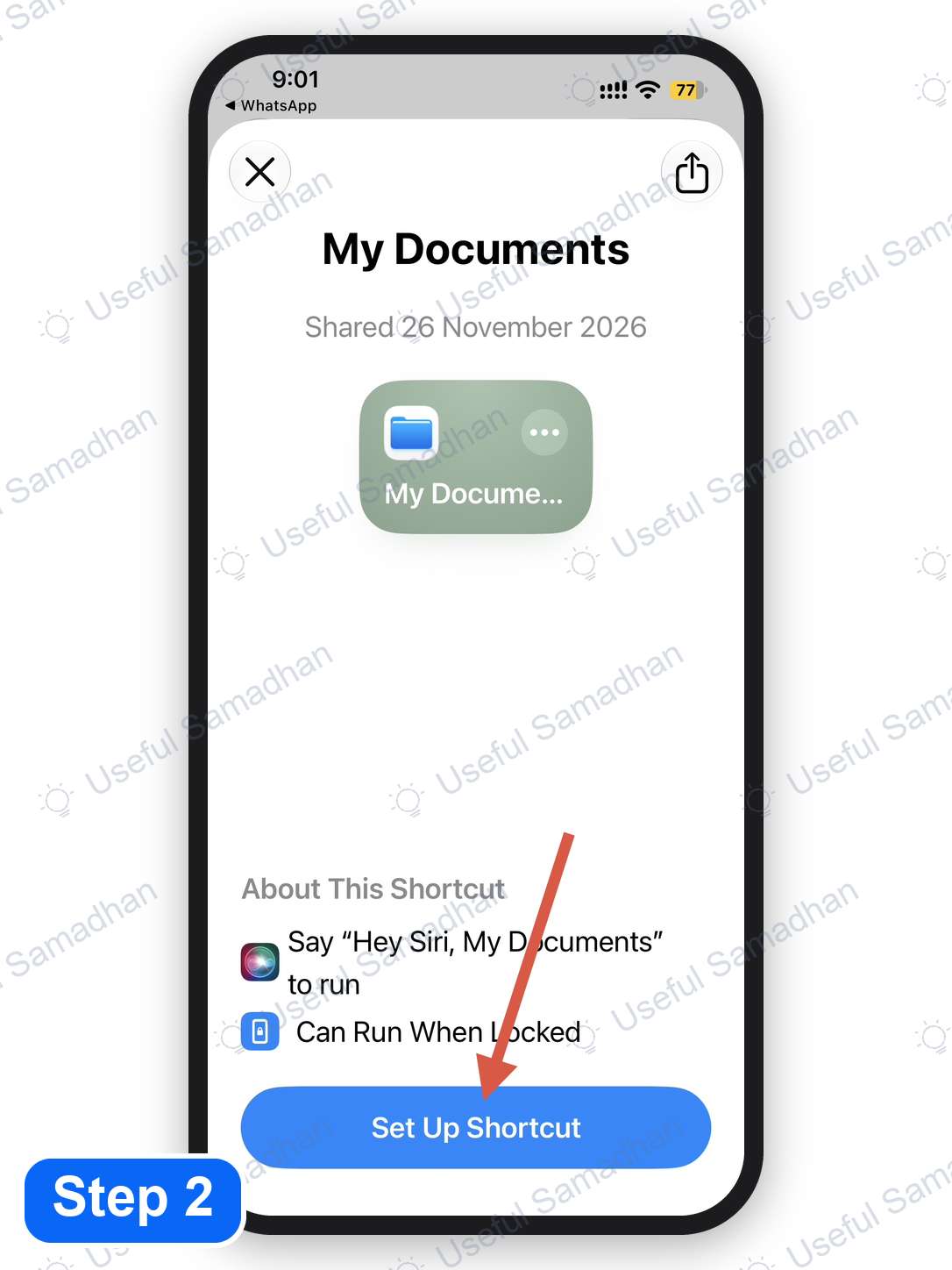
Shortcut का Setup शुरू करें
My Documents Shortcut खुलने के बाद नीचे दिए गए Set Up Shortcut बटन पर टैप करें।
Step 3
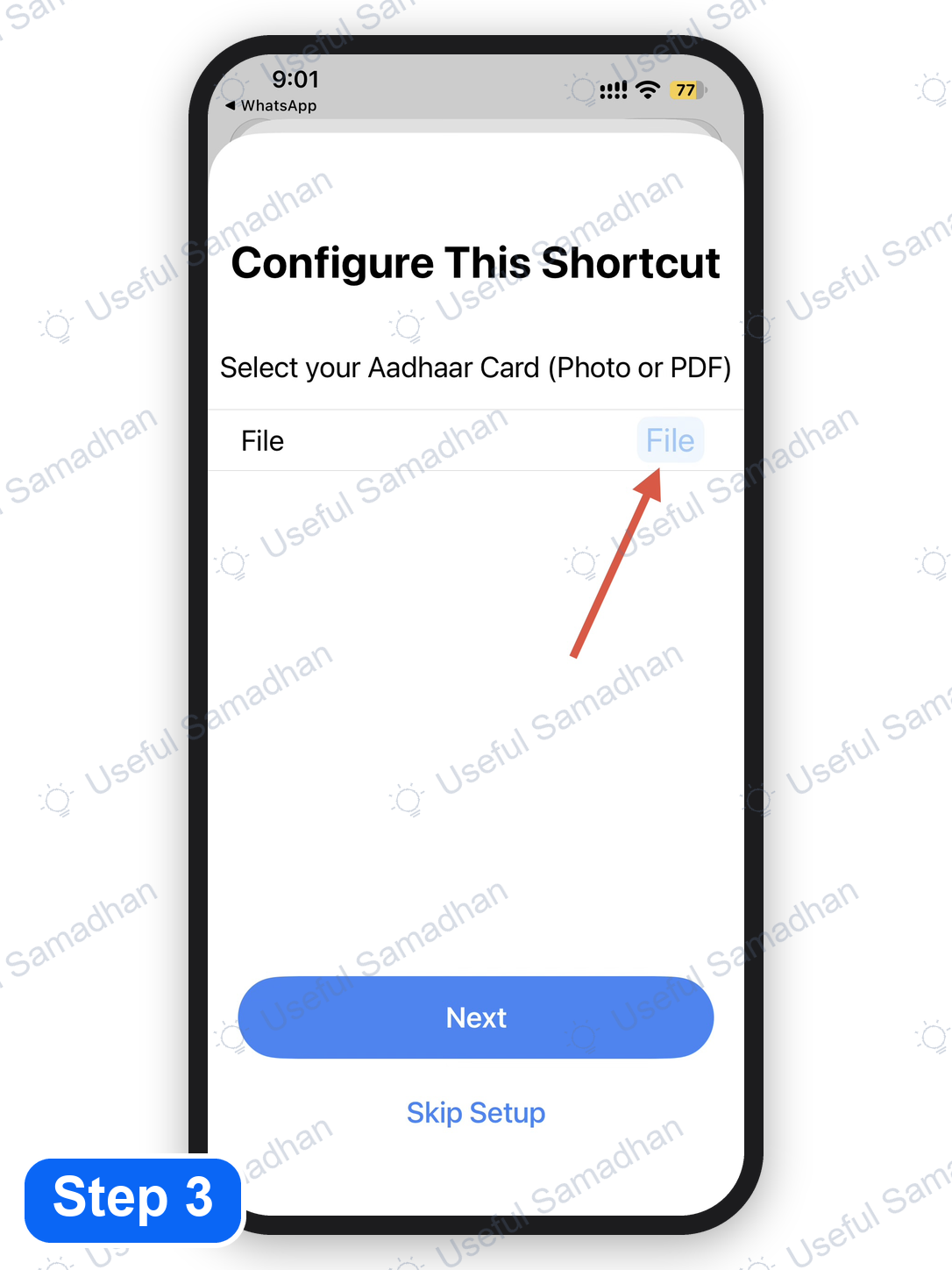
अपने जरूरी Documents Select करें
अब आपको Configure This Shortcut का विकल्प दिखाई देगा।
नीले रंग के File विकल्प पर टैप करें और Files App में सेव अपने Aadhaar Card की Photo या PDF Select करें। इसके बाद Next पर टैप करें।
इसी तरह PAN Card, Driving Licence और Voter ID को भी Select करके Setup पूरा करें।
यदि आप किसी Document को ऐड नहीं करना चाहते हैं, तो Skip Setup विकल्प का इस्तेमाल कर सकते हैं।
Step 4
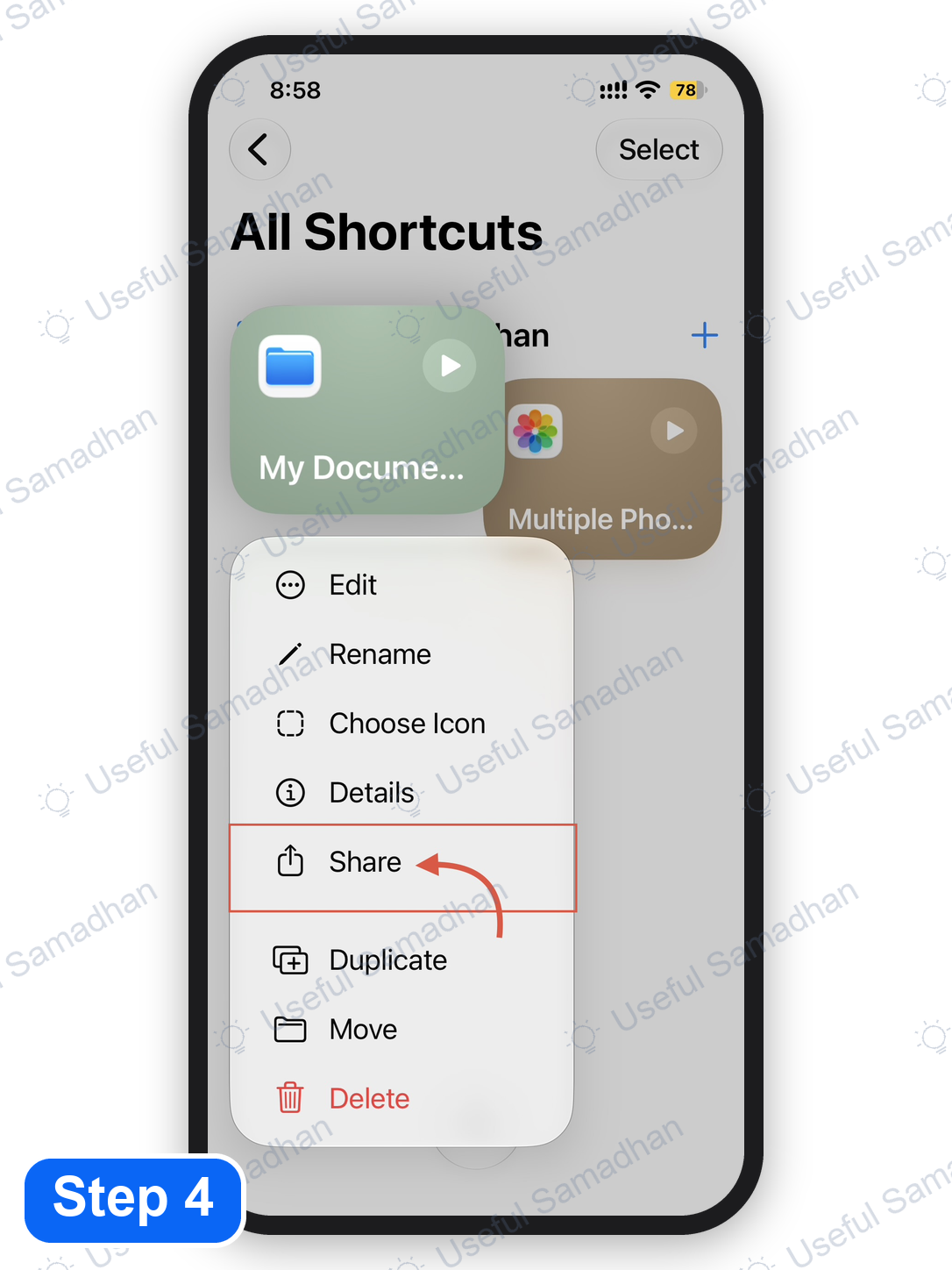
My Documents Shortcut को Home Screen पर लाएँ
अपने iPhone या iPad में Shortcuts App खोलें। यहाँ आपको My Documents Shortcut दिखाई देगा। इस पर Press & Hold करें और दिखाई देने वाले Menu में Share पर टैप करें।
Step 5
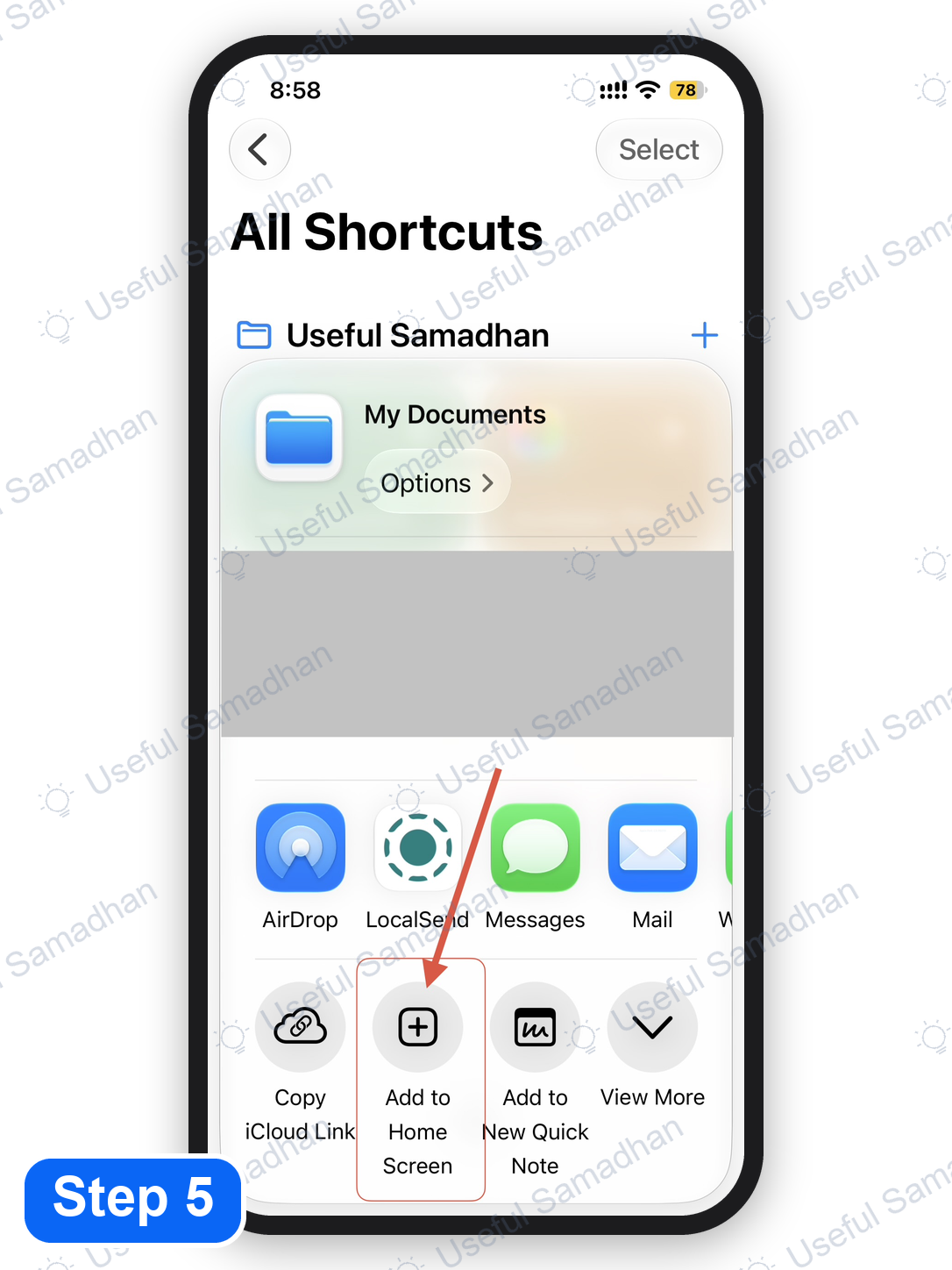
Add to Home Screen पर टैप करें
अब Share Menu में दिखाई देने वाले Add to Home Screen विकल्प पर टैप करें।
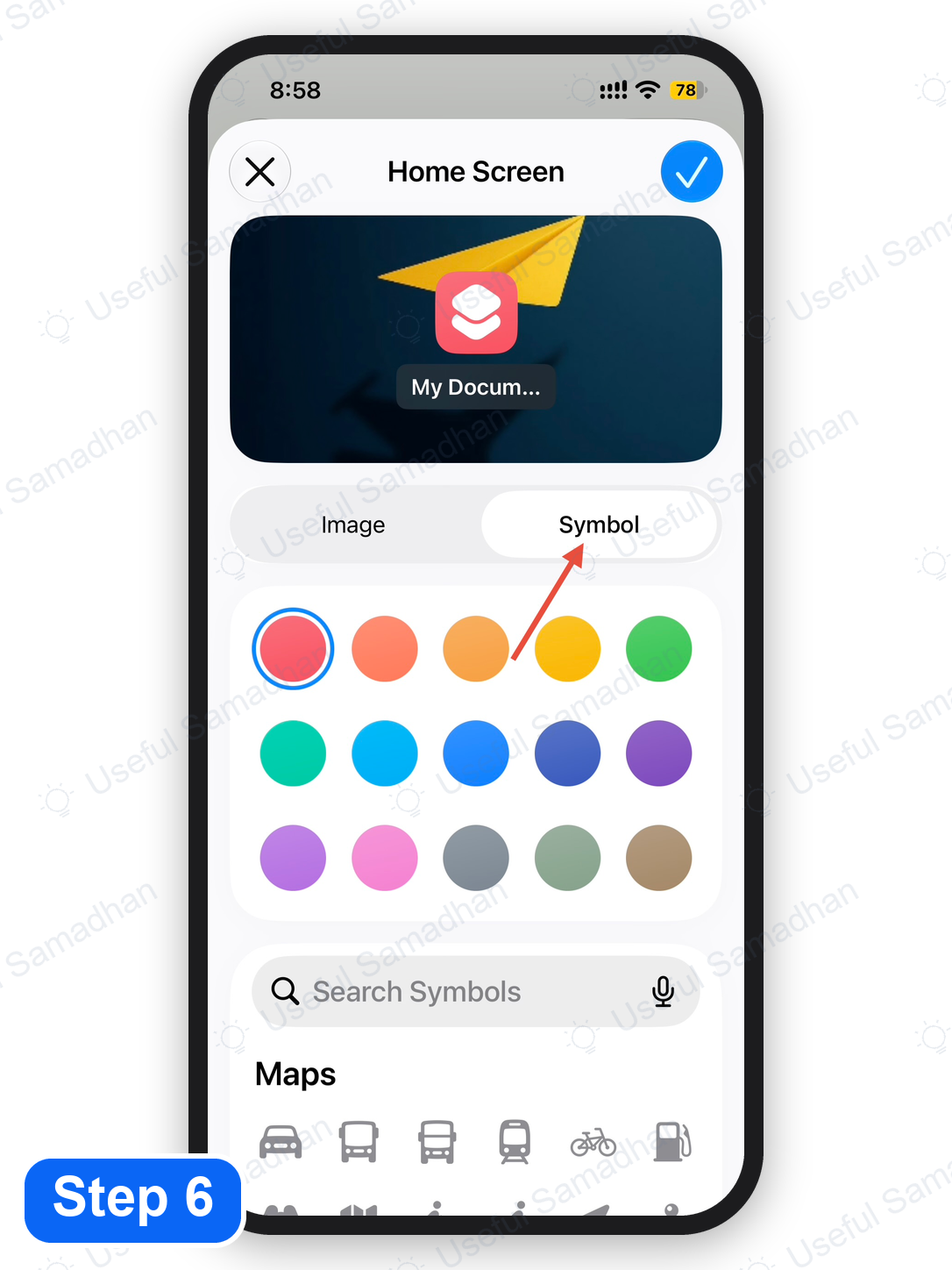
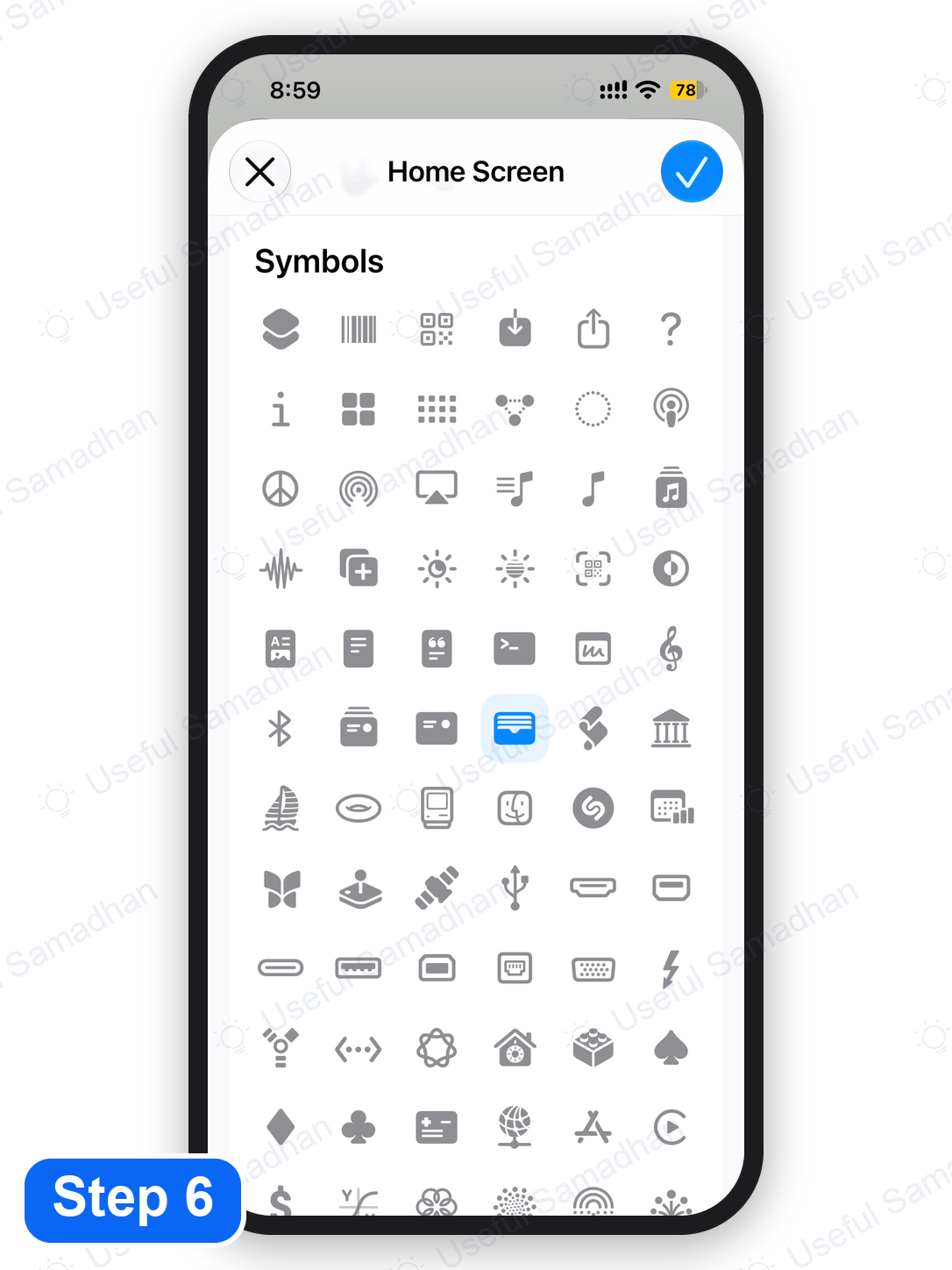
Step 6
Shortcut का Icon और Color चुनें
आप Shortcut के Icon के लिए अपनी पसंद की Image या Symbol का इस्तेमाल कर सकते हैं।
यहाँ हमने Symbol का इस्तेमाल किया है। Symbol पर टैप करें, अपनी पसंद का Color और Symbol चुनें।
इसके बाद ऊपर दाईं ओर दिए गए नीले रंग के Tick (✓) पर टैप करें।
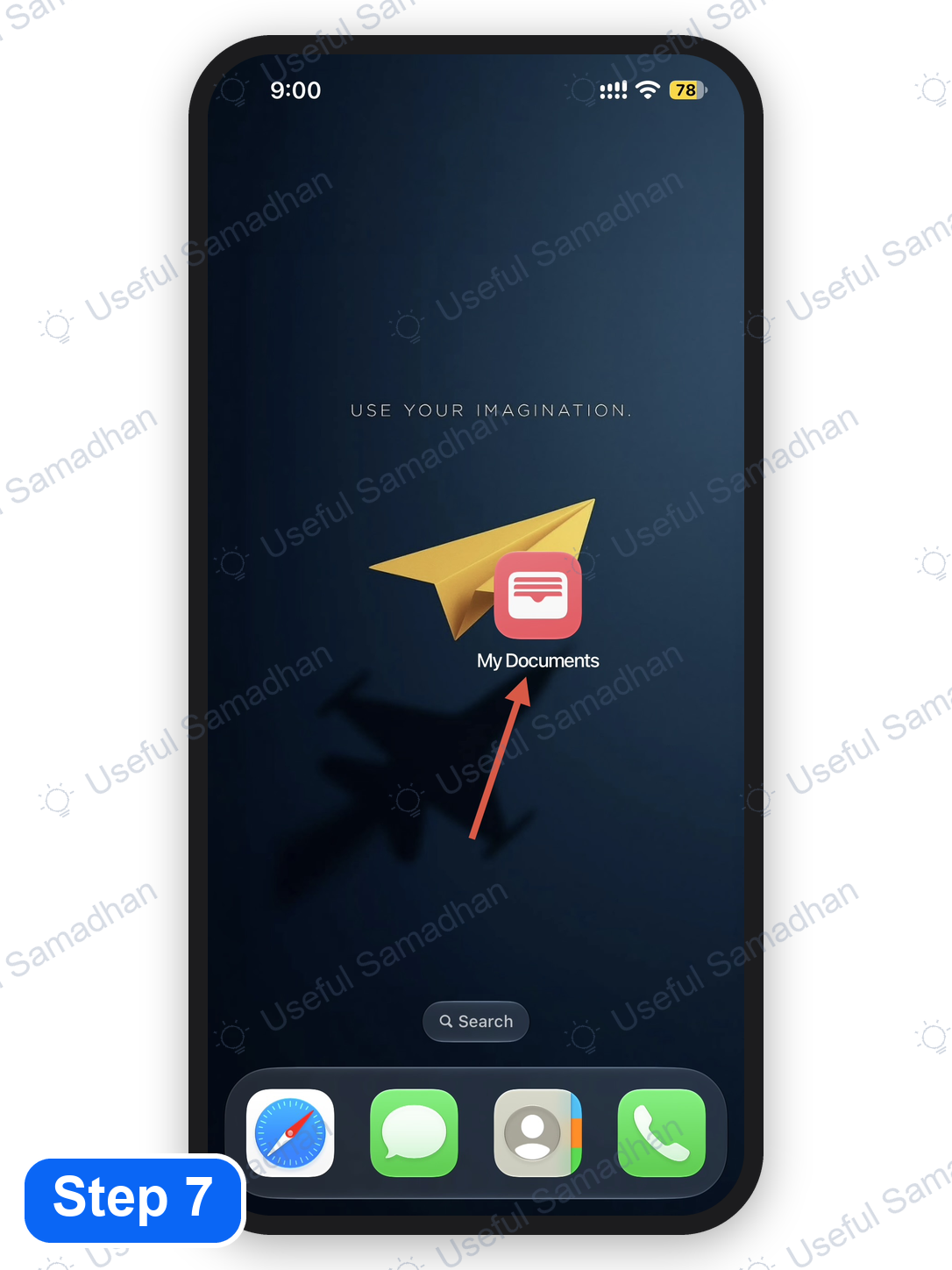
Step 7
Home Screen से My Documents खोलें
अब My Documents Shortcut आपकी Home Screen पर ऐड हो गया है। जब भी आपको अपने किसी जरूरी Document की आवश्यकता हो, बस My Documents के Icon पर टैप करें।
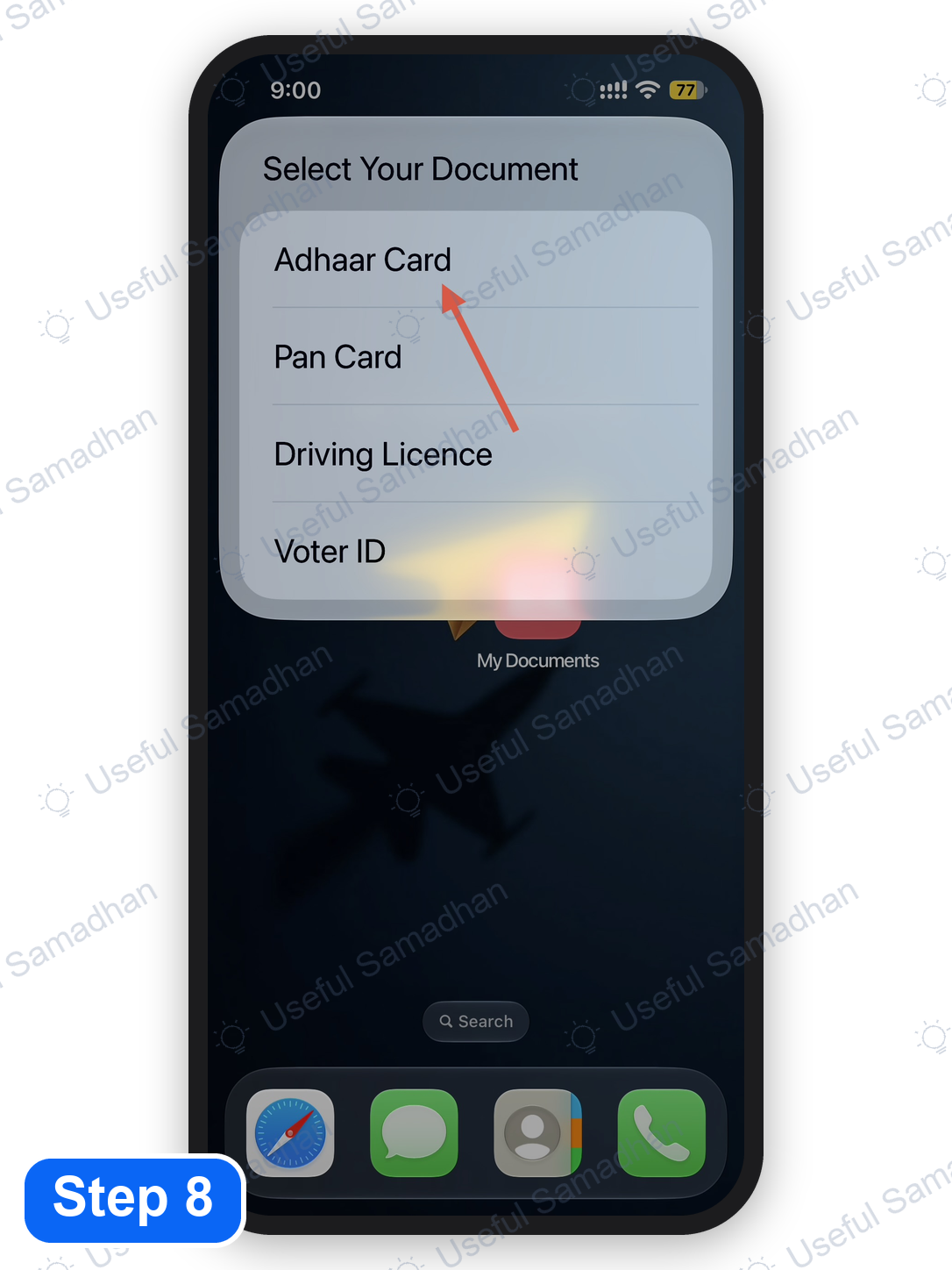
Step 8
अपना Document Select करें
अब आपको Select Your Document की List दिखाई देगी।
- Aadhaar Card
- PAN Card
- Driving Licence
- Voter ID
आप जिस Document को खोलना चाहते हैं, उस पर टैप करें।
Step 9
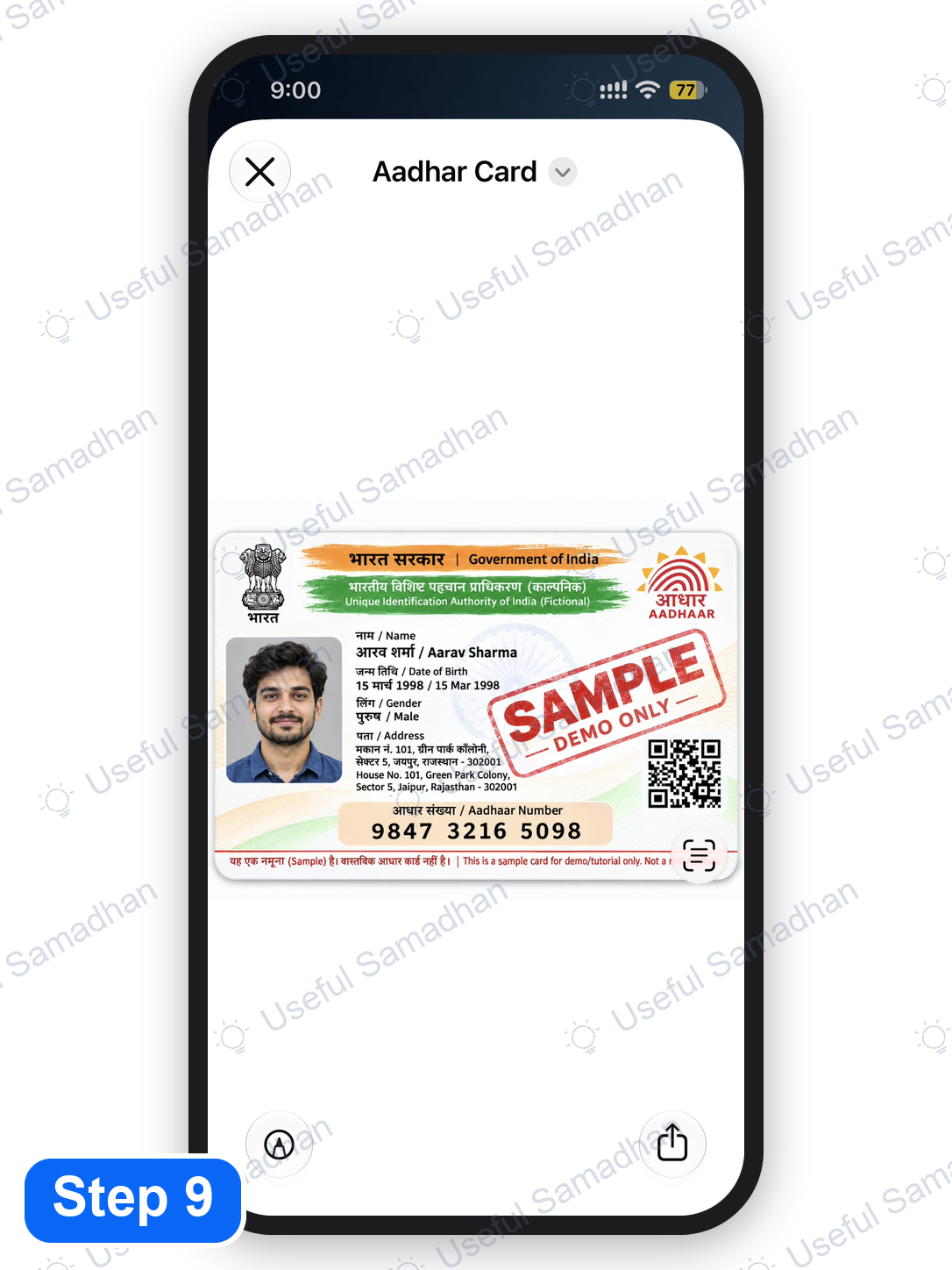
अपना Document देखें
आपका Select किया हुआ Document तुरंत खुल जाएगा। इस तरह आप बिना बार-बार Files App में Documents खोजे, सीधे Home Screen से अपने जरूरी Documents खोल सकते हैं।
ध्यान रखें
- Shortcut का इस्तेमाल करने से पहले अपने जरूरी Documents की Photo या PDF Files App में सेव कर लें।
- आप Siri की मदद से भी Hey Siri, My Documents बोलकर Shortcut चला सकते हैं।
- अपने व्यक्तिगत Documents की सुरक्षा के लिए Device Passcode का इस्तेमाल करें। संवेदनशील Documents के लिए Shortcut की Can Run When Locked Setting को भी जाँच लें।
Available On: iPhone और iPad