
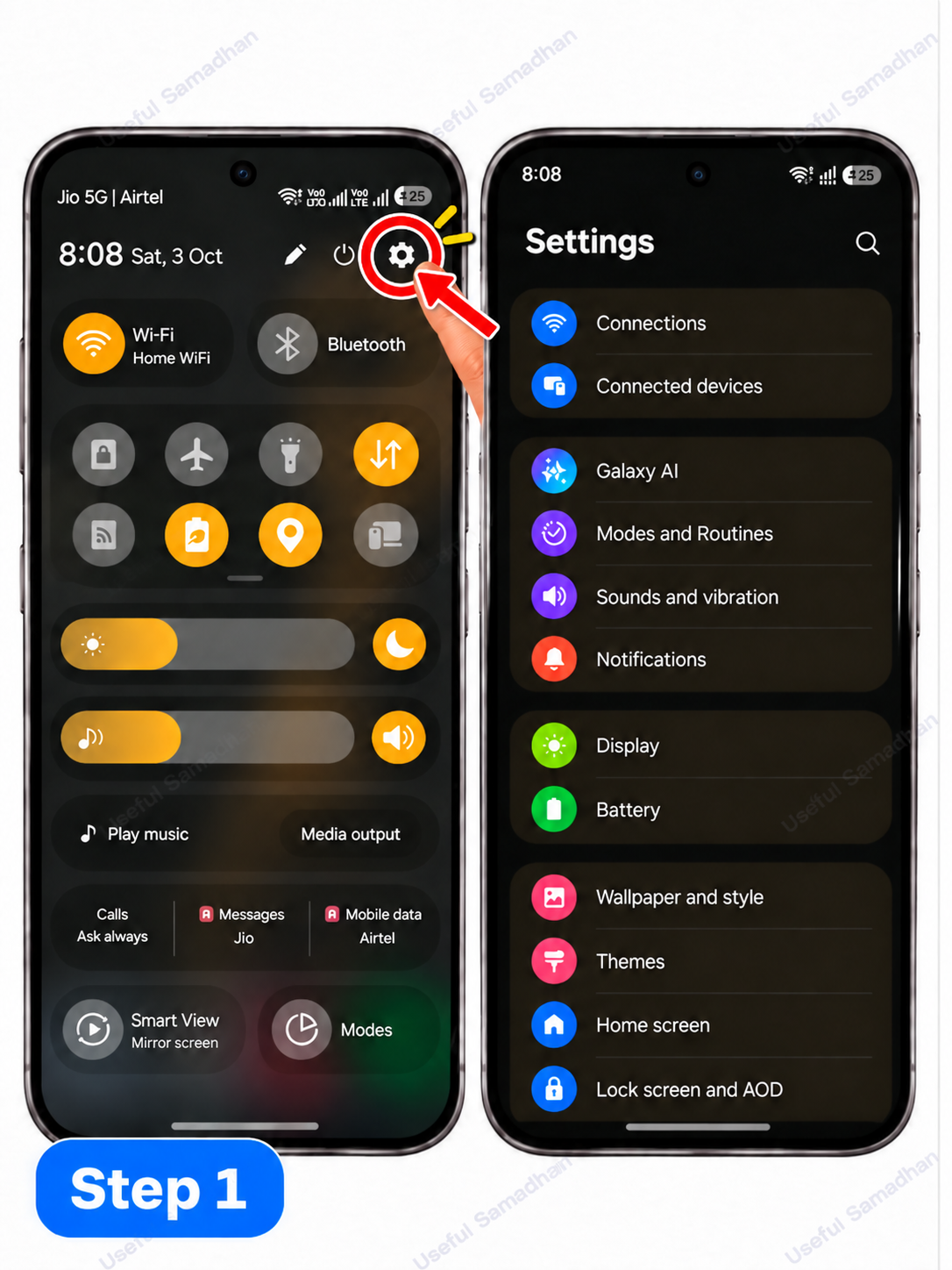
Step 1
Settings खोलें
Samsung Galaxy में Settings app खोलें।
Call न उठा पाएं तो caller Voicemail में अपना message छोड़ सके।
Samsung Galaxy में Direct Voicemail चालू करने के बाद call न उठाने पर caller Voicemail में अपना message छोड़ सकता है।
Step 1
Samsung Galaxy में Settings app खोलें।
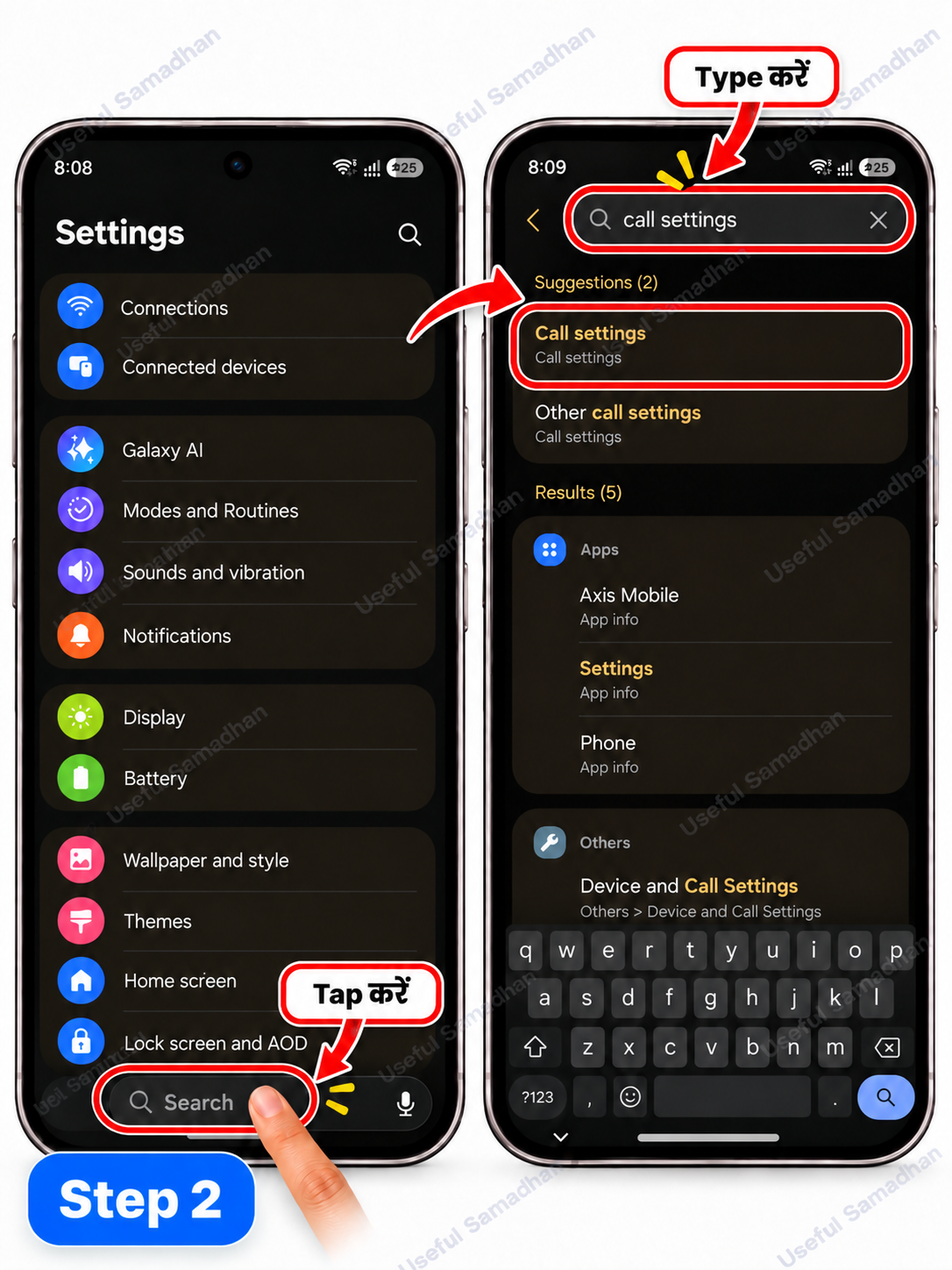
Step 2
Settings में मौजूद Search bar पर tap करें, Call settings टाइप करें और Search करें।
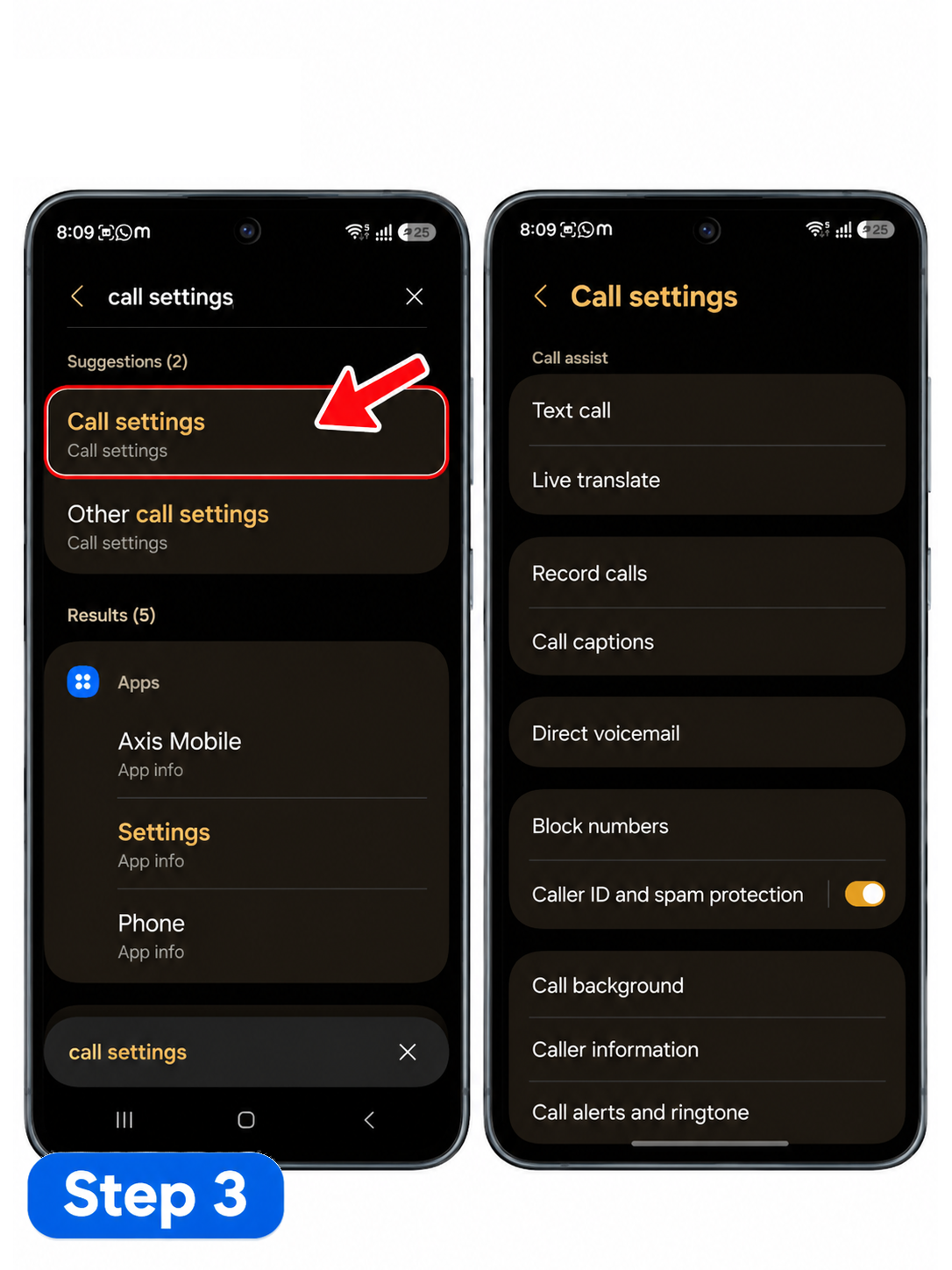
Step 3
Search result में दिखाई दे रहे Call settings पर tap करें।
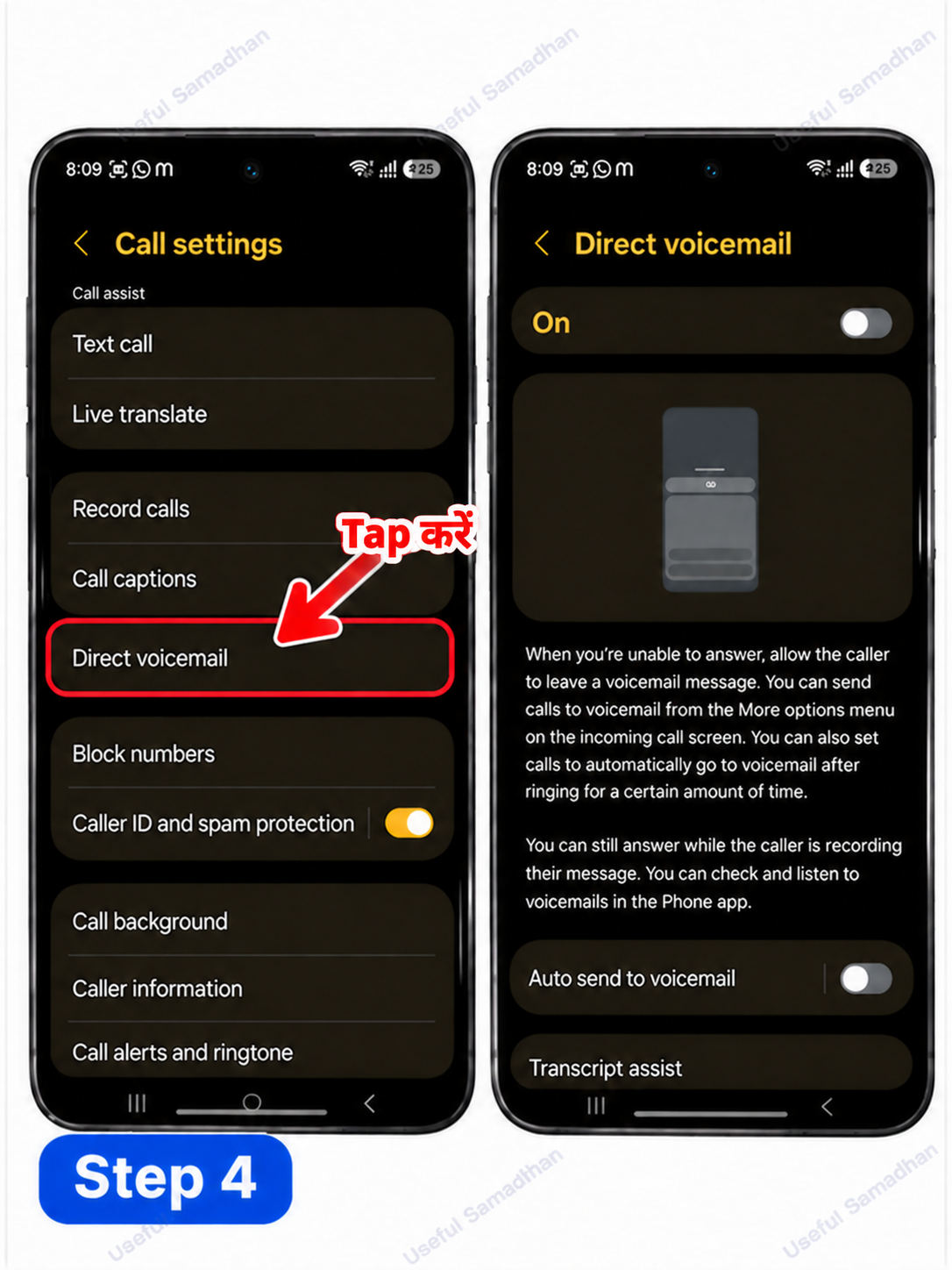
Step 4
Call settings में Direct voicemail option पर tap करें।
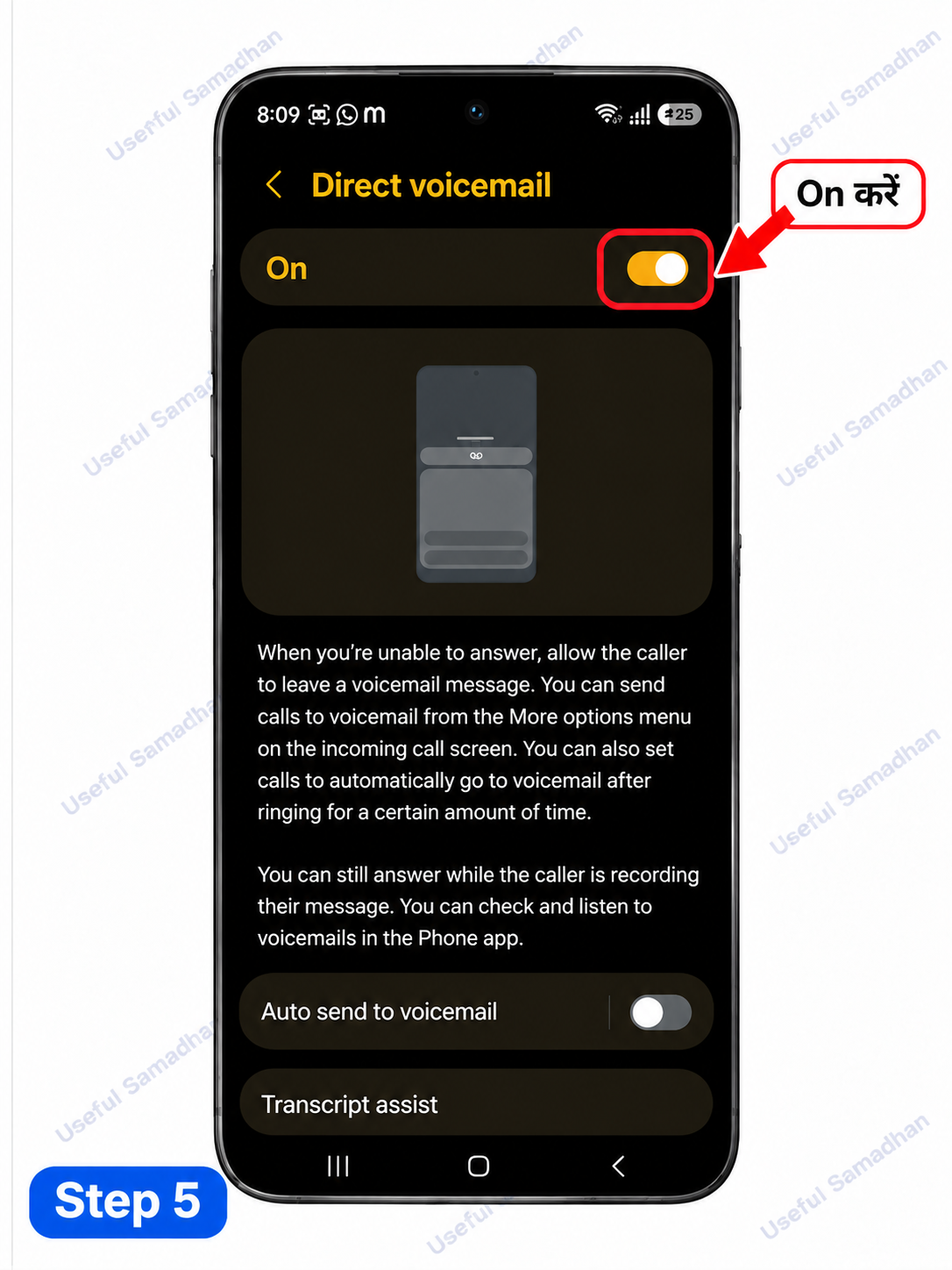
Step 5
Direct voicemail का switch ON करें।
Note: कुछ Samsung Galaxy models/software versions पर पहली बार Direct Voicemail चालू करते समय Terms & Conditions दिखाई दे सकती हैं। उन्हें पढ़कर Agree करें।
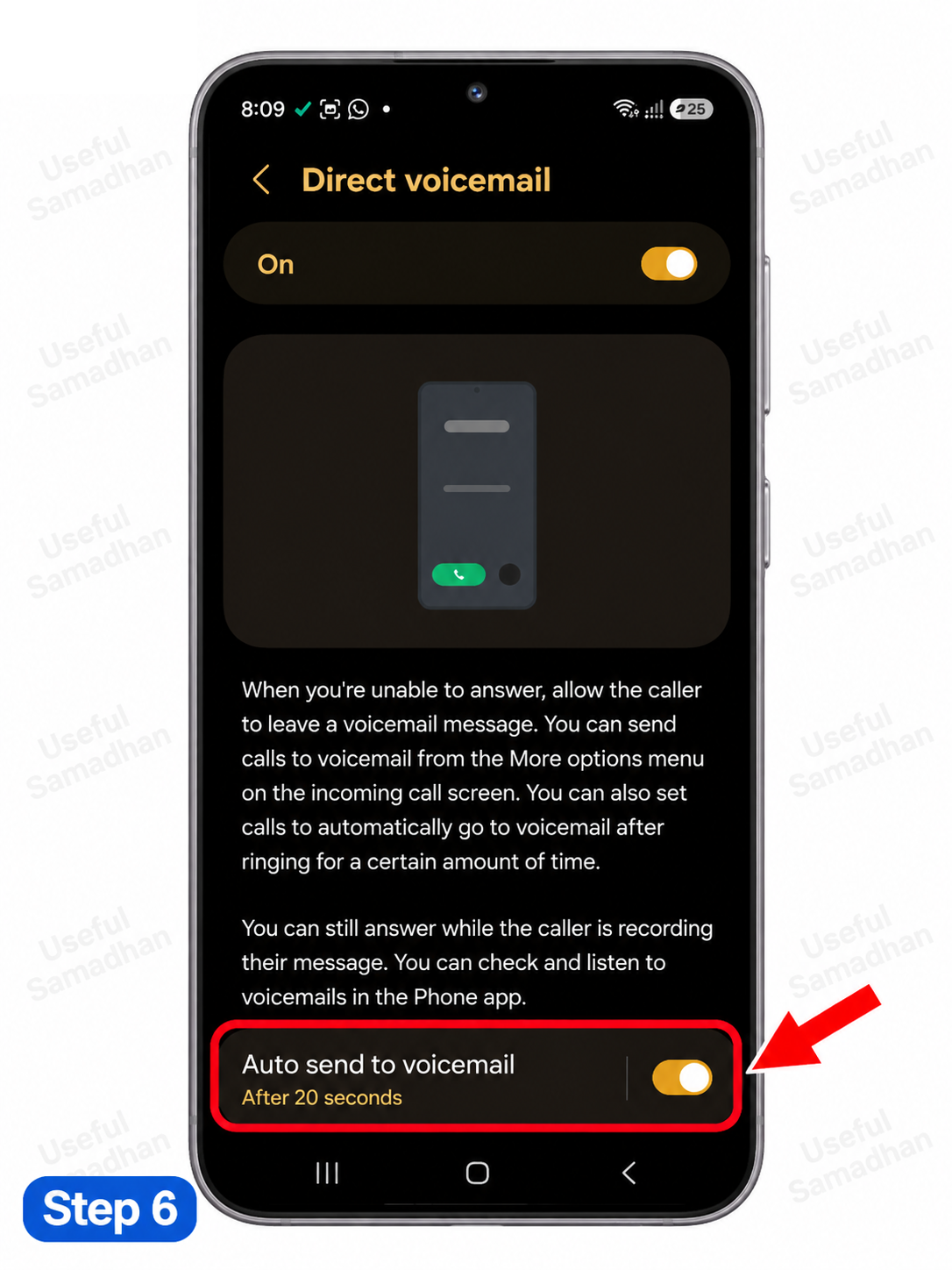
Step 6
Auto send to voicemail को ON करें और ringing time 20 seconds रखें।
इससे call न उठाने पर 20 seconds बाद वह automatically Voicemail में चली जाएगी।
अगर Auto send to voicemail OFF रहेगा, तो unanswered call अपने-आप Voicemail में नहीं जाएगी। Incoming call के समय Direct voicemail manually चुना जा सकता है।
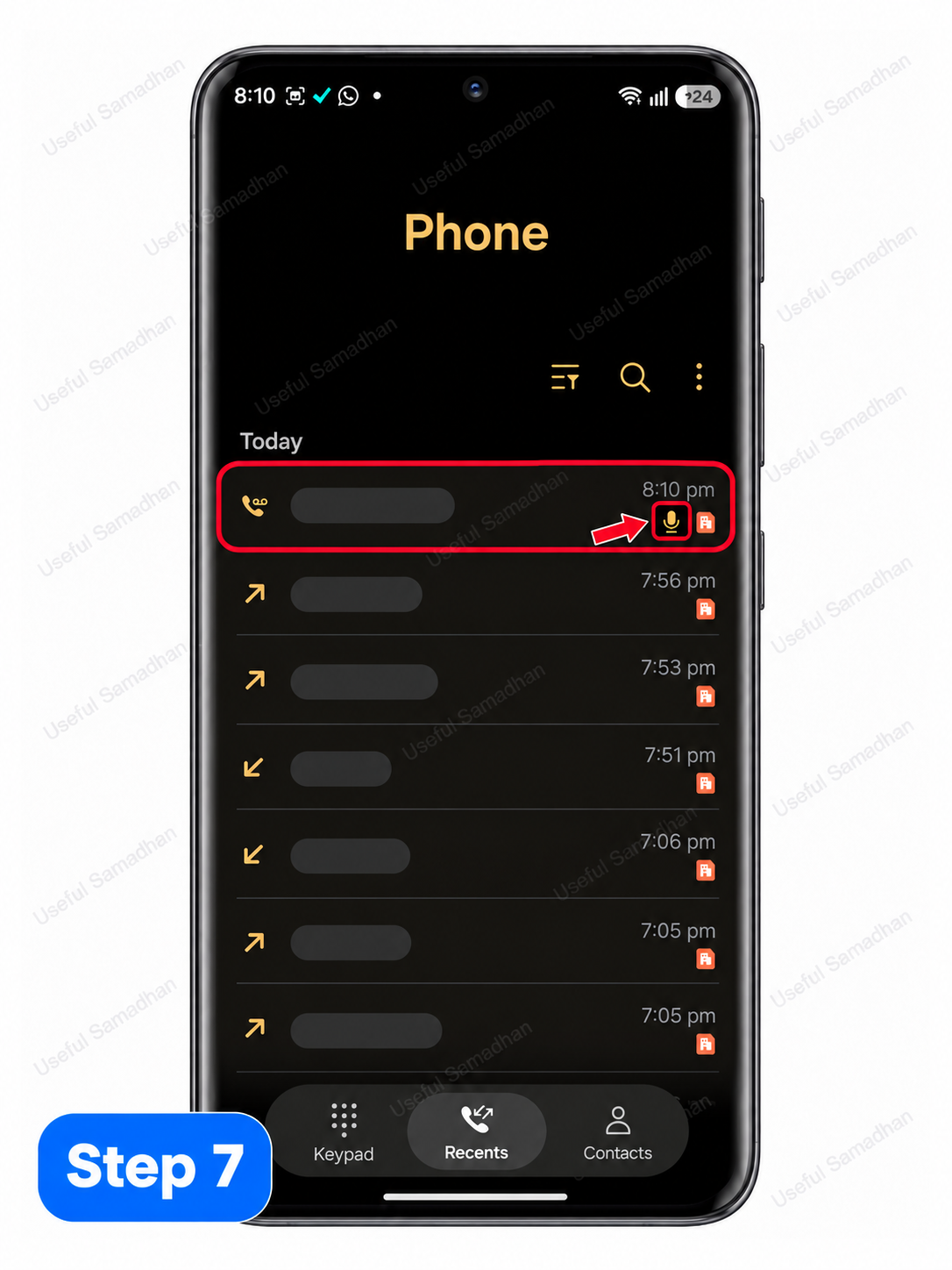
Step 7
Phone app खोलें और Recent Calls में उस call को देखें जिस पर Voicemail आया है।
Voicemail वाली call entry के साथ microphone icon दिखाई देगा। उस call entry को खोलें और microphone icon पर tap करें।
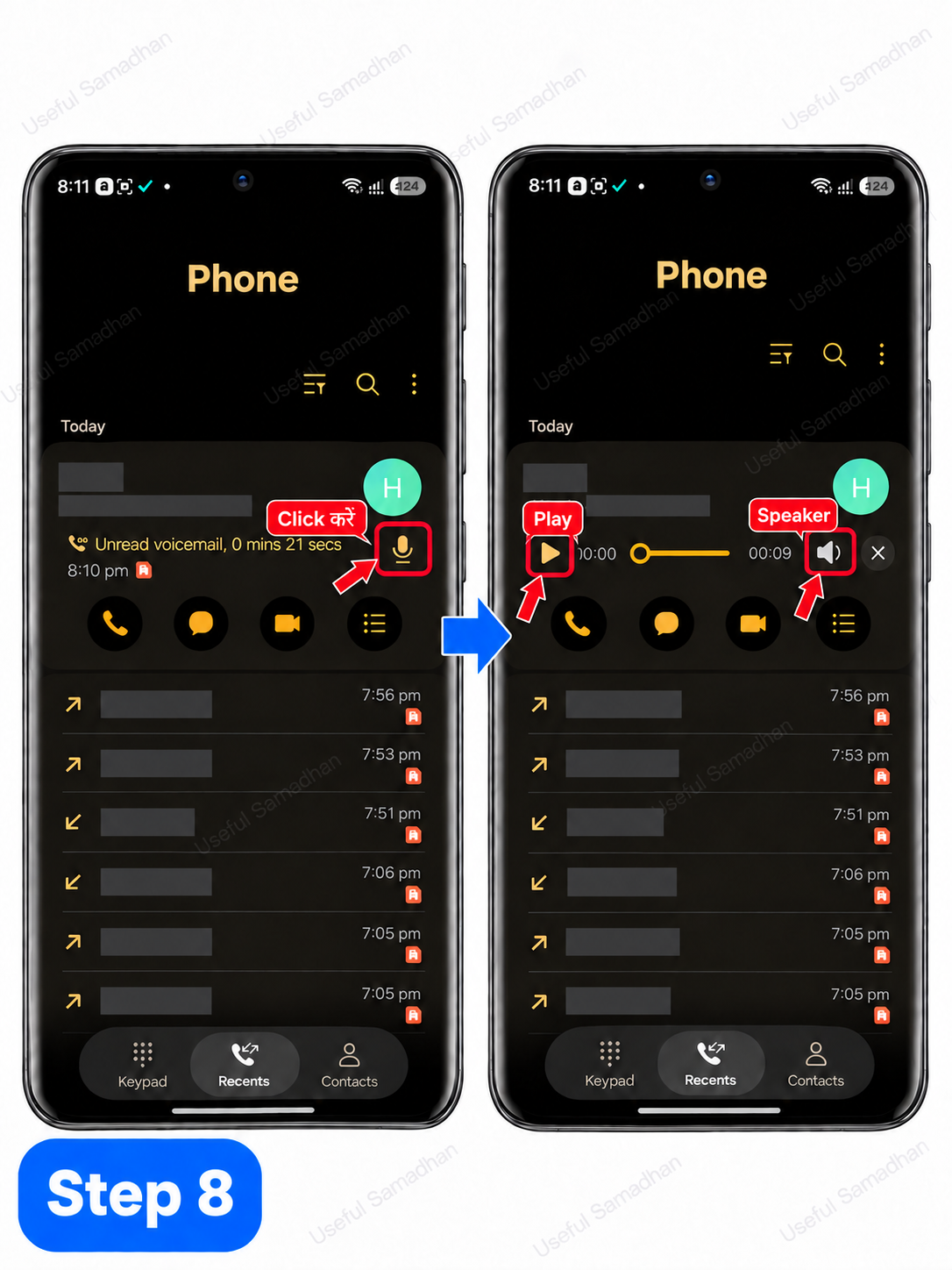
Step 8
Microphone icon पर tap करने के बाद Voicemail का छोटा audio player खुल जाएगा।
Play दबाकर message सुनें।
Audio पहले earpiece से सुनाई देगा। Main speaker से सुनने के लिए Speaker icon पर tap करें।
Auto send to voicemail ON होने पर unanswered call चुने गए समय बाद automatically Voicemail में जाएगी। OFF रहने पर उसे manually Direct Voicemail भेजना होगा।यह feature सभी Galaxy models, software versions और carriers पर उपलब्ध नहीं हो सकता। Phone और Samsung Phone app को updated रखें और अपने device में feature availability check करें।
Call तय समय बाद अपने-आप Voicemail में नहीं जाएगी। Incoming call के समय Direct Voicemail manually चुना जा सकता है।
नहीं। अगर आपके phone में दूसरी ringing duration उपलब्ध है, तो अपनी जरूरत के हिसाब से चुन सकते हैं। इस guide में हमने 20 seconds रखा है।
Phone app → Recent Calls में उस call को खोलें जिस पर Voicemail आया है। वहाँ microphone/Voicemail option से recording खोलकर सुन सकते हैं।
हाँ। Phone ON और mobile network से connected होना चाहिए। यह video calls पर काम नहीं करता।