
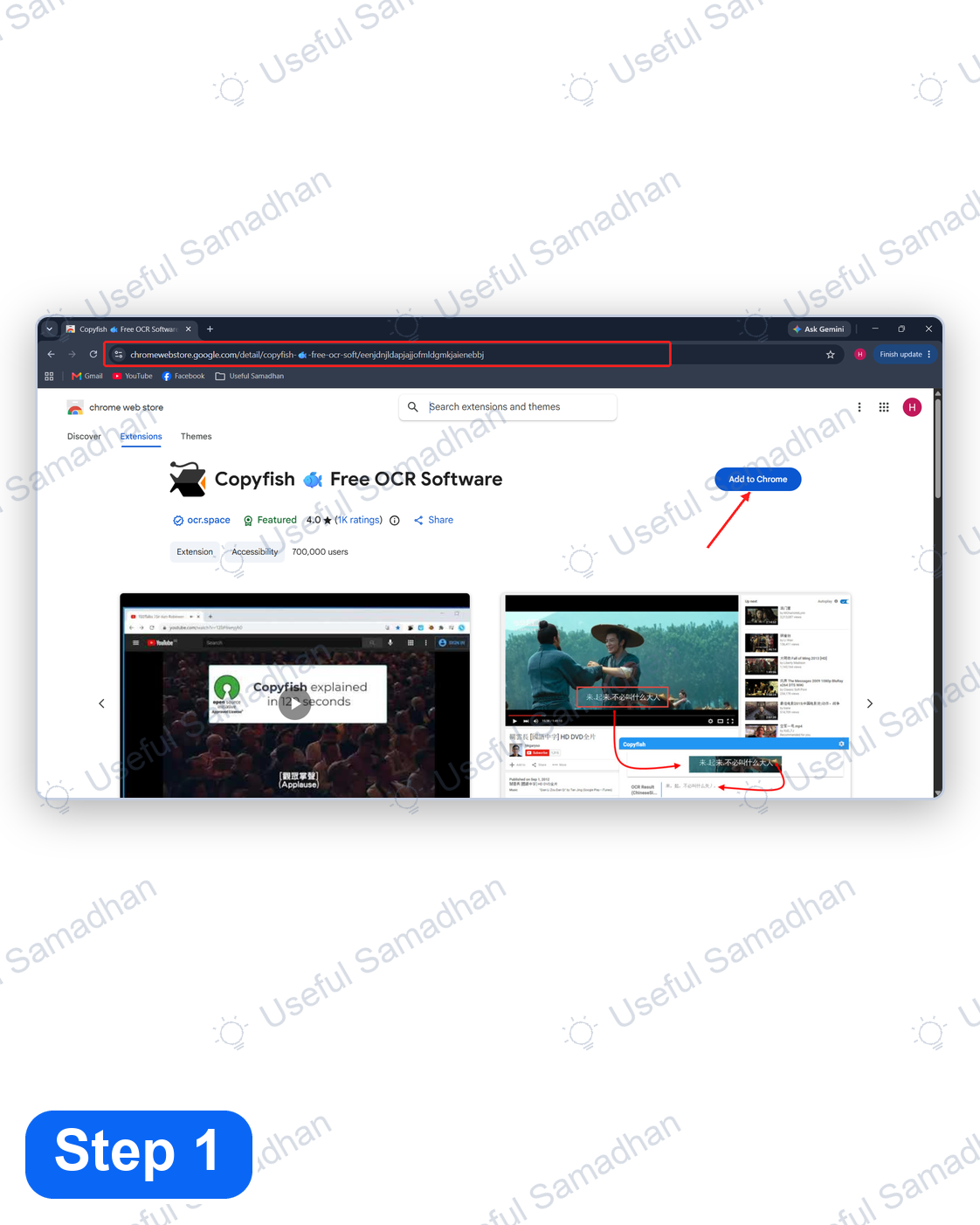
Step 1
OCR Extension Install करें
Chrome में Copyfish OCR extension का page खोलें और Add to Chrome पर click करें।
जहाँ text select या right-click copy काम नहीं करता, वहाँ OCR extension से text निकालकर copy करें।
हाँ, अगर किसी website पर text copy नहीं हो रहा है, तो Chrome में OCR extension की मदद से text copy कर सकते हैं।
Step 1
Chrome में Copyfish OCR extension का page खोलें और Add to Chrome पर click करें।
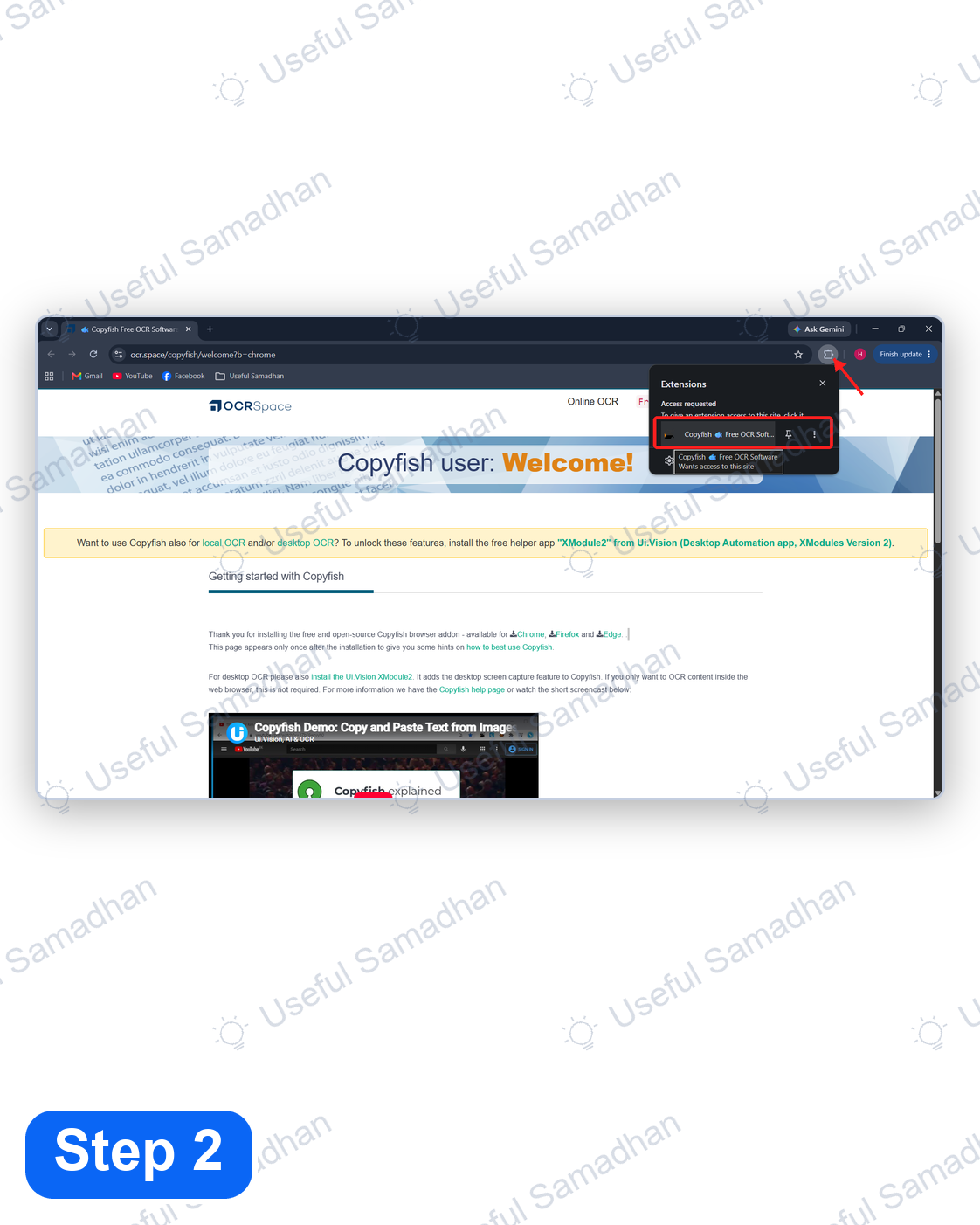
Step 2
Chrome के ऊपर Extensions icon पर click करें। खुली हुई list में Copyfish OCR पर click करें।
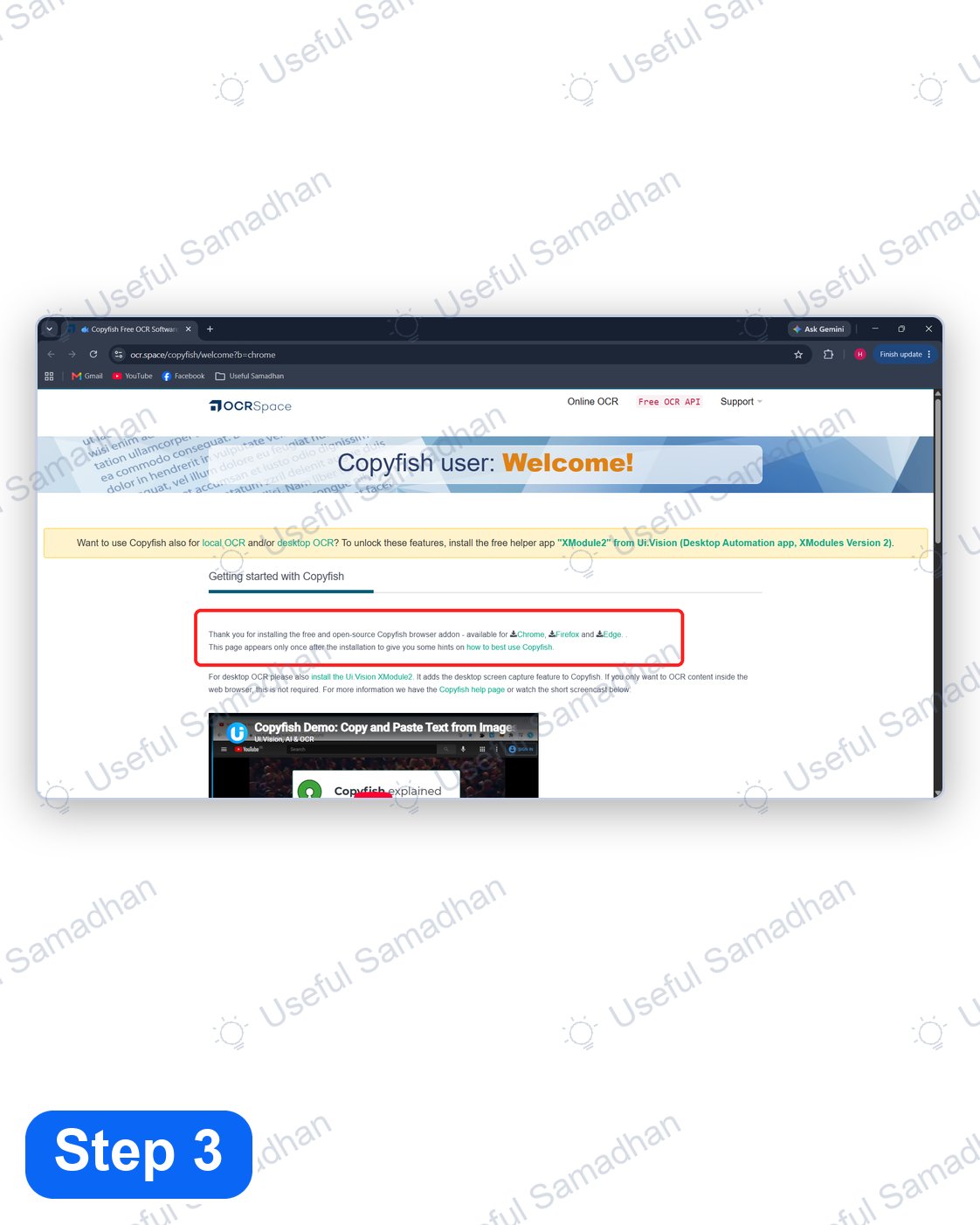
Step 3
जितने text को copy करना चाहते हैं, उतने area को select करें।
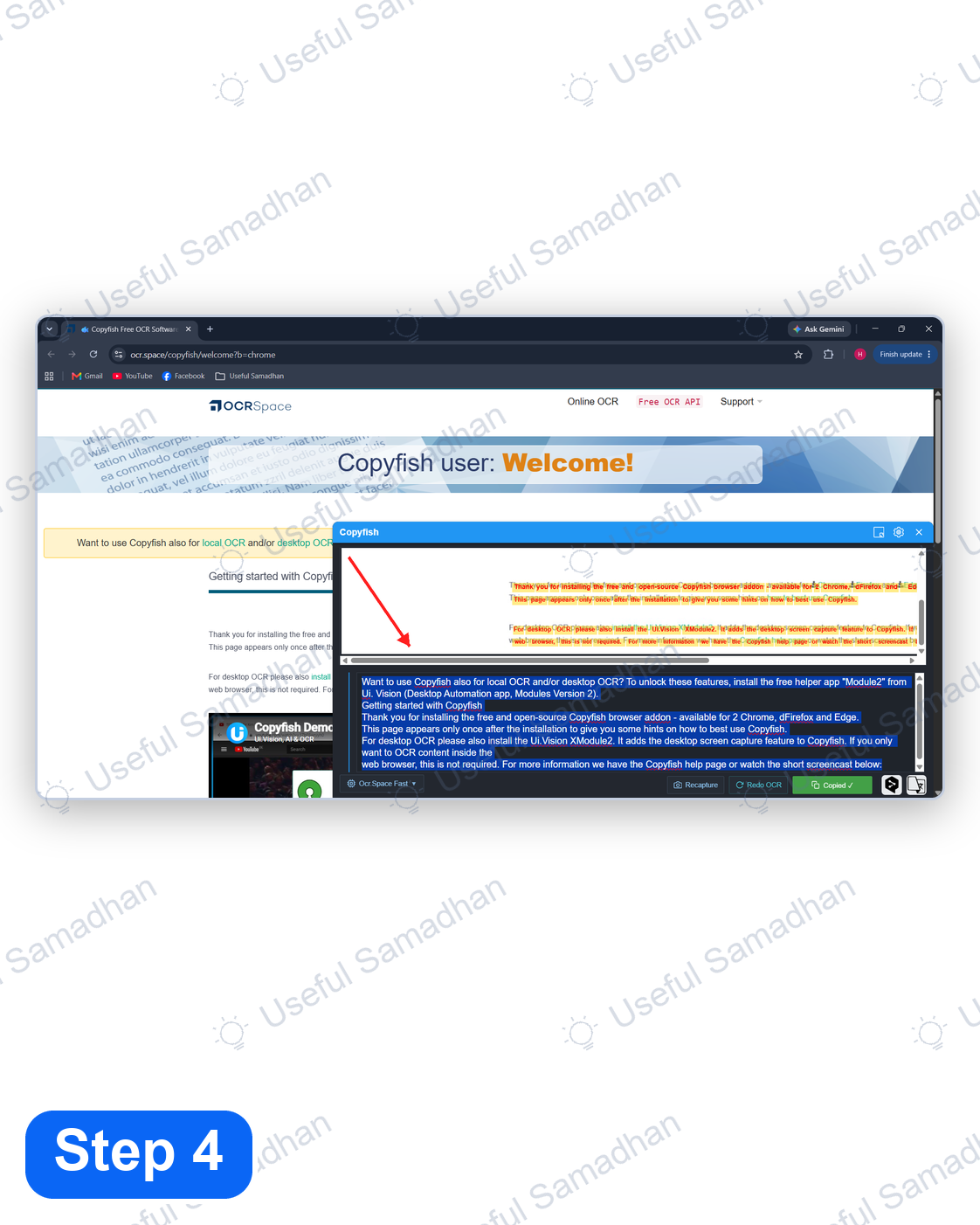
Step 4
Copyfish selected area के text को पहचानकर automatically copy कर देगा।
Recognized text result box में भी दिखाई देगा। अगर किसी word में correction की जरूरत हो, तो वहीं text को edit करके फिर copy कर सकते हैं।
हाँ। अगर text select या right-click से copy नहीं हो रहा, तो OCR extension screen पर दिखाई दे रहे text को पहचानकर copy करने में मदद कर सकता है।
हाँ, Copyfish का free Chrome extension उपलब्ध है। कुछ additional features अलग हो सकते हैं, लेकिन इस guide में दिखाया गया basic OCR workflow free extension से किया जा सकता है।
नहीं। OCR 100% accurate नहीं होता। छोटे, blurry या decorative text में कुछ words गलत पहचाने जा सकते हैं।
Recognized text को check करें। Copyfish के result box में जरूरत के हिसाब से text edit करके फिर copy कर सकते हैं।
Browser extensions को webpage content access करने की permission मिल सकती है। इसलिए extension हमेशा official Chrome Web Store से install करें और sensitive information वाले pages पर सावधानी रखें।