
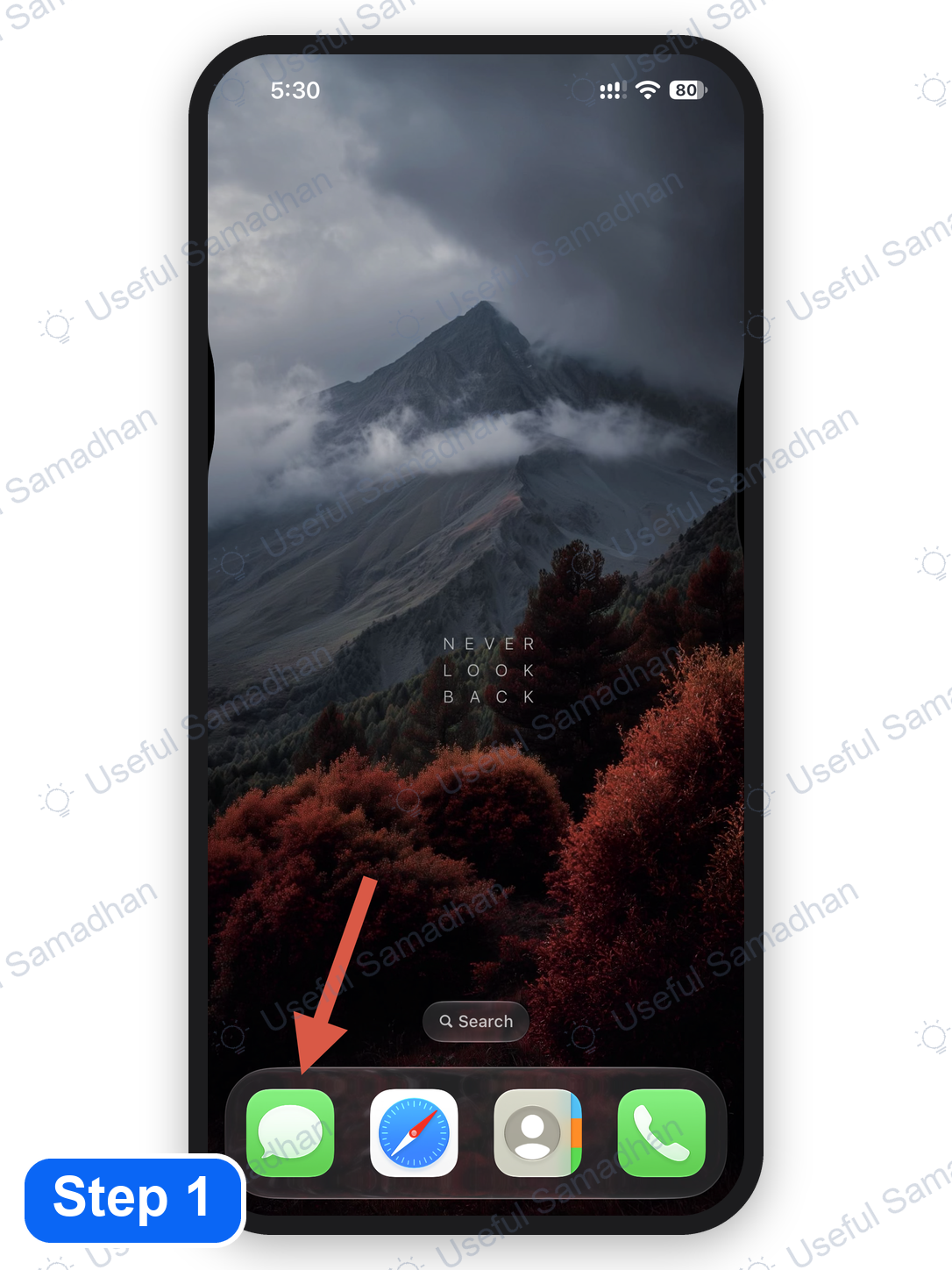
Step 1
Messages app खोलें
iPhone में Messages app खोलें।
Message अभी लिखें और उसे अपनी चुनी हुई Date और Time पर अपने-आप Send होने के लिए सेट करें।
हाँ, iPhone में आप बिना किसी third-party app के Message को Schedule कर सकते हैं। Messages app के Send Later feature से Date और Time चुनकर message को बाद में automatically send होने के लिए set किया जा सकता है।
Step 1
iPhone में Messages app खोलें।
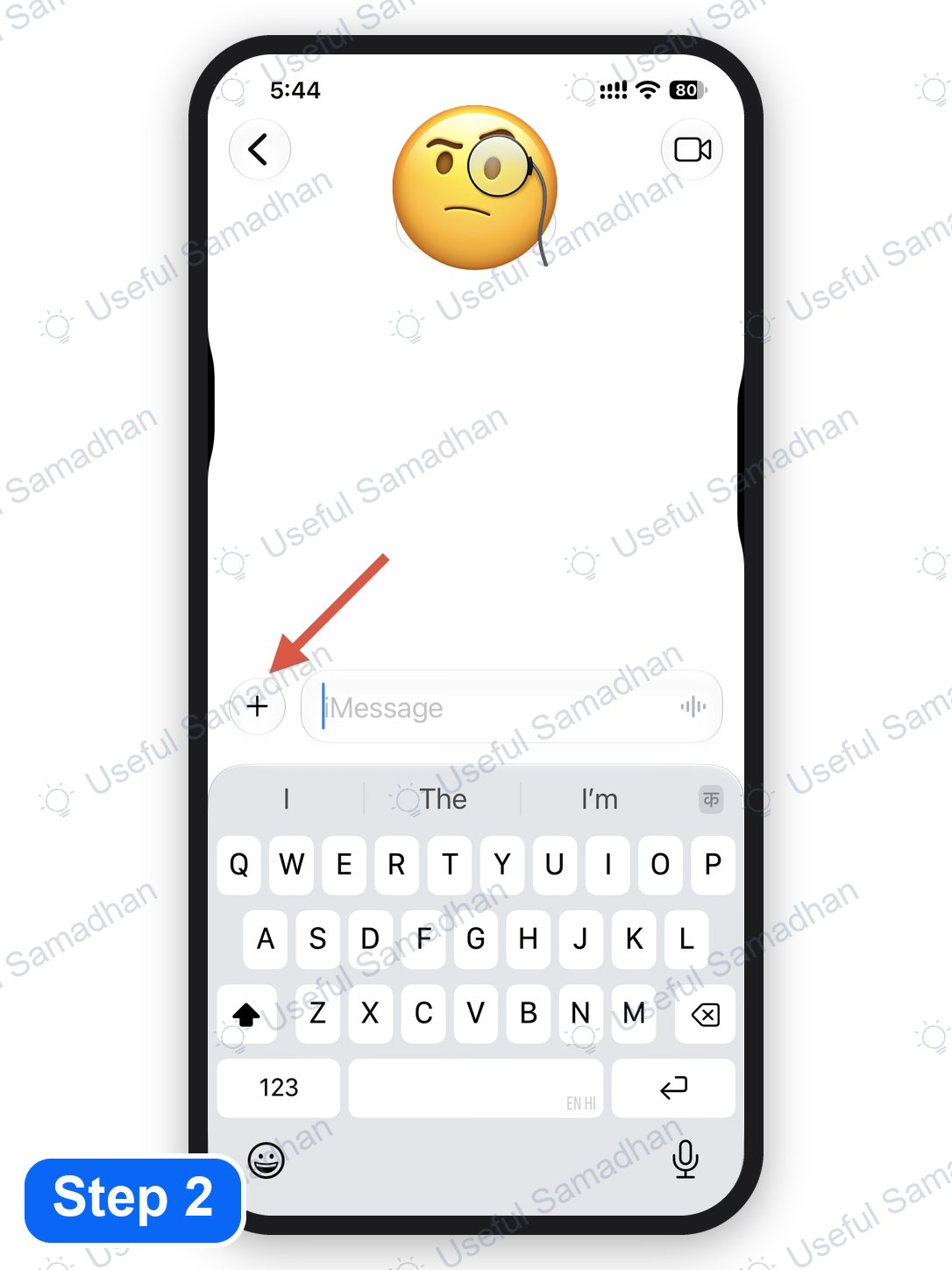
Step 2
जिस व्यक्ति को message भेजना है उसकी chat खोलें।
अगर नई conversation शुरू करनी है, तो New Message से contact का नाम या number चुनें।
इसके बाद message box के पास दिखाई दे रहे + button पर tap करें।
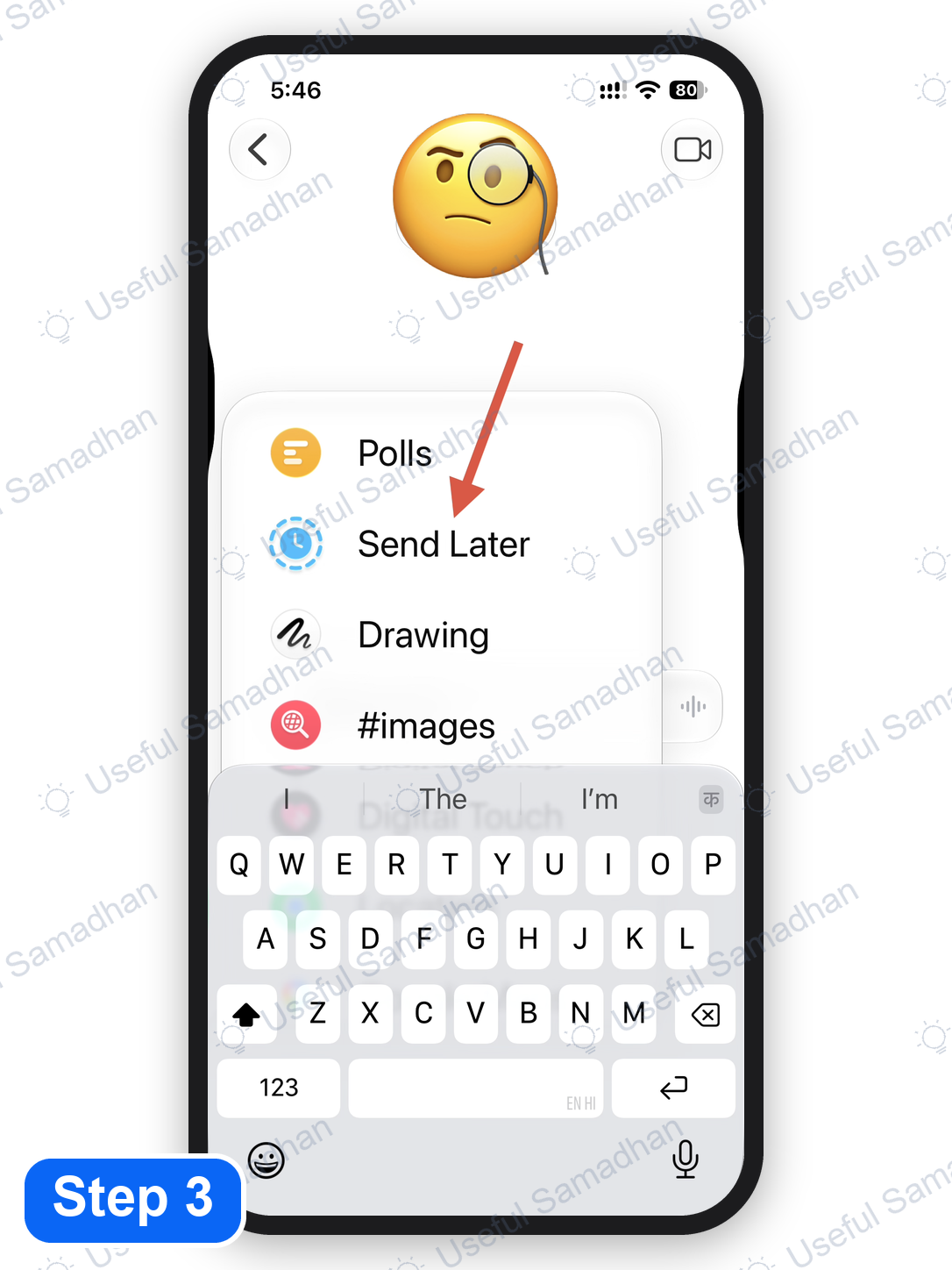
Step 3
+ button पर tap करने के बाद दिखाई देने वाले options में Send Later पर tap करें।
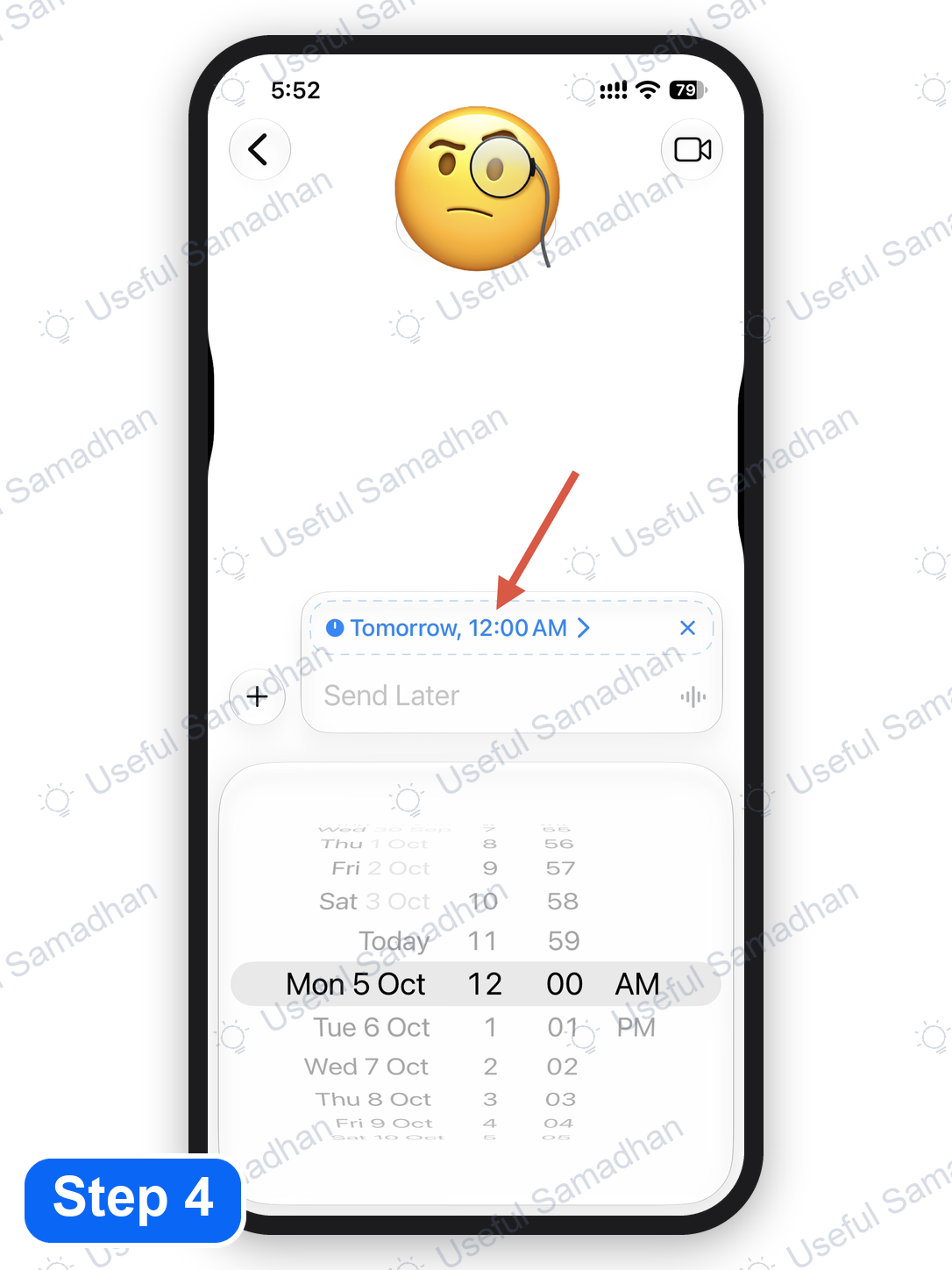
Step 4
ऊपर दिखाई दे रहे scheduled time पर tap करें और जिस Date और Time पर message भेजना है, उसे चुनें।
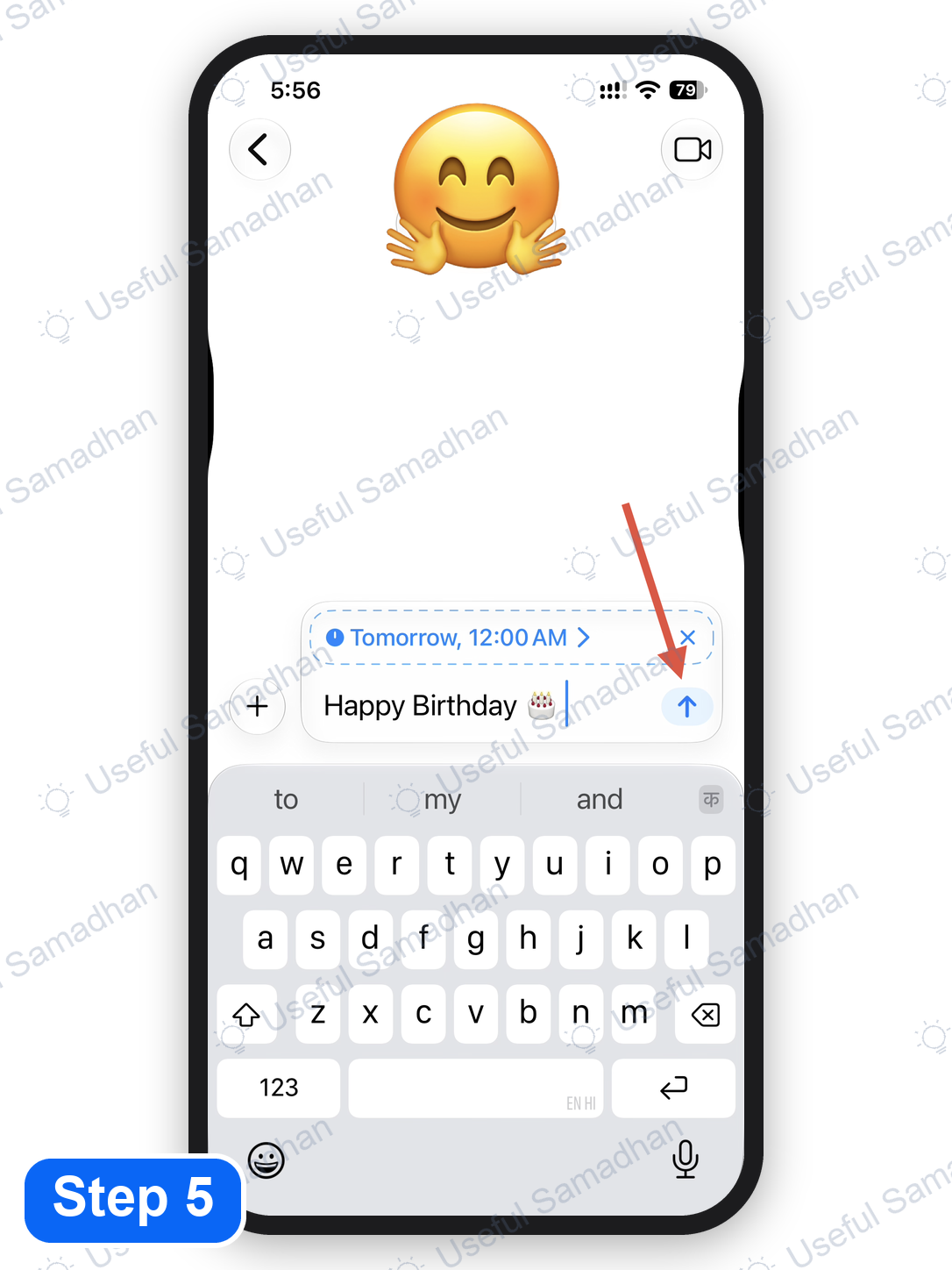
Step 5
अपना message type करें और Send button पर tap करें।
Message आपके चुने हुए Date और Time के लिए schedule हो जाएगा।
हाँ। Messages app के Send Later feature से iMessage को बाद की Date और Time पर schedule किया जा सकता है।
नहीं। Send Later के लिए iMessage जरूरी है। SMS/RCS conversation में यह feature उपलब्ध नहीं होता।
Message को maximum 14 दिन आगे तक schedule किया जा सकता है।
नहीं। Recipient को यह नहीं बताया जाता कि message पहले से schedule किया गया था।
हाँ। Delivery time से पहले scheduled message को edit, reschedule, delete या तुरंत send किया जा सकता है।
हाँ। Message एक बार successfully schedule हो जाने के बाद, Apple के अनुसार तय समय पर आपके सभी devices offline हों तब भी वह deliver हो सकता है।