
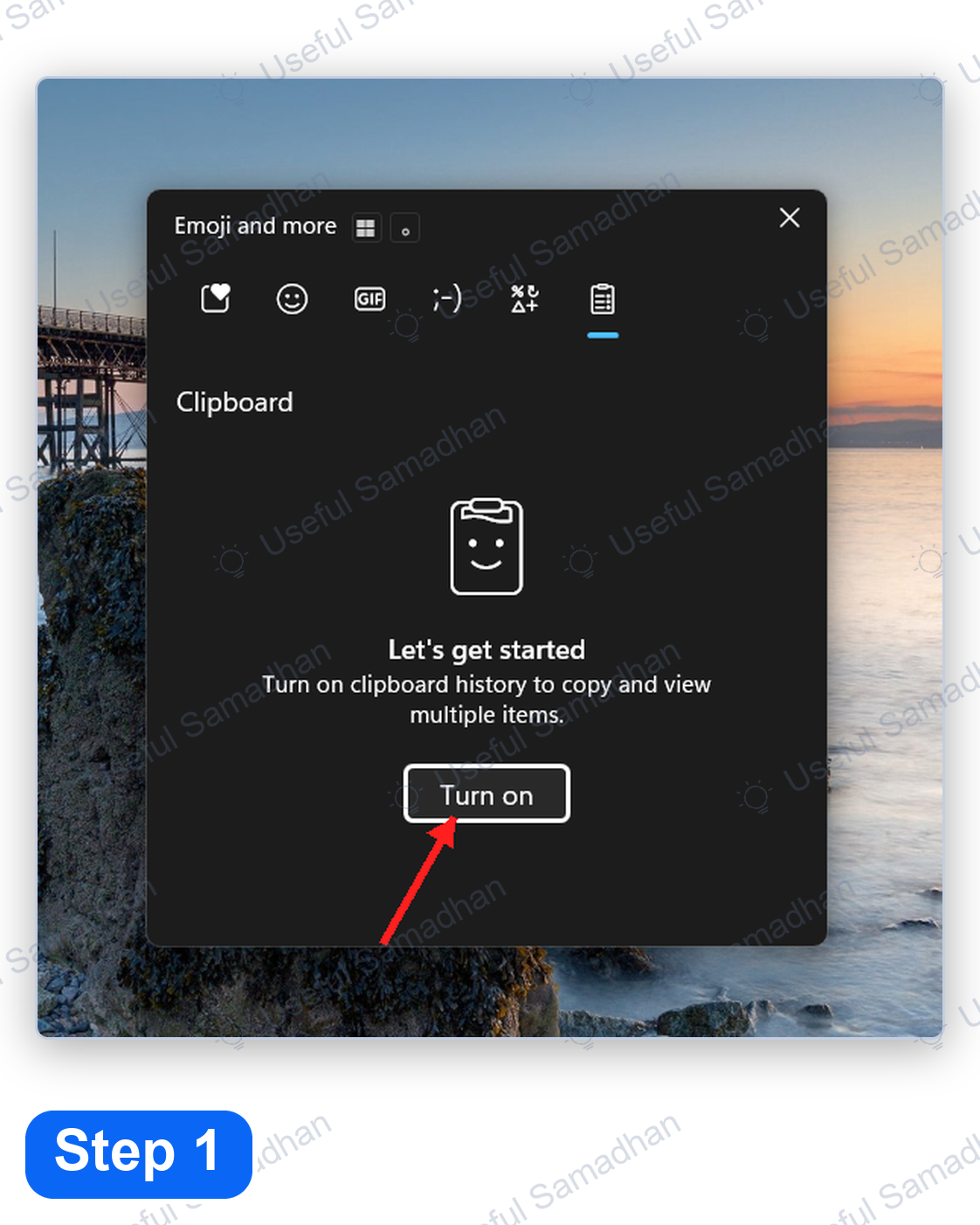
Step 1
Clipboard History खोलें
Keyboard पर Windows + V दबाएँ। अगर Clipboard History बंद है, तो Turn on पर click करें।
बार-बार अलग-अलग Text copy करना हो, तो Clipboard History से पहले copy किए गए कई Text को आसानी से दोबारा paste करें।
हाँ, Windows Clipboard History से एक के बाद एक copy किए गए कई Text को याद रखा जा सकता है। इससे पहले copy किया हुआ Text दोबारा चाहिए तो उसे फिर से खोजकर copy करने की जरूरत नहीं पड़ती।
Step 1
Keyboard पर Windows + V दबाएँ। अगर Clipboard History बंद है, तो Turn on पर click करें।
Step 2
अब जिन Text को बाद में use करना है, उन्हें एक-एक करके Copy करें। इसके लिए Ctrl + C या Right-click → Copy किसी भी तरीके का use कर सकते हैं।
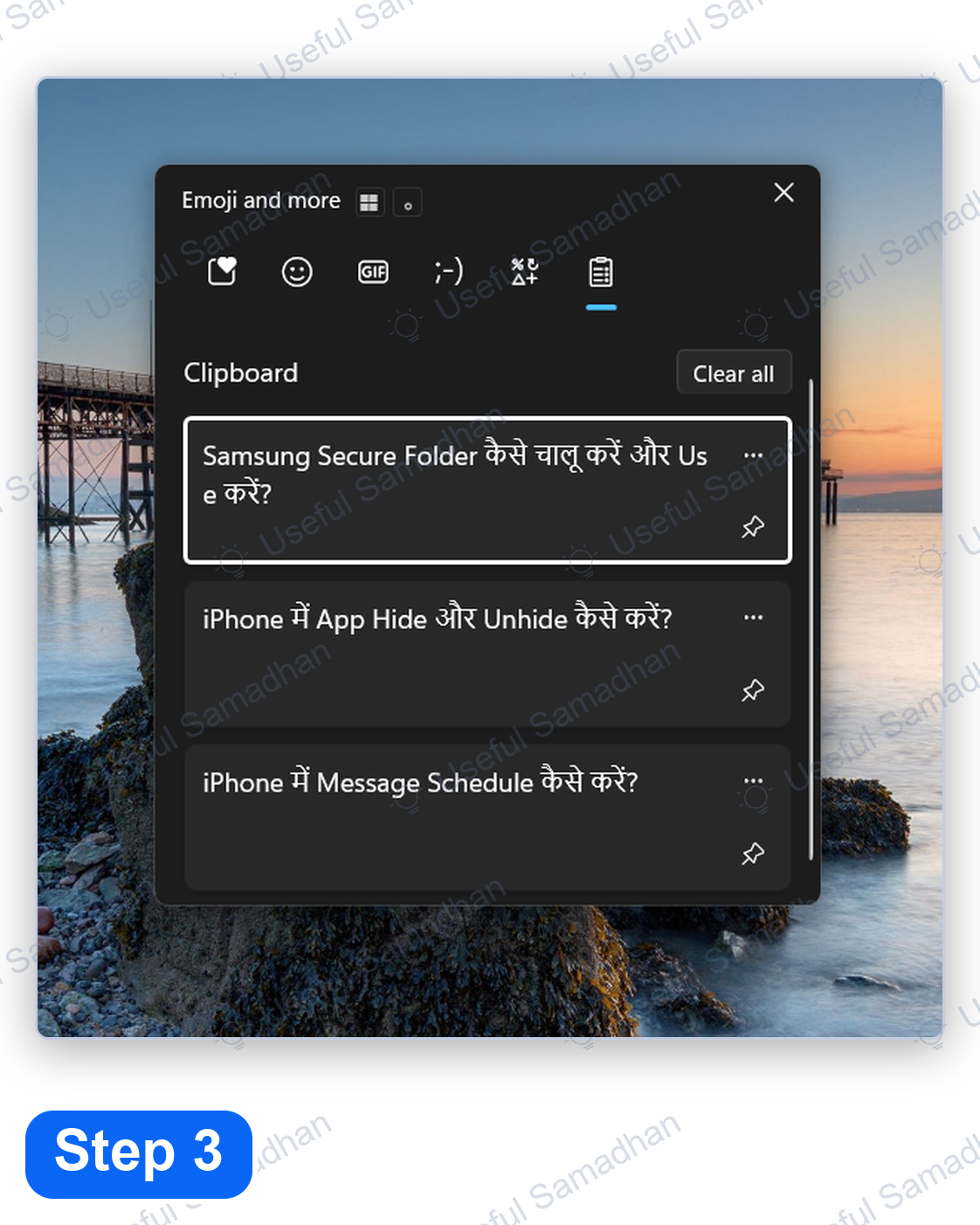
Step 3
पहले copy किए गए अलग-अलग Text देखने के लिए Windows + V दबाएँ। Clipboard History खुल जाएगी और आपने जो Text एक-एक करके copy किए थे, वे यहाँ दिखाई देंगे।
Step 4
जहाँ Text paste करना है वहाँ cursor रखें। फिर Windows + V खोलें और जिस copied Text की जरूरत हो उस पर click करें। वह Text वहीं paste हो जाएगा।
Ctrl + V सबसे आखिरी copy किया हुआ Text paste करता है, जबकि Windows + V Clipboard History खोलता है, जहाँ पहले copy किए गए कई Text में से किसी को चुन सकते हैं.
Clipboard History में अधिकतम 25 entries तक रह सकती हैं। नई entries आने पर सबसे पुरानी unpinned entries हटती जाती हैं.
जिस Text को बार-बार use करना हो, उसके Pin icon पर click कर सकते हैं। इससे वह सामान्य पुरानी entries की तरह जल्दी नहीं हटता.
नहीं। Clear all सामान्य Clipboard History को साफ करता है, लेकिन pinned items बने रह सकते हैं.
Restart के बाद सामान्य unpinned Clipboard History clear हो जाती है, जबकि pinned items बने रह सकते हैं.
File Explorer से copy की गई Files, Videos या Software Clipboard History में Text जैसी reusable entries के रूप में नहीं दिखते.