
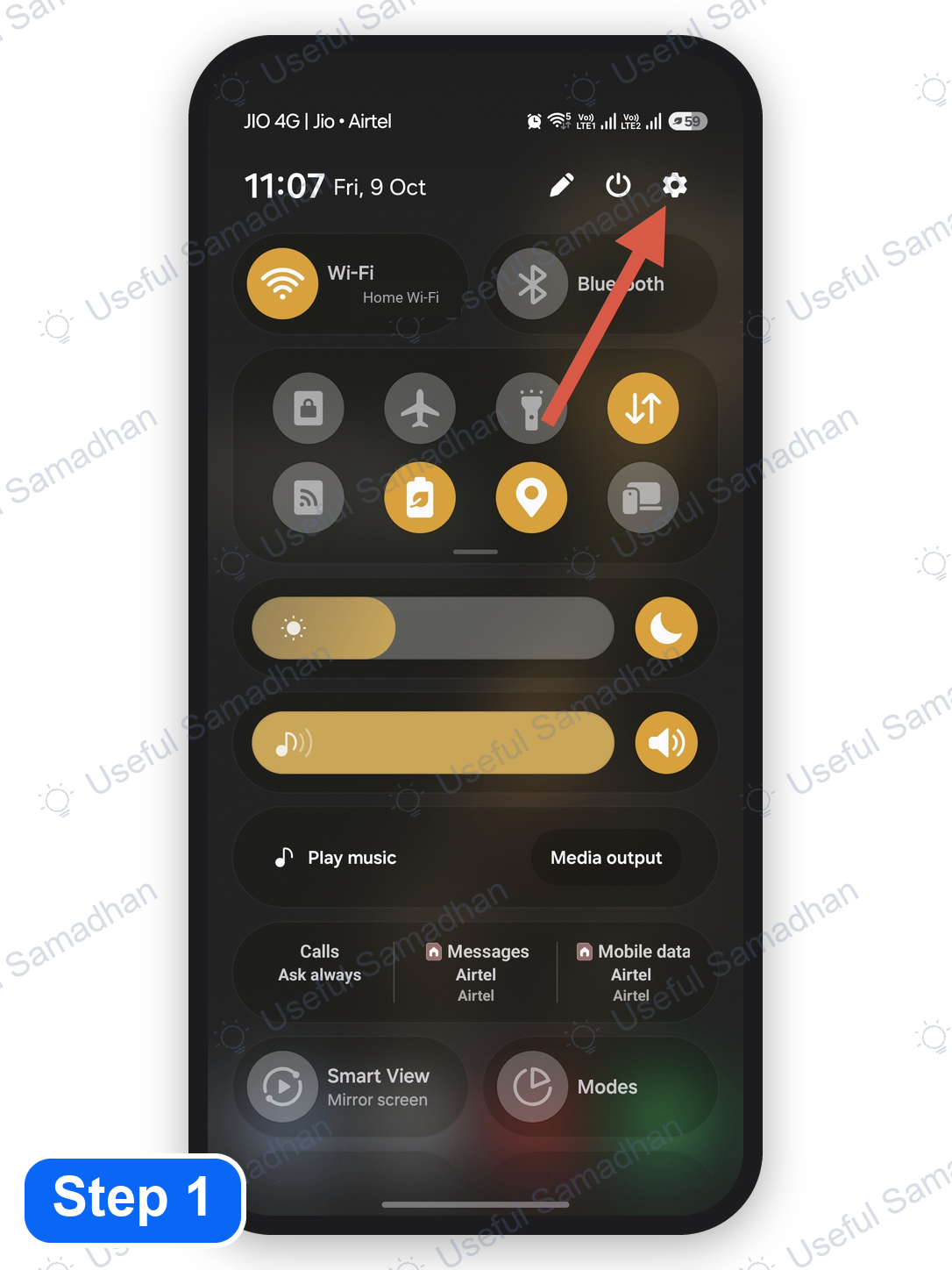
Step 1
फोन की Settings में जाएँ
फोन की Settings खोलें।
फोन खो जाए या चोरी हो जाए तो Google Remote Lock से उसे लॉक किया जा सकता है।
हाँ, आप किसी दूसरे फोन या डिवाइस से अपने Android phone को remotely lock कर सकते हैं।
Step 1
फोन की Settings खोलें।
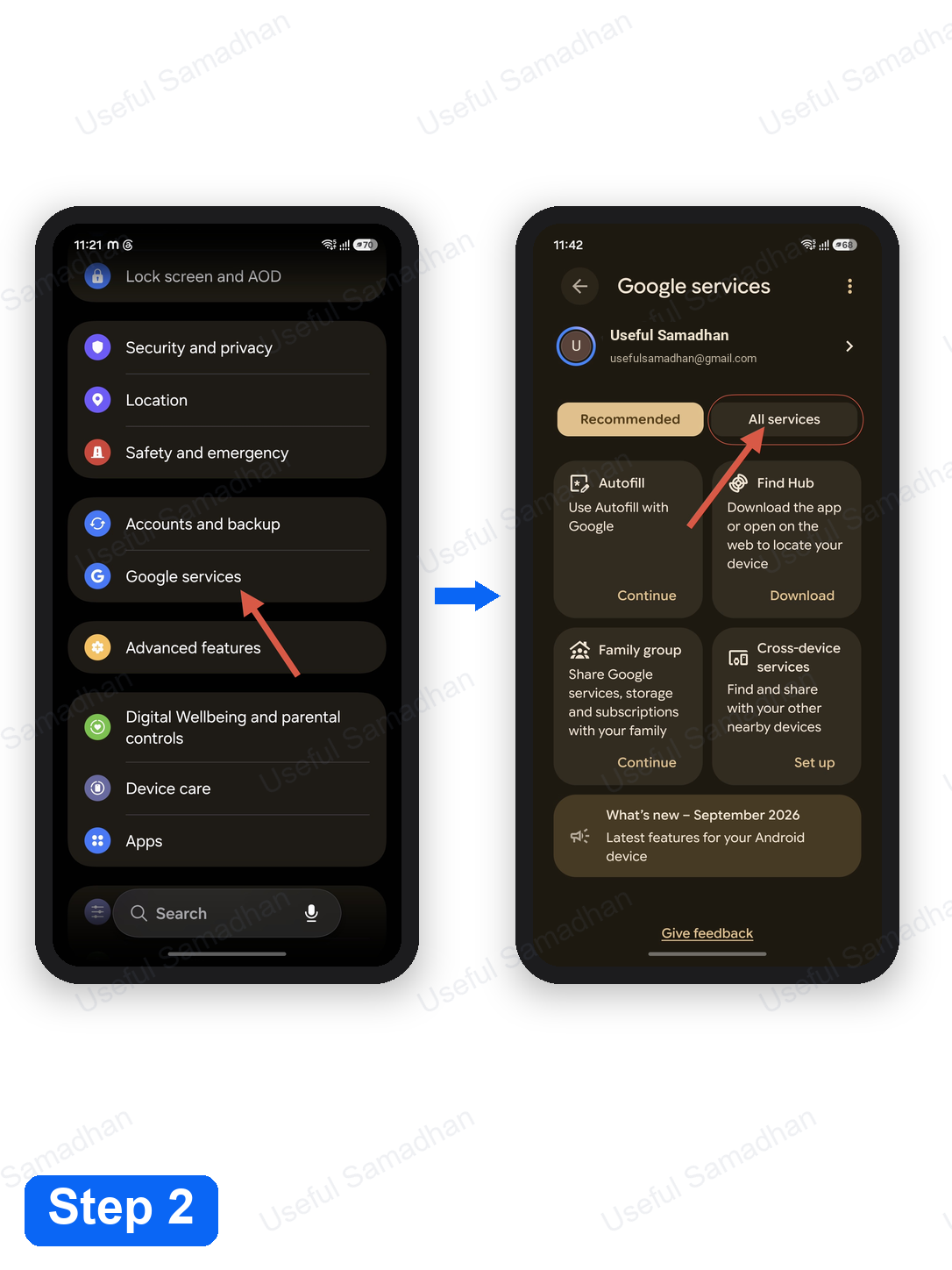
Step 2
Settings में नीचे जाकर Google या Google Services खोलें। फिर All services पर टैप करें।
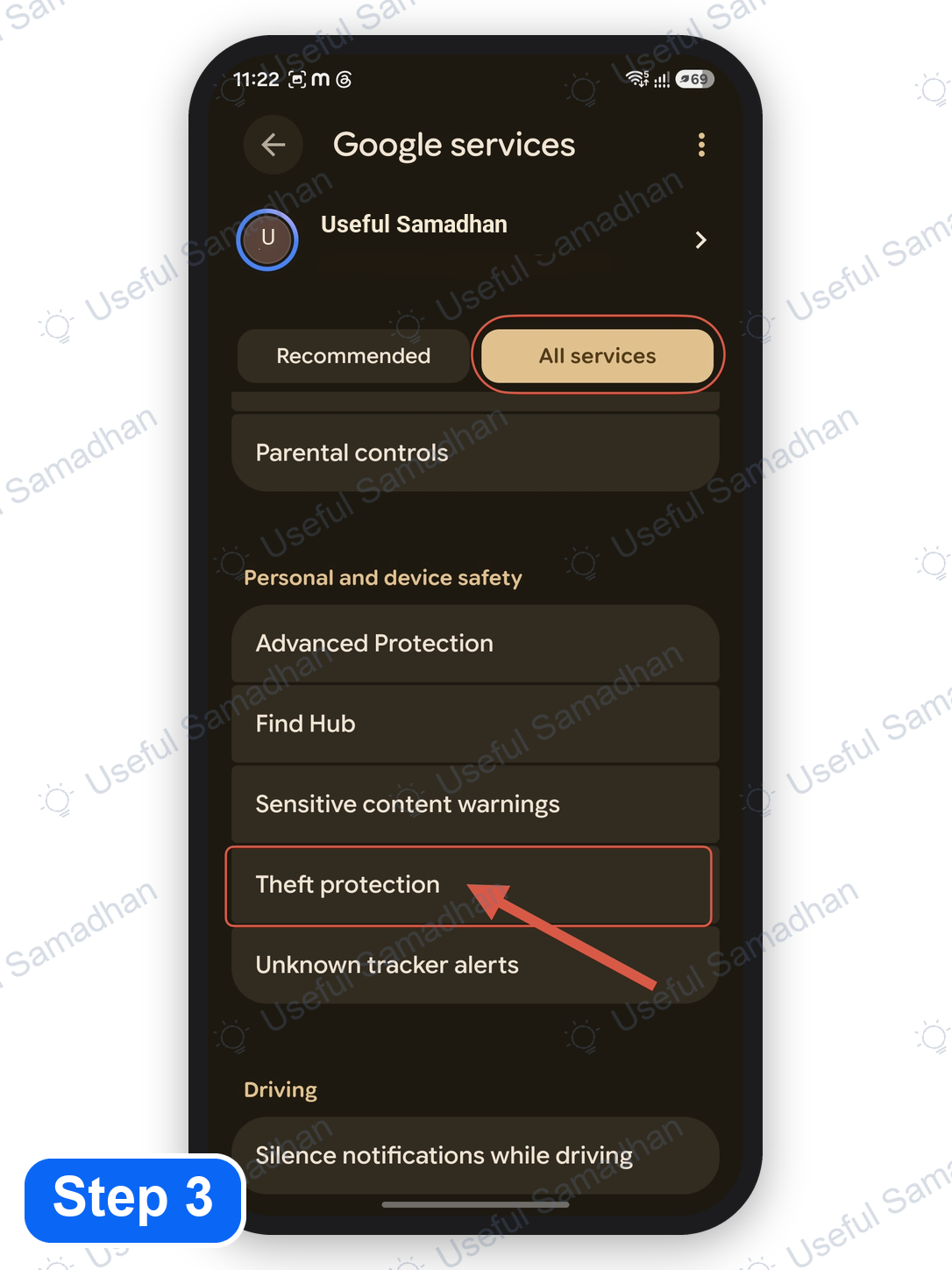
Step 3
नीचे स्क्रॉल करें और Theft Protection पर टैप करें।
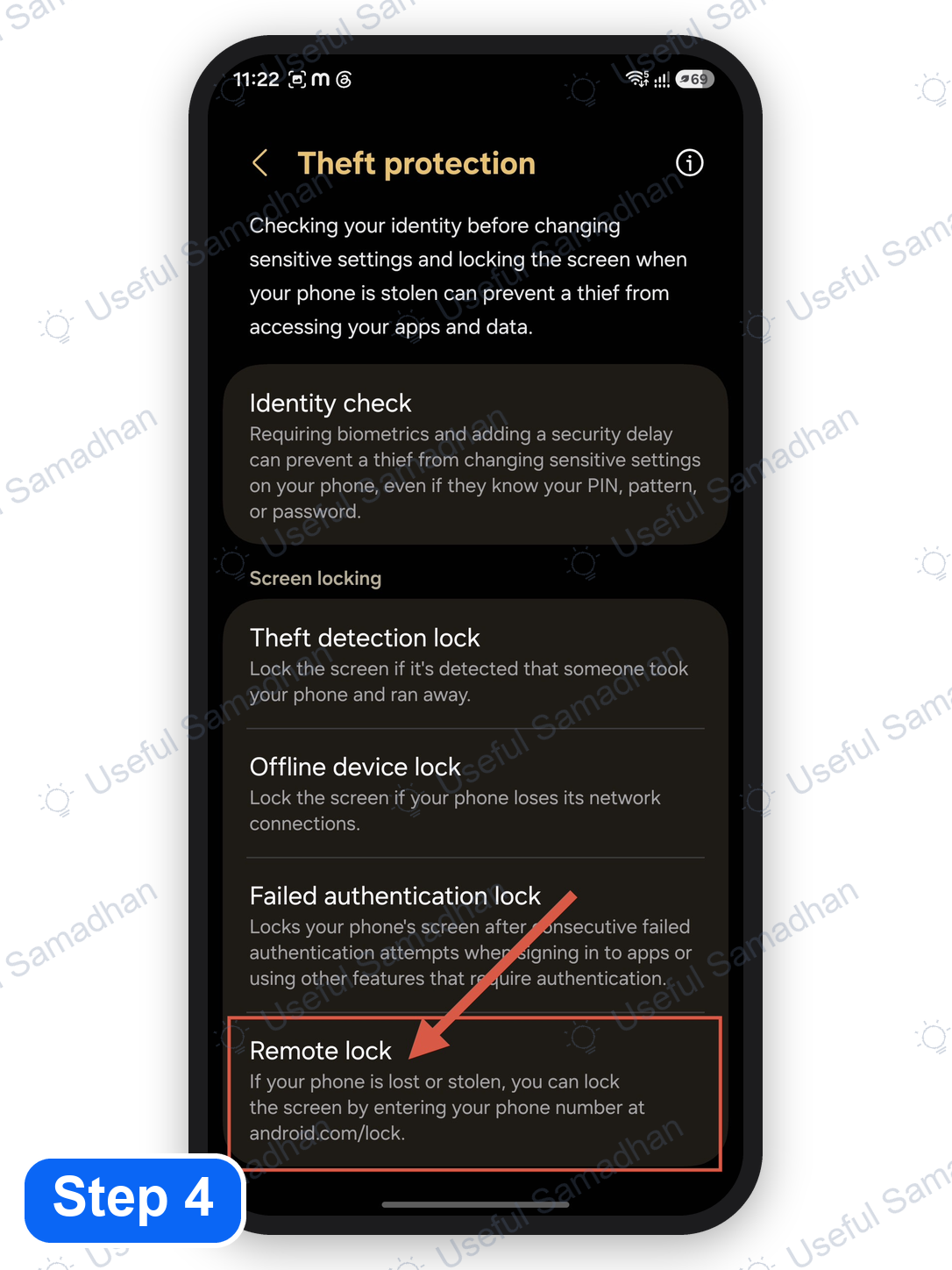
Step 4
Theft Protection के अंदर नीचे जाकर Remote Lock पर टैप करें।
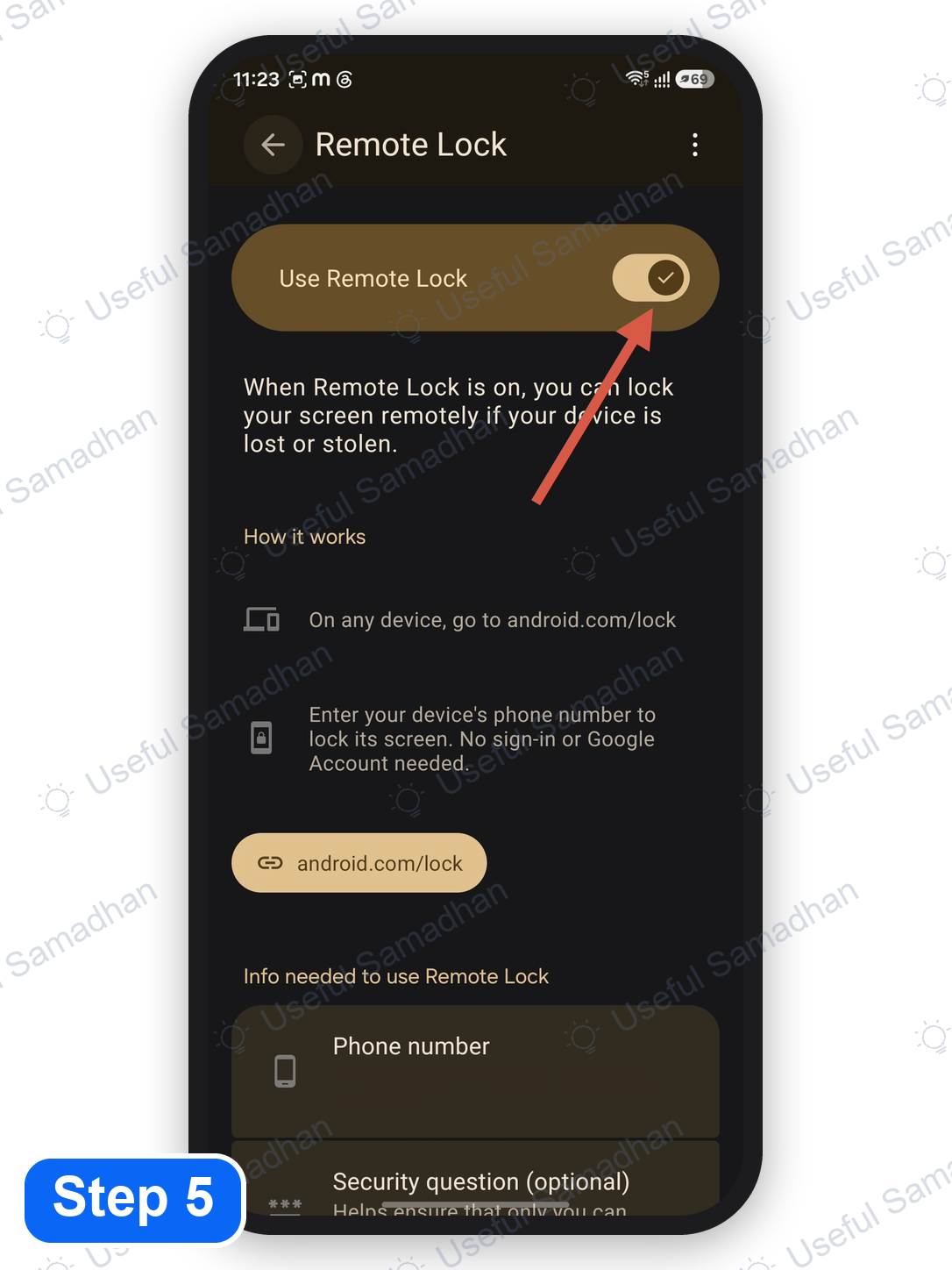
Step 5
ऊपर दिए गए toggle से Remote Lock को ON कर दें।
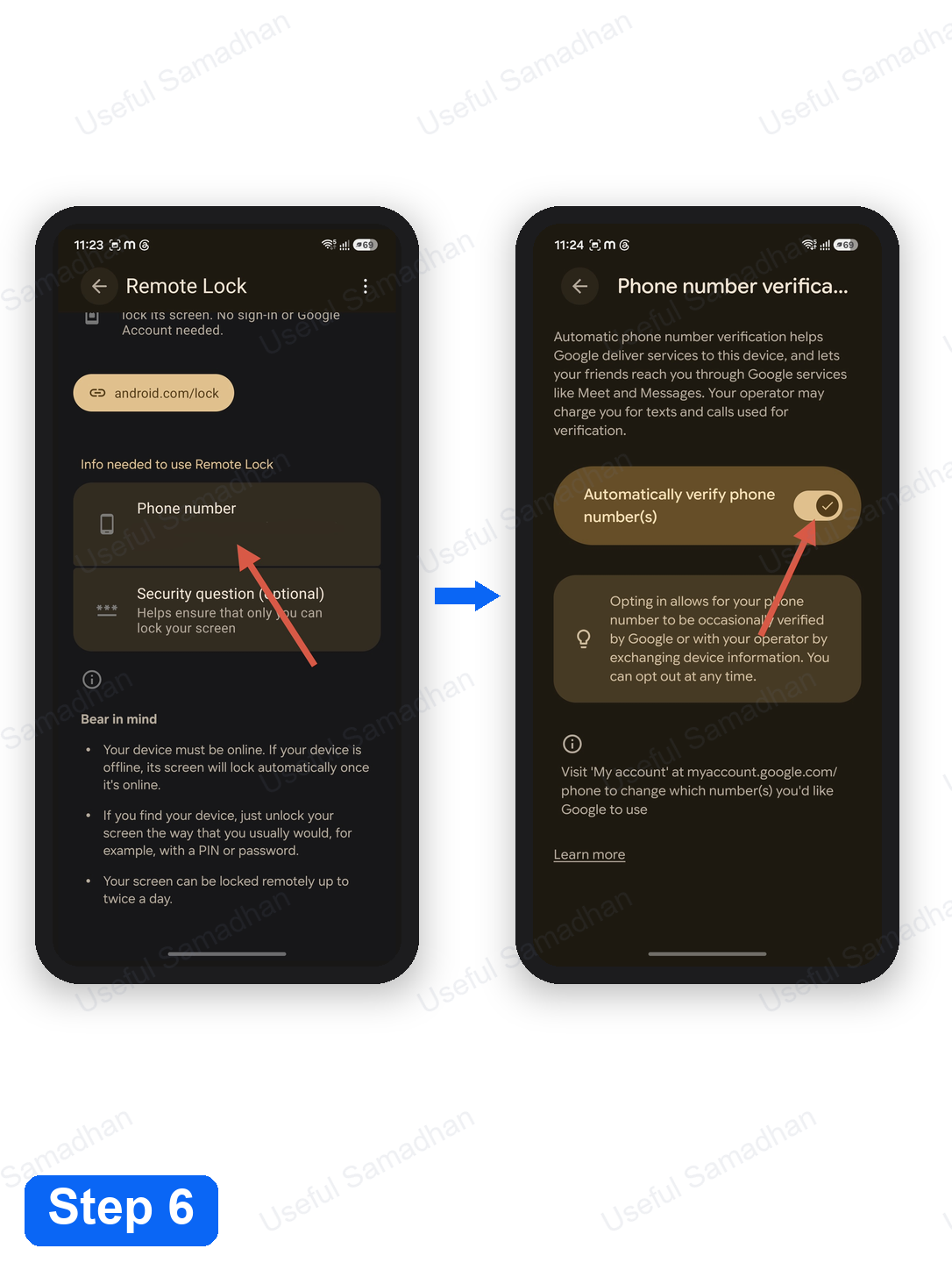
Step 6
नीचे Phone Number सेक्शन देखें।
अगर आपका नंबर दिखाई दे रहा है तो ठीक है।
अगर नंबर दिखाई नहीं दे रहा है, तो Phone Number विकल्प पर टैप करें और “Automatically verify phone number” को ON करें। फिर वापस आकर नंबर चेक करें।
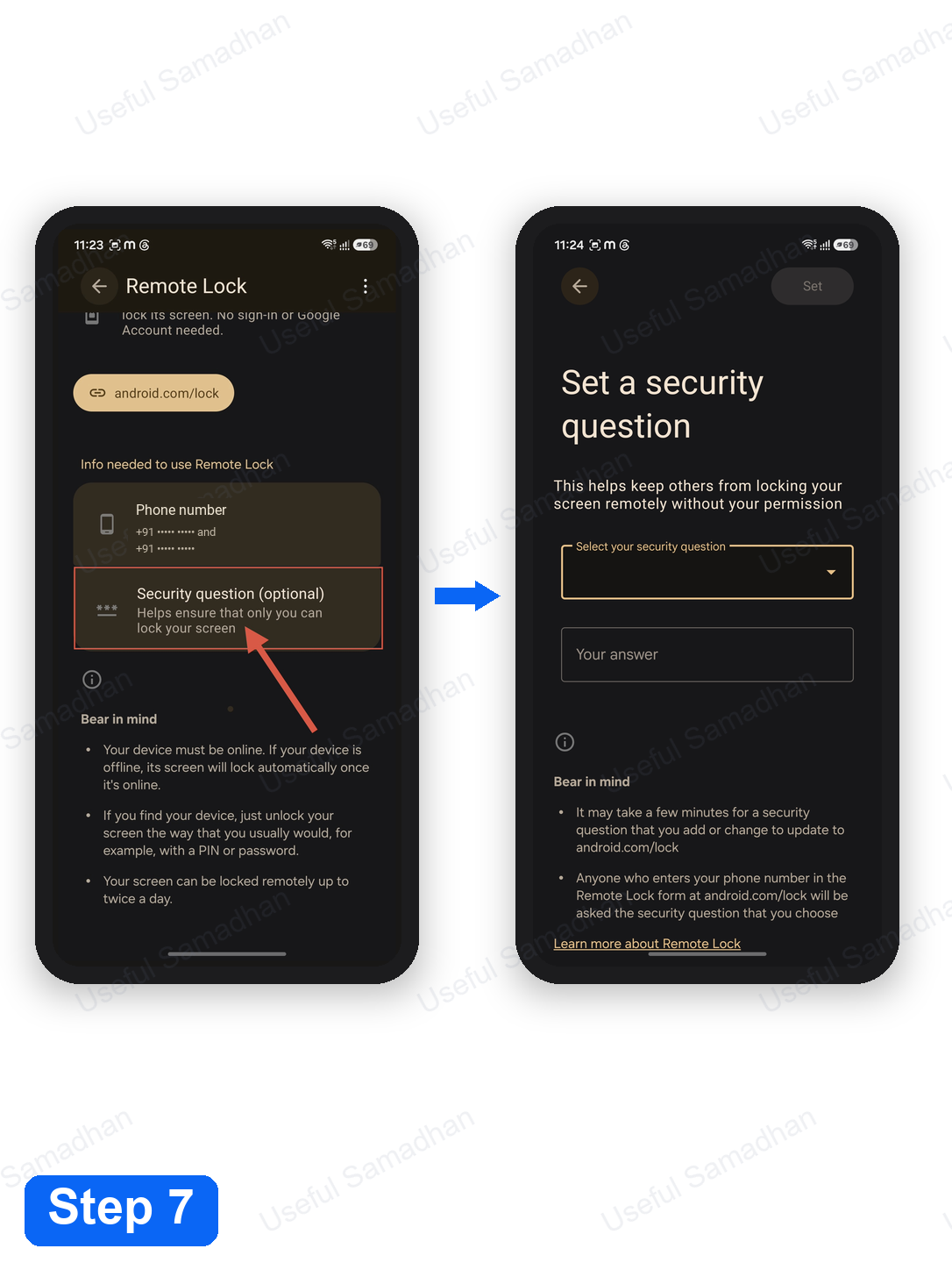
Step 7
नीचे Security Question विकल्प भी मिलेगा। चाहें तो extra security के लिए इसे सेट कर सकते हैं। यह optional है।
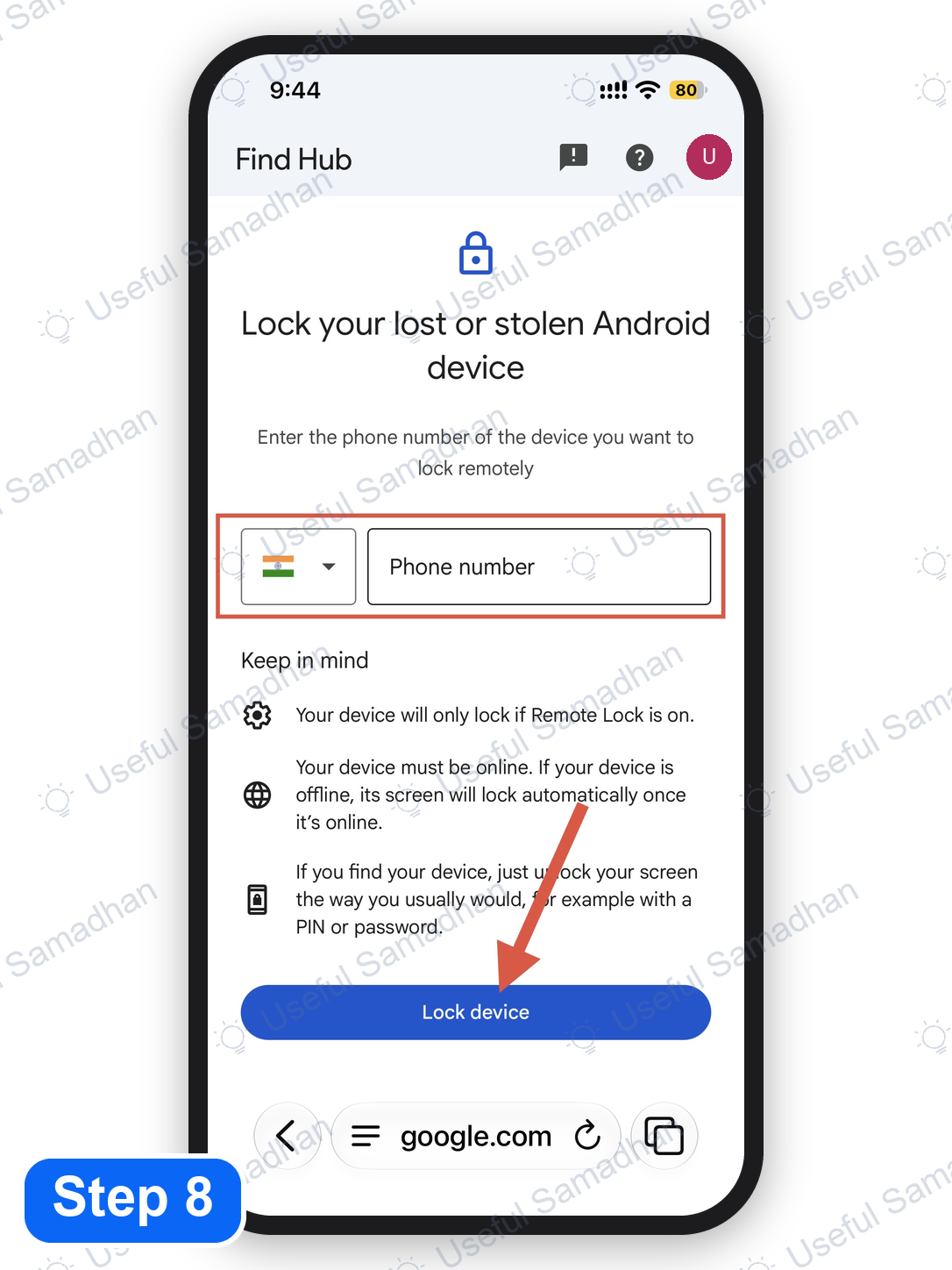
Step 8
किसी दूसरे फोन, टैबलेट या कंप्यूटर पर android.com/lock खोलें।
यहाँ अपने खोए हुए Android phone का वही mobile number डालें और Lock Device पर टैप करें।
अगर आपने Security Question सेट किया है, तो अगले page पर उसका answer भी देना होगा।
फोन internet से connected होगा तो lock जल्दी हो जाएगा। अगर offline होगा, तो internet connect होते ही lock request apply हो जाएगी।
नहीं, android.com/lock से फोन lock करने के लिए Google Account में Sign in करना जरूरी नहीं है।
नहीं, Remote Lock सिर्फ phone की screen lock करता है। आपकी Photos, Videos और दूसरी files delete नहीं होतीं।
नहीं, Remote Lock से सिर्फ phone lock होता है। Location देखने के लिए Google की Find Hub service इस्तेमाल कर सकते हैं।
फोन को उसके पहले से set PIN, Pattern या Password से ही unlock किया जा सकता है।