
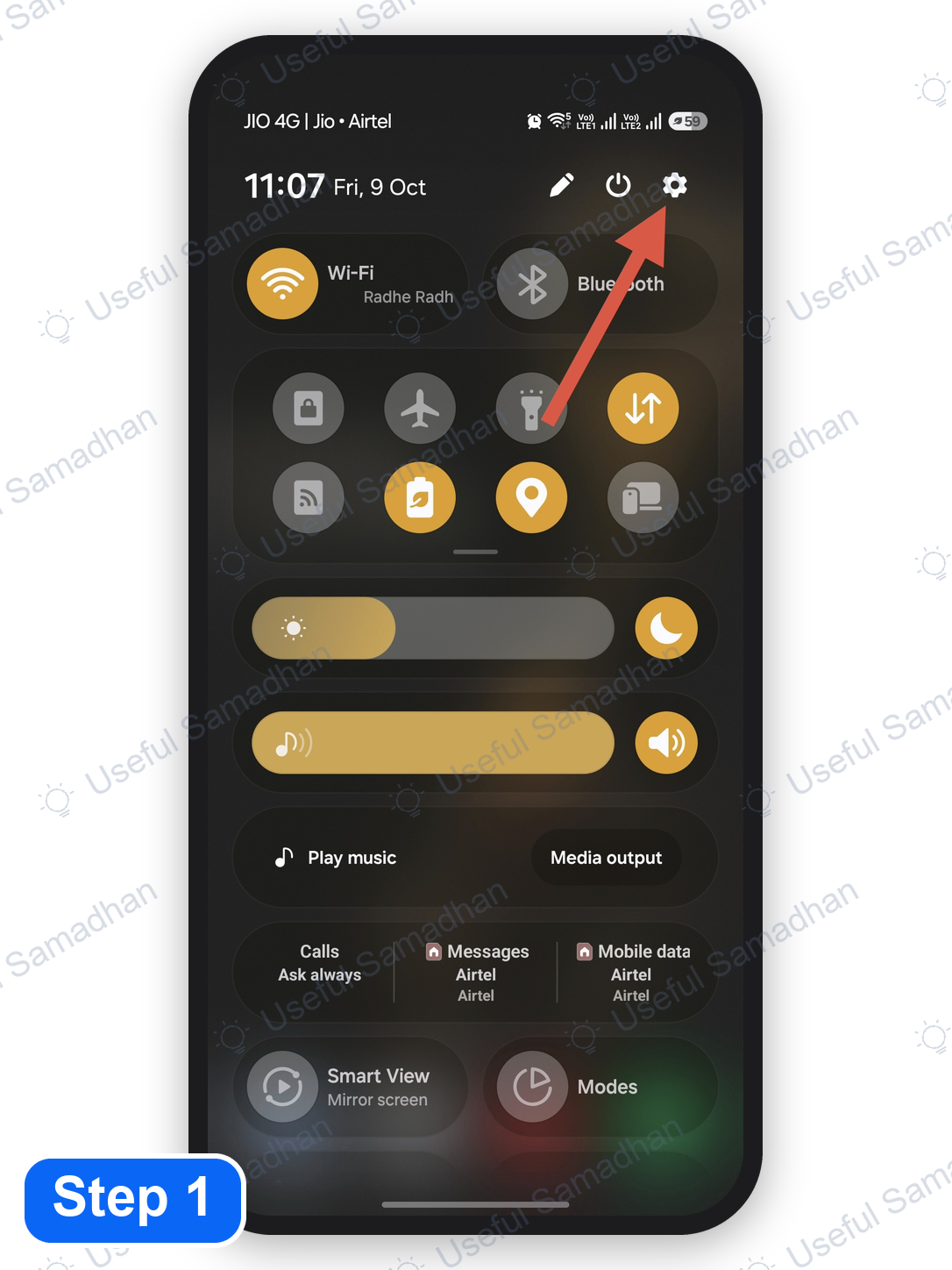
Step 1
Settings खोलें
Samsung मोबाइल में Settings खोलें।
Photos, Videos, Apps और Files को Samsung Secure Folder में अलग और सुरक्षित रखें।
Samsung Secure Folder फोन के अंदर एक अलग private और locked space बनाता है, जहाँ Apps, Photos, Videos और Files को सुरक्षित और अलग रखा जा सकता है। इसे अलग lock से protect किया जा सकता है और जरूरत हो तो Secure Folder को hide भी किया जा सकता है।
Step 1
Samsung मोबाइल में Settings खोलें।
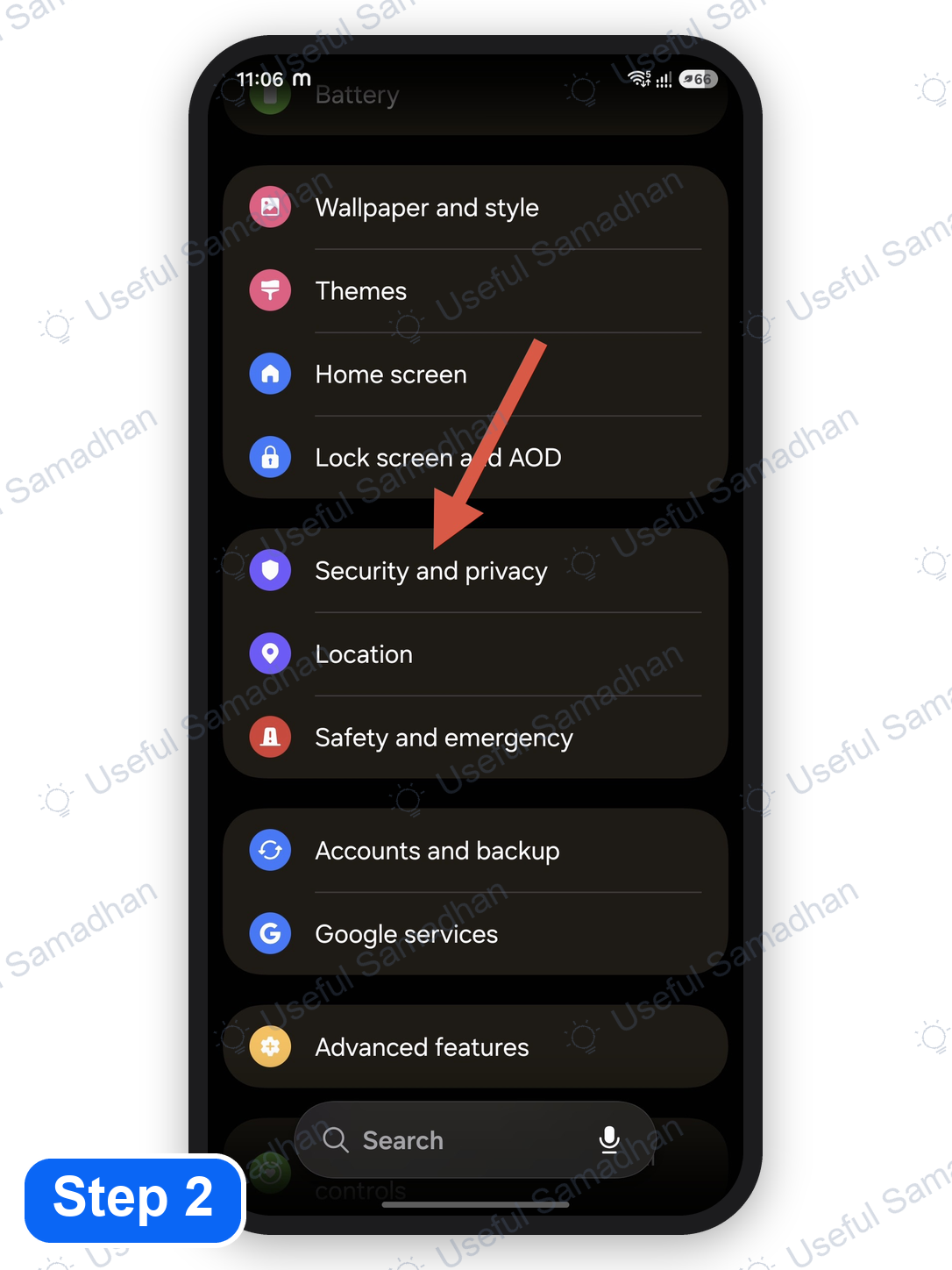
Step 2
Settings में नीचे जाकर Security and privacy पर tap करें।
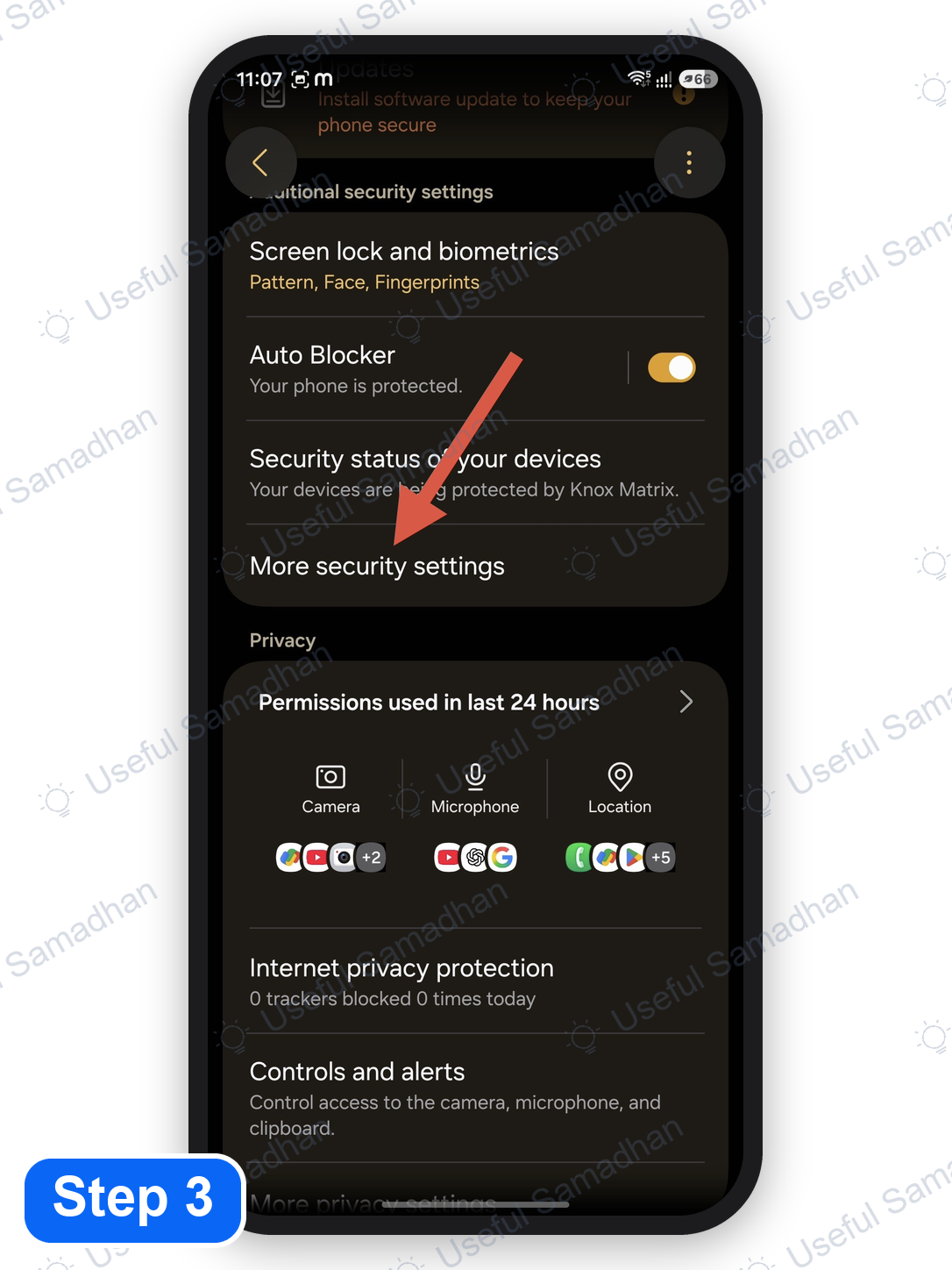
Step 3
Security and privacy में More security settings पर tap करें।
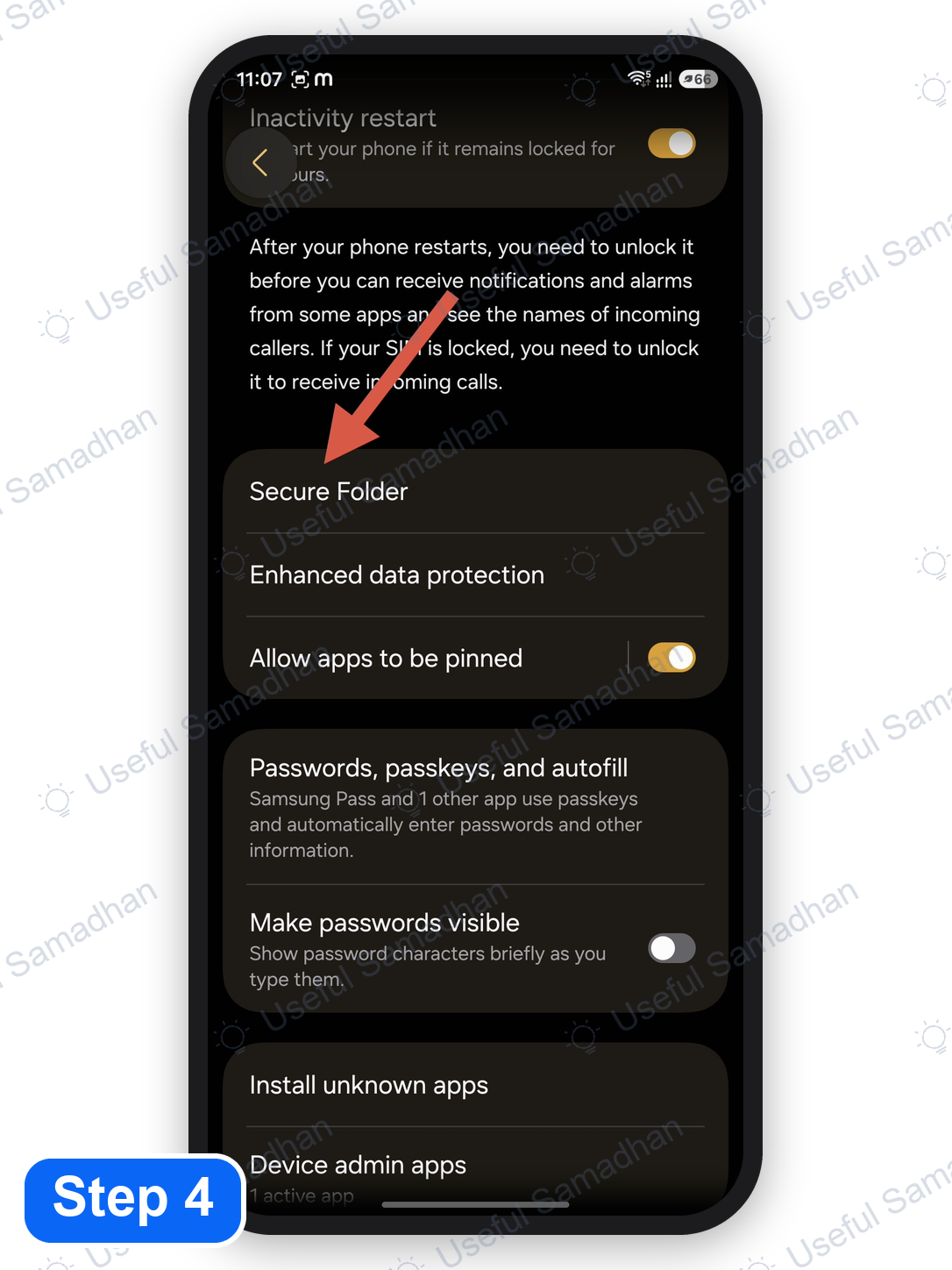
Step 4
More security settings में Secure Folder पर tap करें।
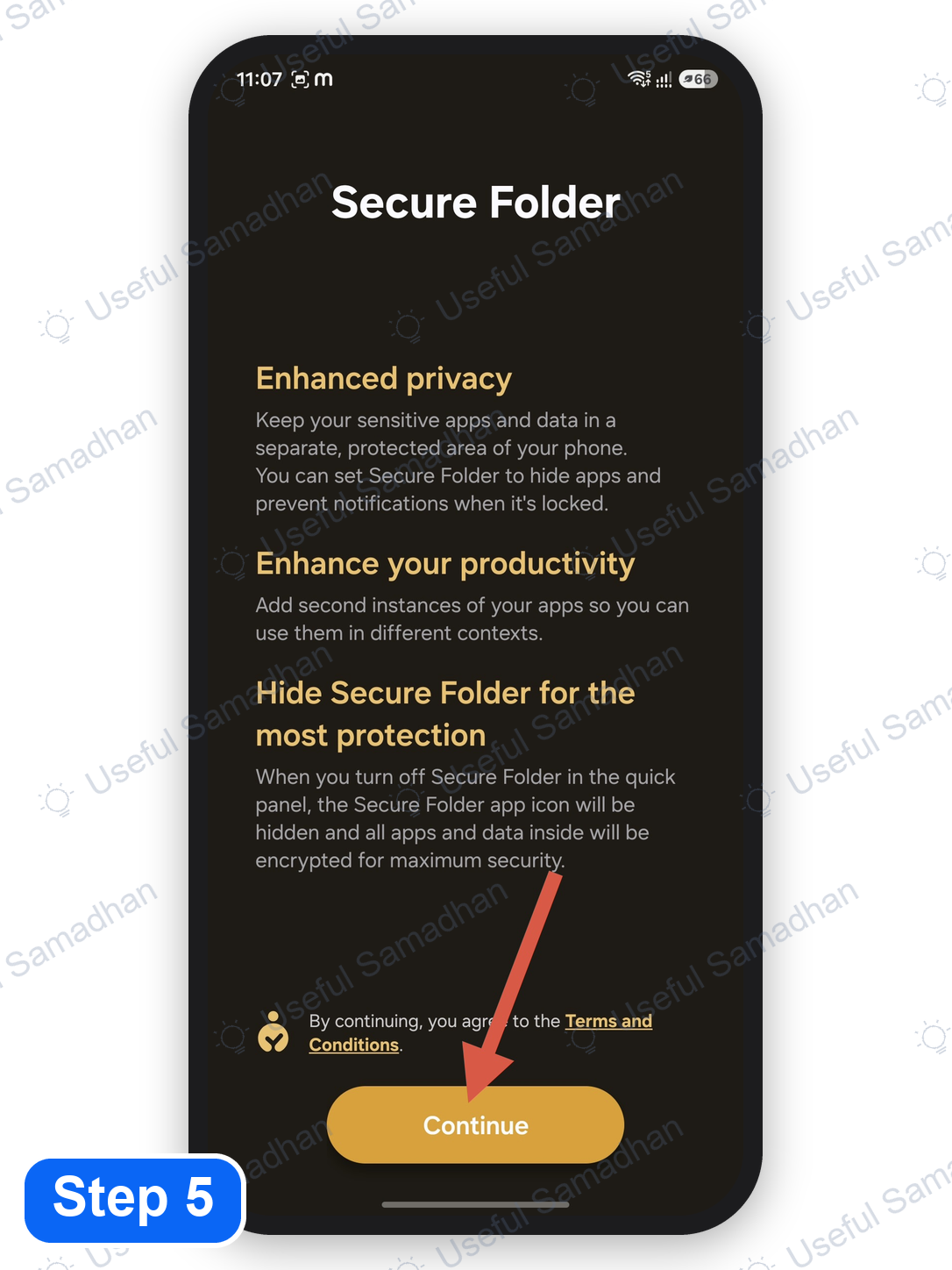
Step 5
Secure Folder की privacy, productivity, hide/protection और Terms and Conditions से जुड़ी जानकारी पढ़ें। फिर Continue पर tap करें।
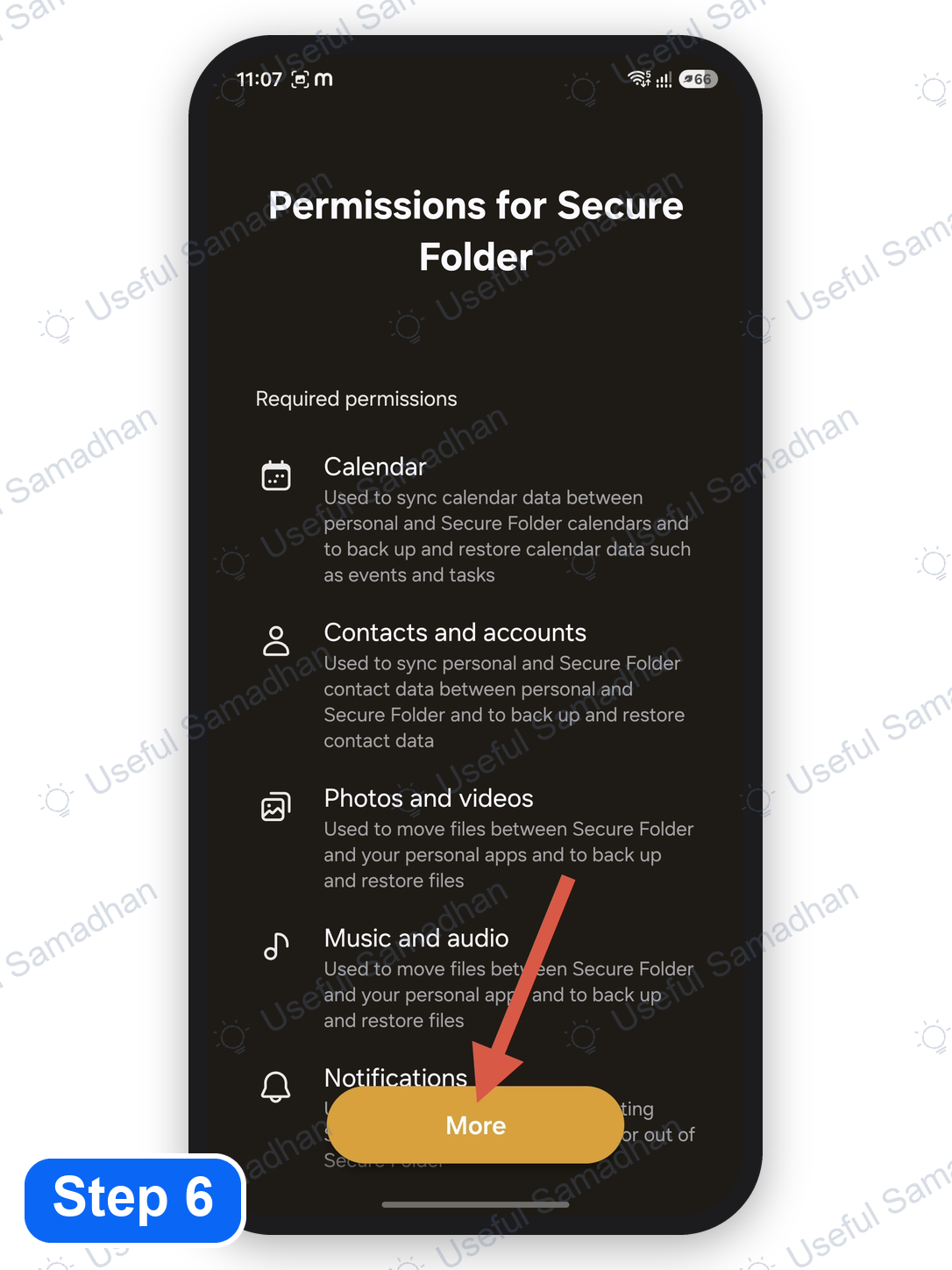
Step 6
Secure Folder की Required permissions ध्यान से पढ़ें। स्क्रीन पर More दिखे तो बाकी permissions देखने के लिए आगे बढ़ें/नीचे की जानकारी पढ़ें। पूरी जानकारी पढ़ने के बाद Continue पर tap करें।
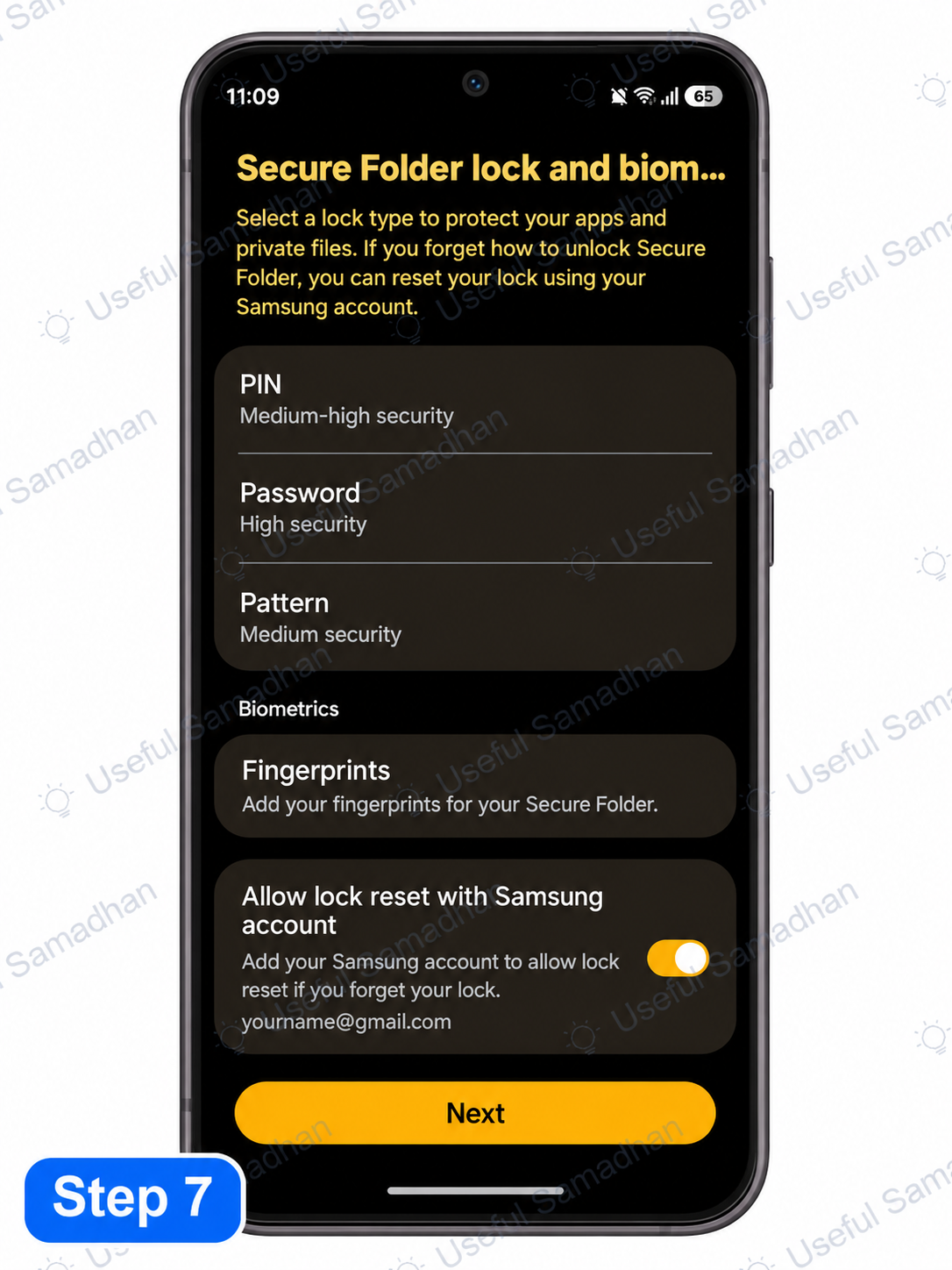
Step 7
PIN, Password या Pattern में से अपनी पसंद का lock method चुनें। चाहें तो Fingerprint भी enable कर सकते हैं।
Allow lock reset with Samsung account ON रखने का फायदा यह है कि अगर आप Secure Folder का PIN, Password या Pattern भूल जाएँ, तो Samsung account की मदद से lock reset करने में मदद मिल सकती है।
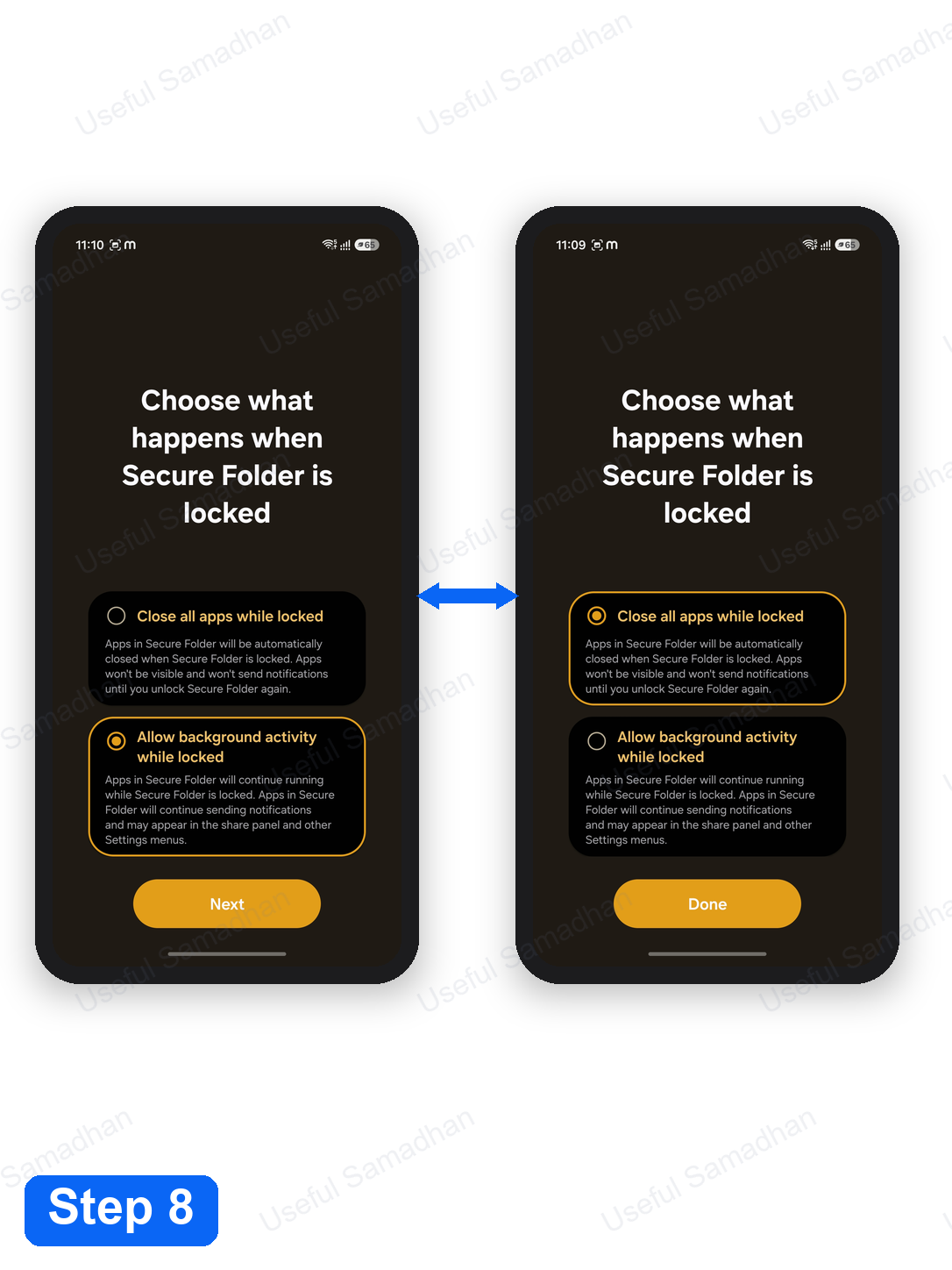
Step 8
अब Choose what happens when Secure Folder is locked screen आएगी। यहाँ अपनी जरूरत के हिसाब से एक option चुनें:
Close all apps while locked — Secure Folder lock होने पर अंदर की apps बंद हो जाएँगी, दिखाई नहीं देंगी और notifications नहीं भेजेंगी, जब तक Secure Folder दोबारा unlock न करें।
Allow background activity while locked — Secure Folder lock रहने पर भी अंदर की apps background में चल सकती हैं, notifications भेज सकती हैं और Share panel या कुछ Settings menus में दिखाई दे सकती हैं।
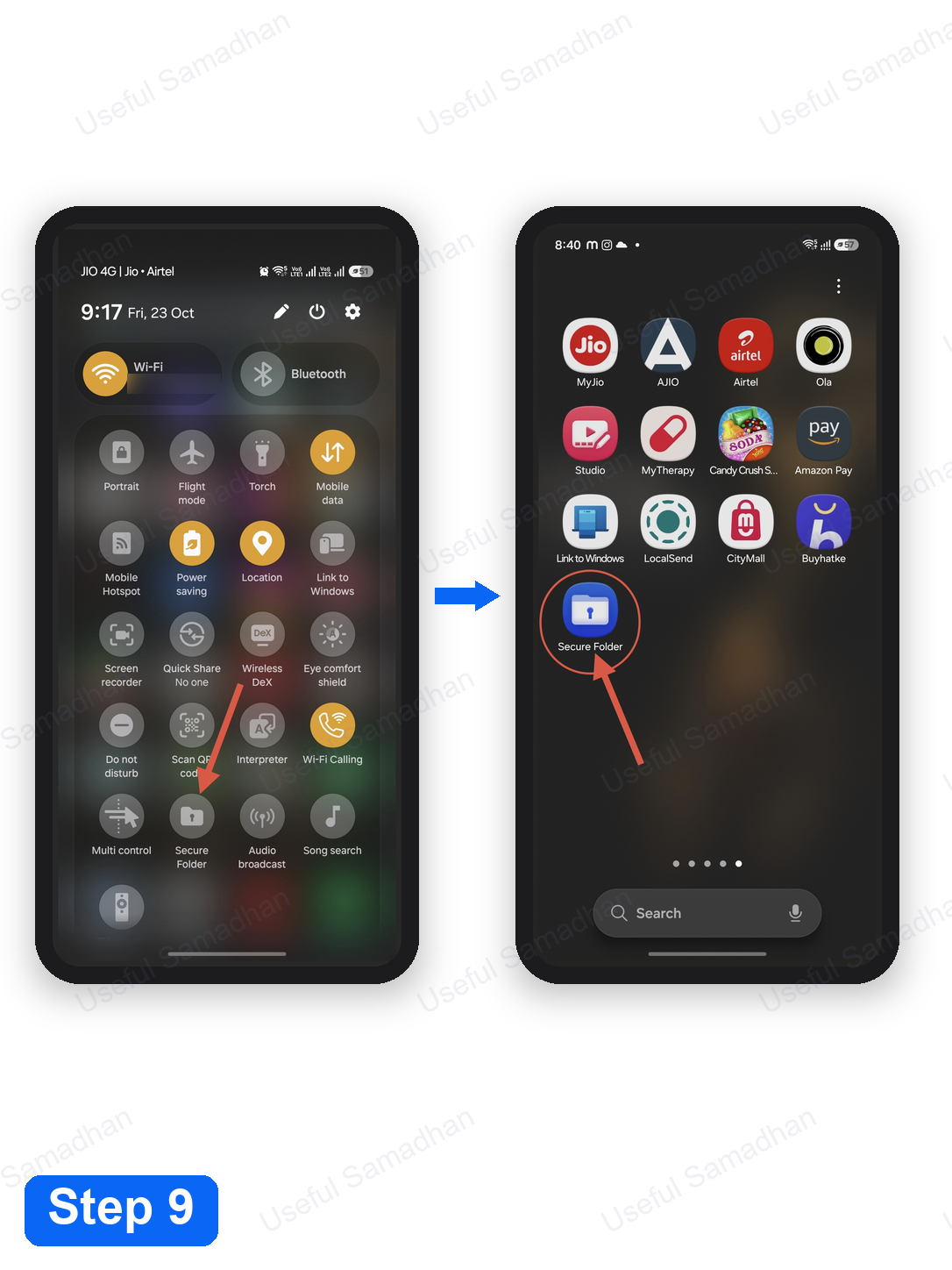
Step 9
फोन में ऊपर से नीचे Swipe करके Quick Panel खोलें। यहाँ आपको Secure Folder का बटन दिखाई देगा। अगर यह OFF है, तो इसे ON करने के लिए एक बार Tap करें।
अब Home Screen पर ऊपर Swipe करके Apps Screen खोलें। यहाँ Secure Folder का आइकन दिखाई देगा। उस पर Tap करें और जरूरत पड़ने पर अपना PIN या Pattern डालें।
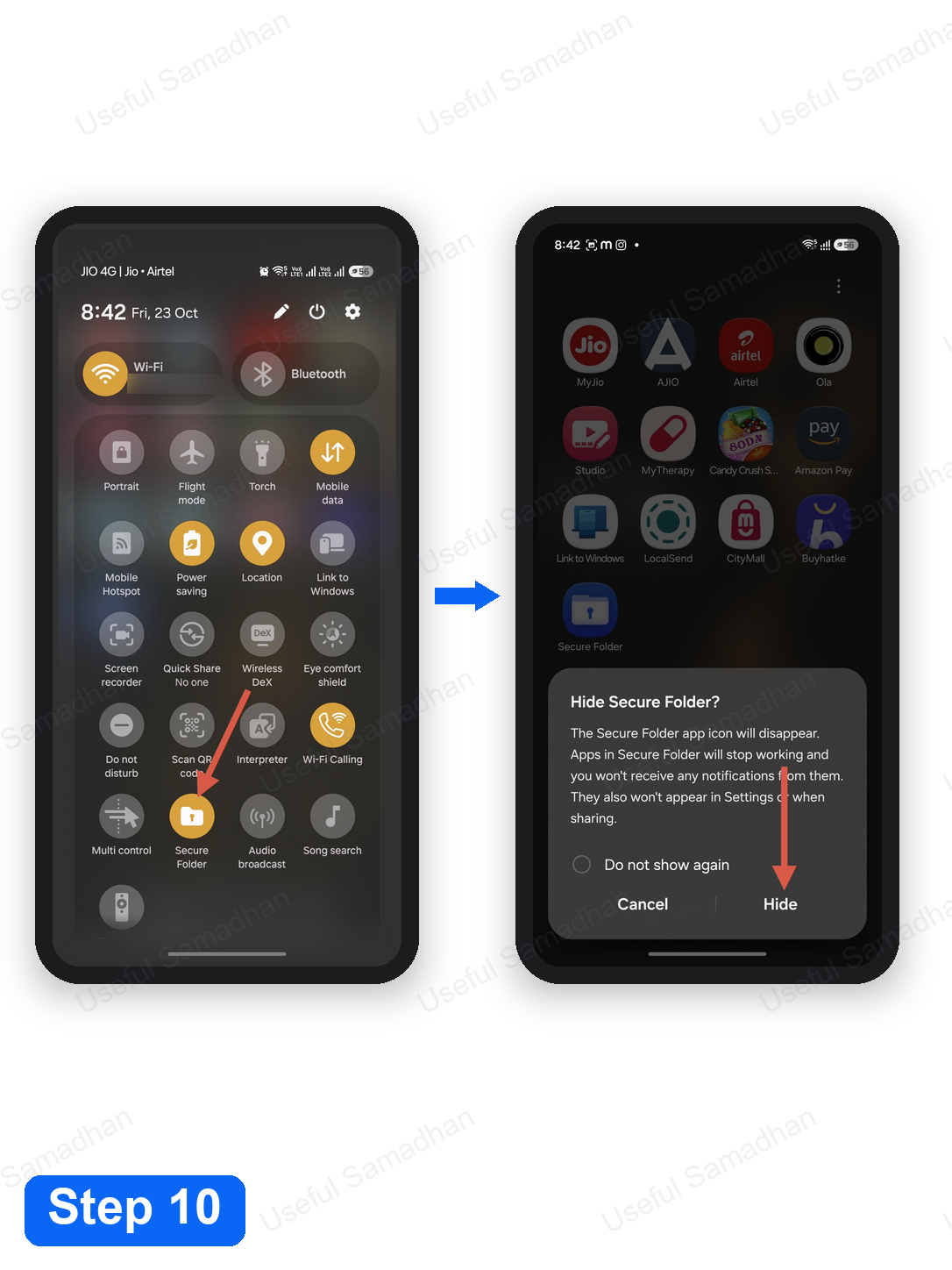
Step 10
अगर Secure Folder का आइकन छिपाना चाहते हैं, तो Quick Panel खोलें। यहाँ Secure Folder का बटन ON होने पर उस पर एक बार Tap करें।
अब Hide Secure Folder? का मैसेज आएगा। यहाँ Hide पर Tap करें। Secure Folder का आइकन Apps Screen से गायब हो जाएगा।
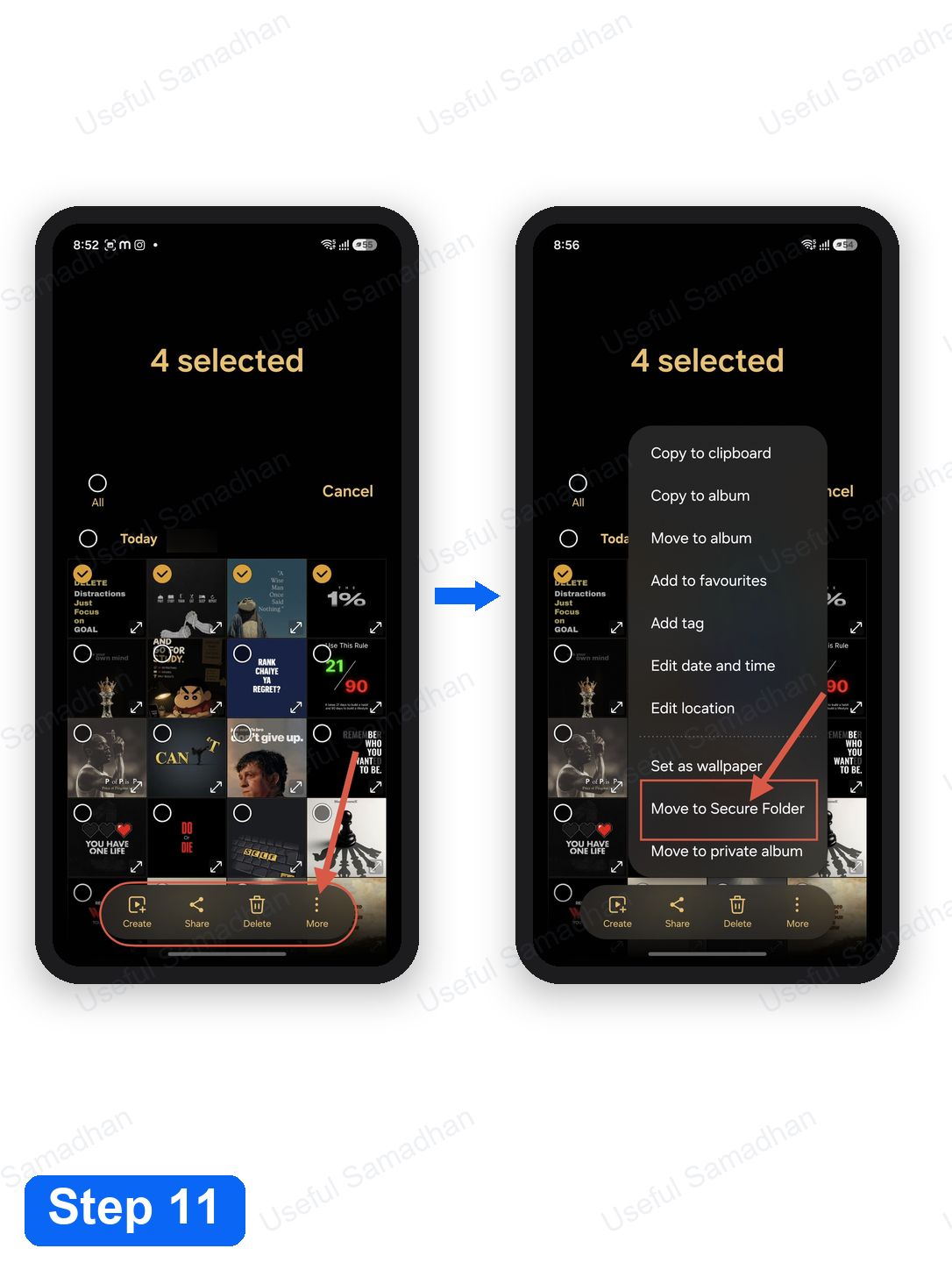
Step 11
अपने फोन की Gallery खोलें और जिन Photos या Videos को सुरक्षित रखना चाहते हैं, उन्हें Select करें।
अब नीचे More (⋮) पर Tap करें और Move to Secure Folder चुनें। आपकी चुनी हुई Photos और Videos Secure Folder में चली जाएँगी।
हाँ। Secure Folder के लिए अलग PIN, Password या Pattern रखा जा सकता है। Fingerprint भी enable किया जा सकता है।
Lock reset/recovery के लिए Samsung Account useful है। Tested setup में Allow lock reset with Samsung account option optional था; इसे ON रखने से lock भूलने पर recovery में मदद मिल सकती है.
यह आपके चुने हुए option पर depend करता है। Close all apps while locked में notifications नहीं आएँगी, जबकि Allow background activity while locked में apps background में चल सकती हैं और notifications भेज सकती हैं।
हाँ। Secure Folder को Quick Panel से hide/off किया जा सकता है, जिससे उसका icon normal Apps/Home screen से छिप सकता है.
हाँ। Secure Folder के अंदर उसी app का अलग instance use किया जा सकता है, इसलिए उसका setup/account भी अलग रखा जा सकता है।
हाँ। उन्हें Secure Folder के private space में move करके अलग रखा जा सकता है।
Uninstall/remove करने से पहले जरूरी files/photos/videos को बाहर निकाल लेना बेहतर है, ताकि जरूरी data गलती से न हटे।