
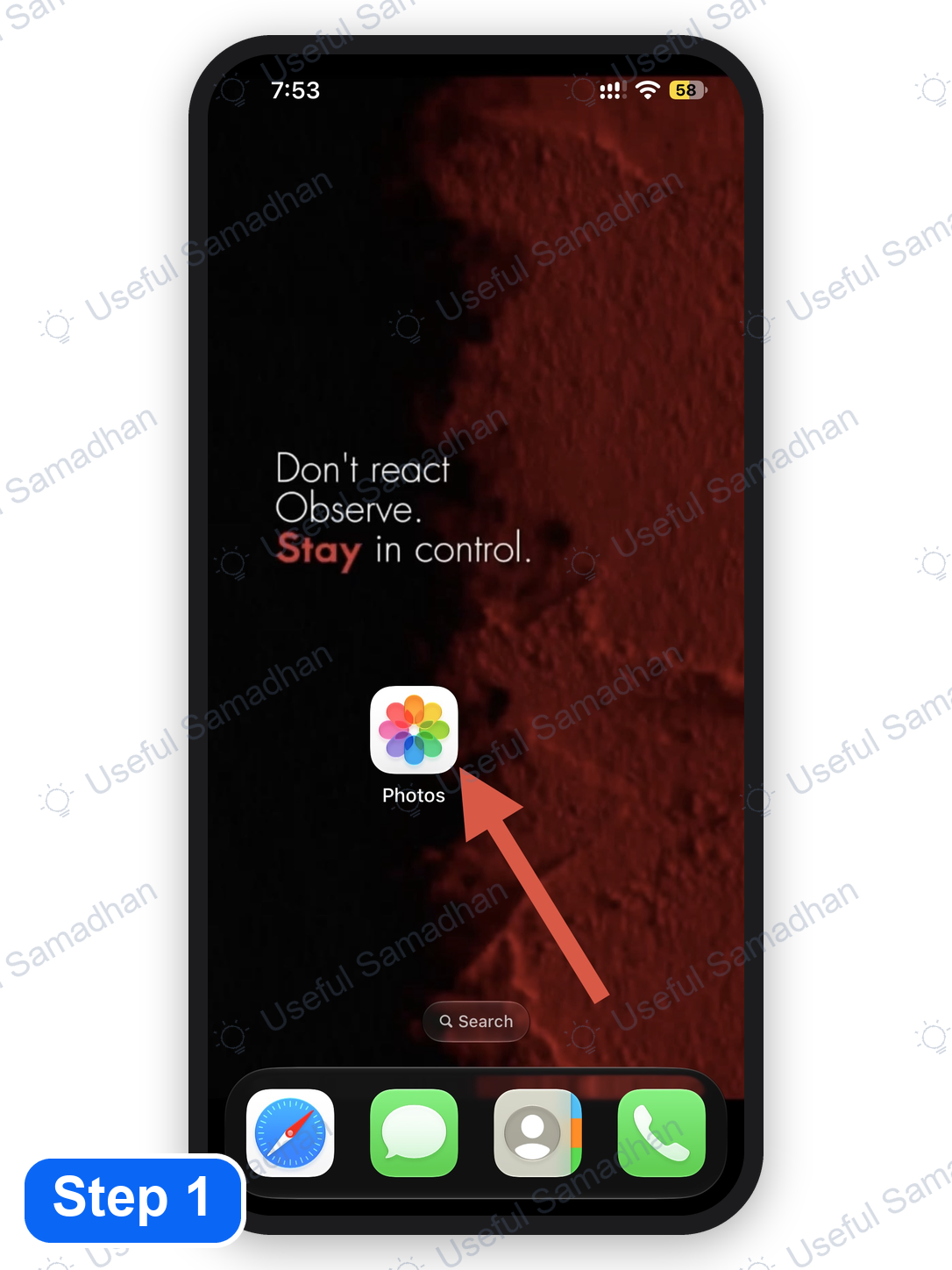
Step 1
Photos app खोलें
iPhone में Photos app खोलें।
Gallery में बनी Duplicate Photos और Videos को Merge करके storage खाली करें और unnecessary copies हटाएँ।
हाँ, iPhone की Photos app Duplicate Photos और Videos को पहचानकर Duplicates section में दिखाती है, जहाँ से उन्हें Merge किया जा सकता है।
Step 1
iPhone में Photos app खोलें।
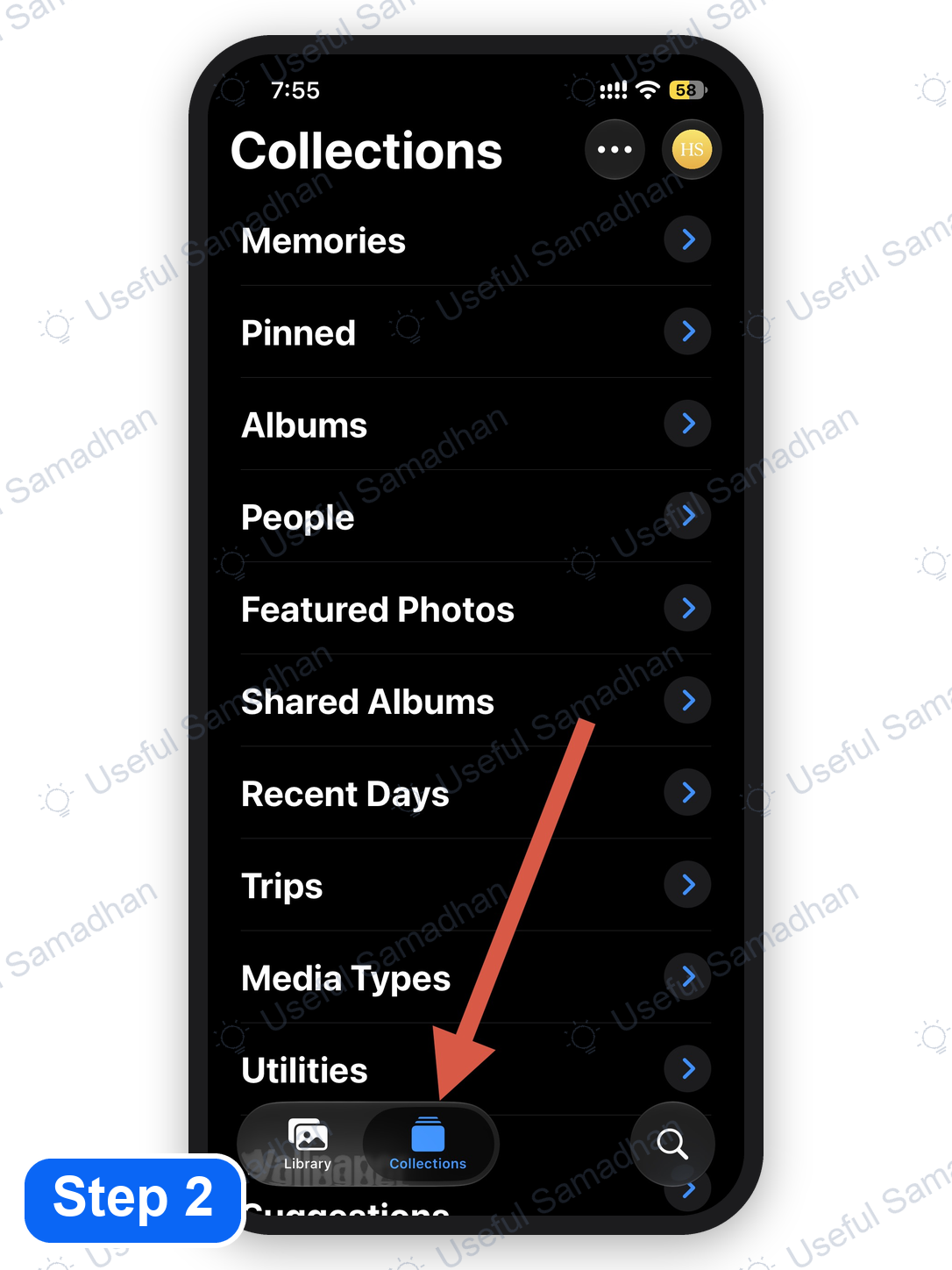
Step 2
नीचे Collections पर tap करें।
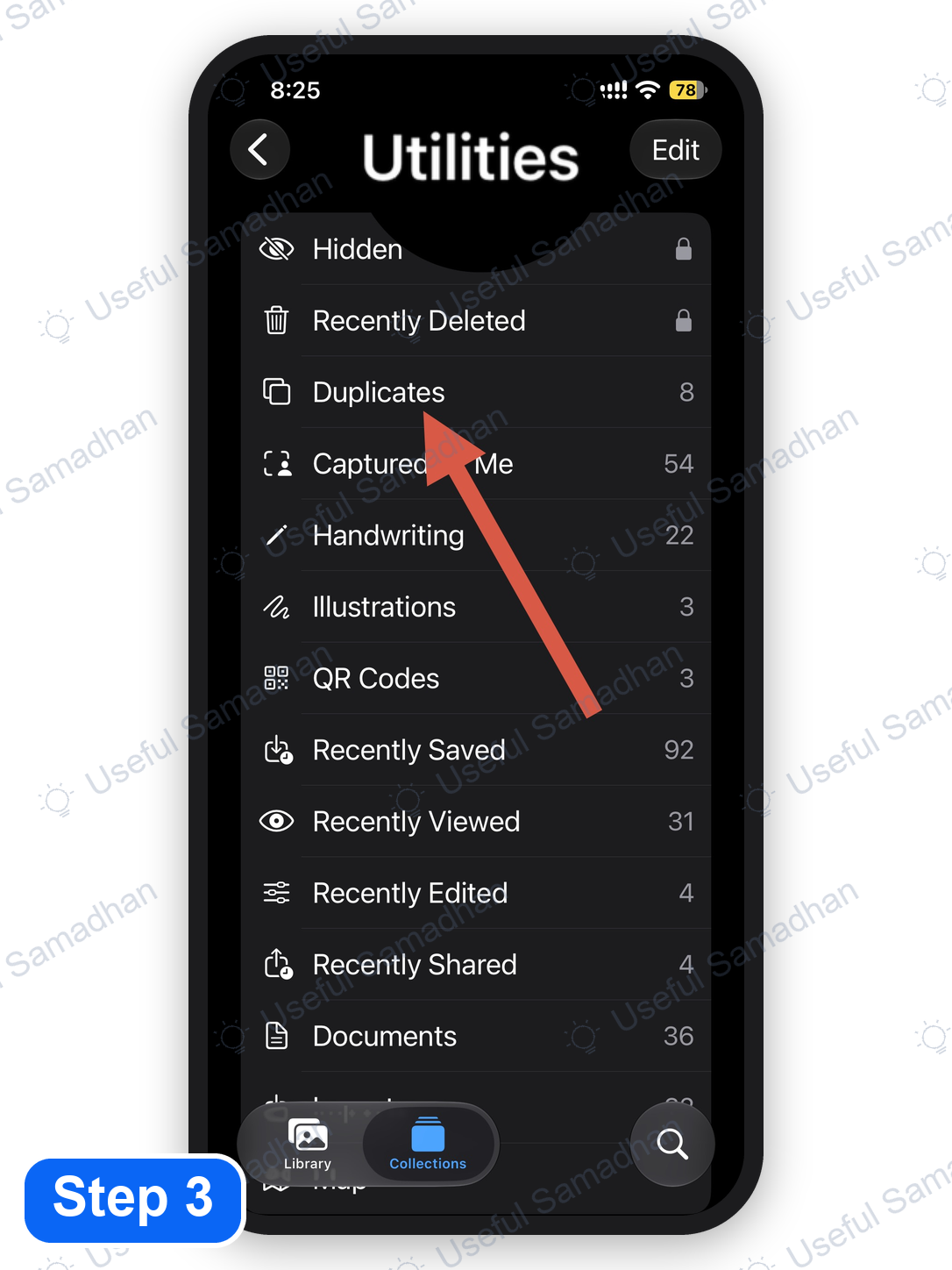
Step 3
Collections में Utilities खोलें और Duplicates पर tap करें।
Note: अगर Duplicates option दिखाई नहीं दे रहा है, तो हो सकता है iPhone ने अभी Photos library की indexing और duplicate detection पूरी न की हो। iPhone को charging पर लगाकर lock करके idle छोड़ दें। Process पूरा होने के बाद duplicates मिलने पर Duplicates section दिखाई देगा। अगर detection पूरी होने के बाद कोई duplicate नहीं मिलता, तो यह section दिखाई नहीं देता।
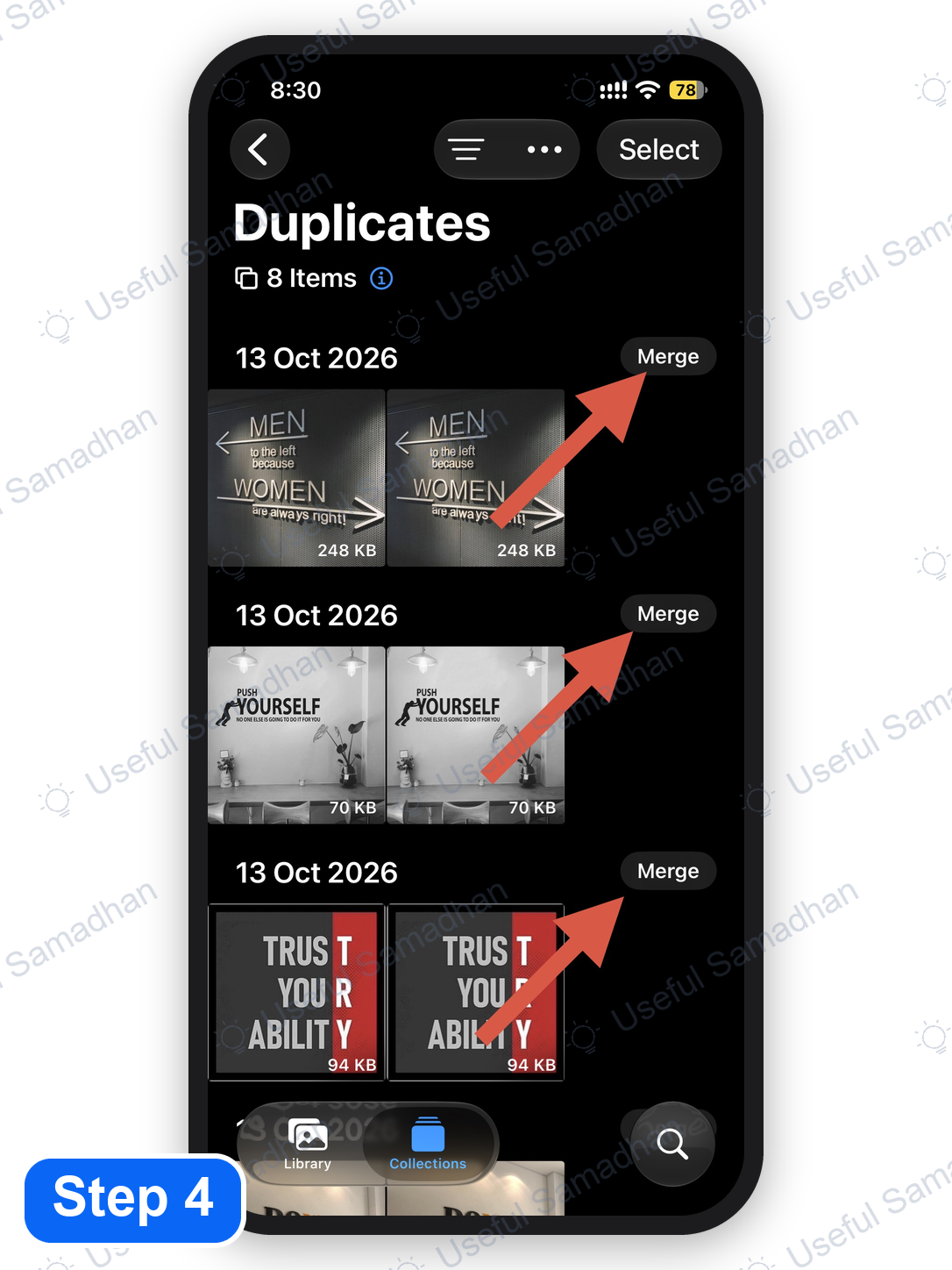
Step 4
जिस duplicate set को Merge करना है, उसके सामने Merge पर tap करें और confirmation आने पर Merge Items चुनें।
आप चाहें तो duplicates को एक-एक करके Merge कर सकते हैं या Select → Select All करके multiple duplicate sets को एक साथ Merge कर सकते हैं।
हाँ। Select → Select All → Merge करके multiple duplicate sets को एक साथ merge किया जा सकता है.
iPhone duplicate items को merge करते समय highest image quality और relevant data को combine करके एक item library में रखता है.
हाँ। Photos app duplicate Photos और Videos दोनों को Duplicates section में दिखा सकती है.
हाँ। हर duplicate set के सामने Merge option आता है, इसलिए आप चाहें तो केवल चुने हुए duplicates को ही merge कर सकते हैं.
Duplicates detection iOS 16 और उसके बाद उपलब्ध है.