
Step 1
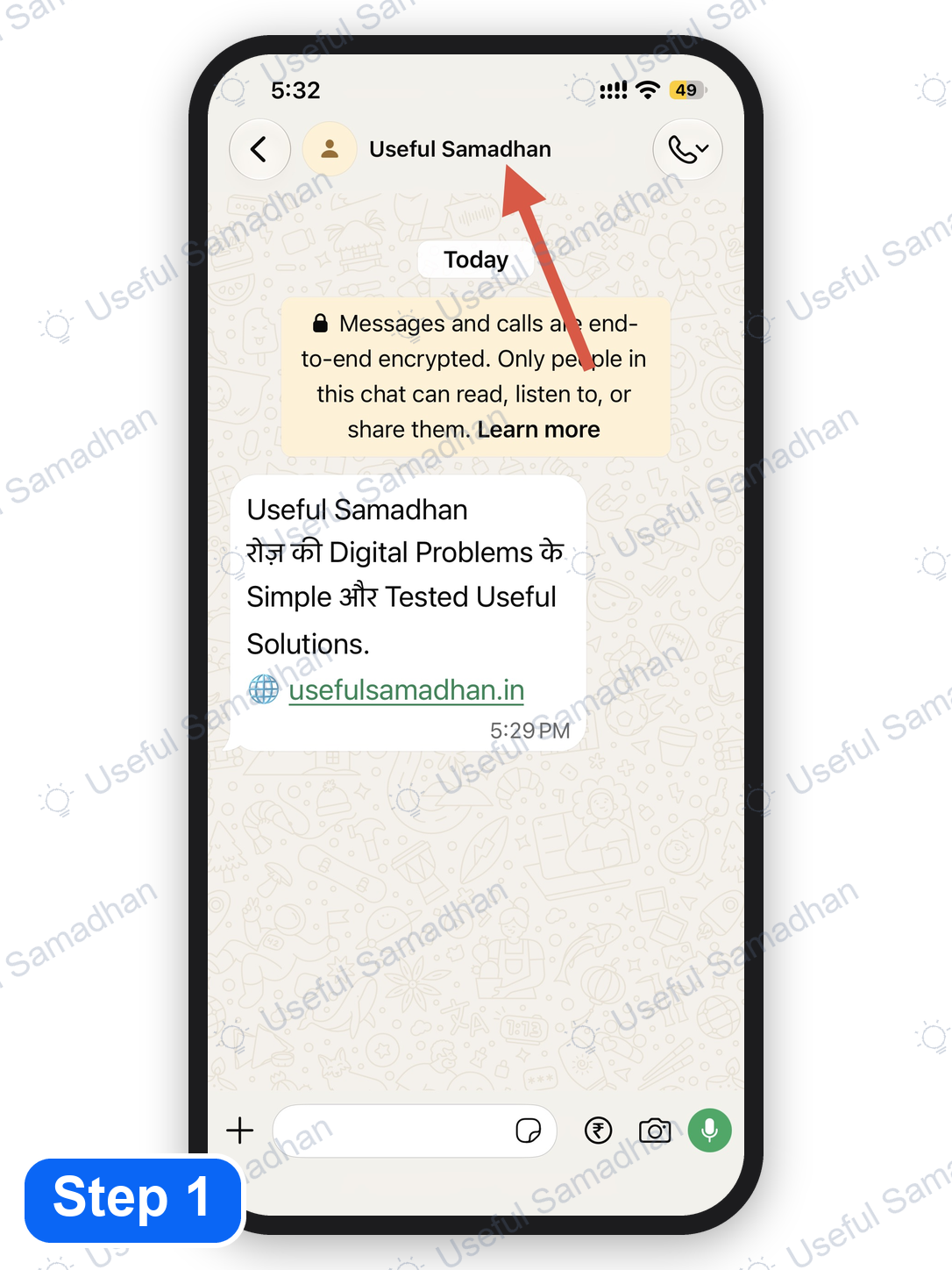
Chat खोलकर name / number पर tap करें
WhatsApp में उस व्यक्ति की chat खोलें जिसे आप lock करना चाहते हैं।
Chat खोलने के बाद ऊपर दिख रहे name / number पर tap करें।
Lock Chat फ़ोल्डर भी chat list में दिखाई न दे, ऐसा किया जा सकता है।
हाँ, WhatsApp में Secret Code बनाकर Lock Chat फ़ोल्डर को chat list से hide किया जा सकता है।
Step 1
WhatsApp में उस व्यक्ति की chat खोलें जिसे आप lock करना चाहते हैं।
Chat खोलने के बाद ऊपर दिख रहे name / number पर tap करें।
Step 2
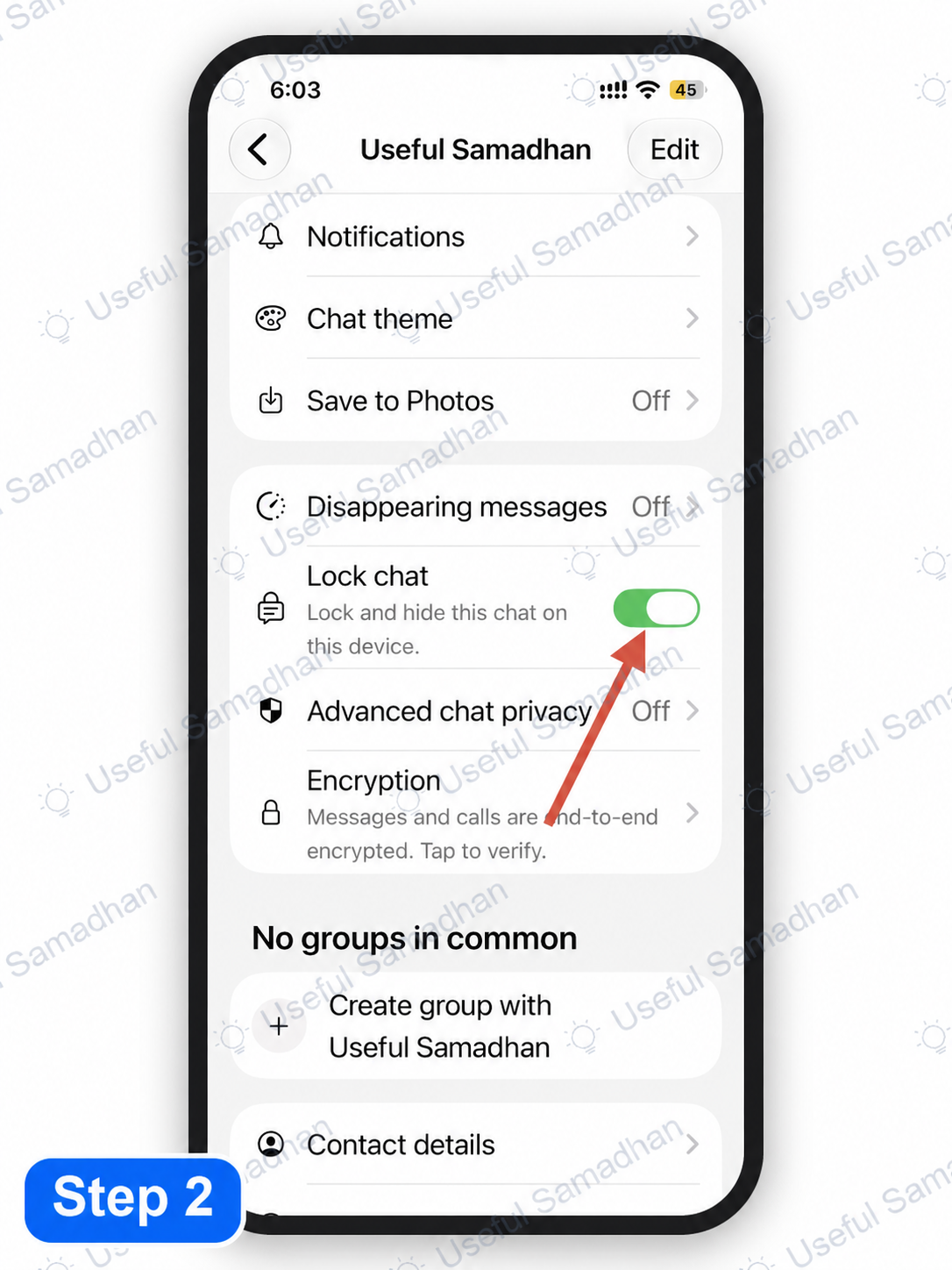
नीचे scroll करें और Lock chat option को ON करें।
Step 3
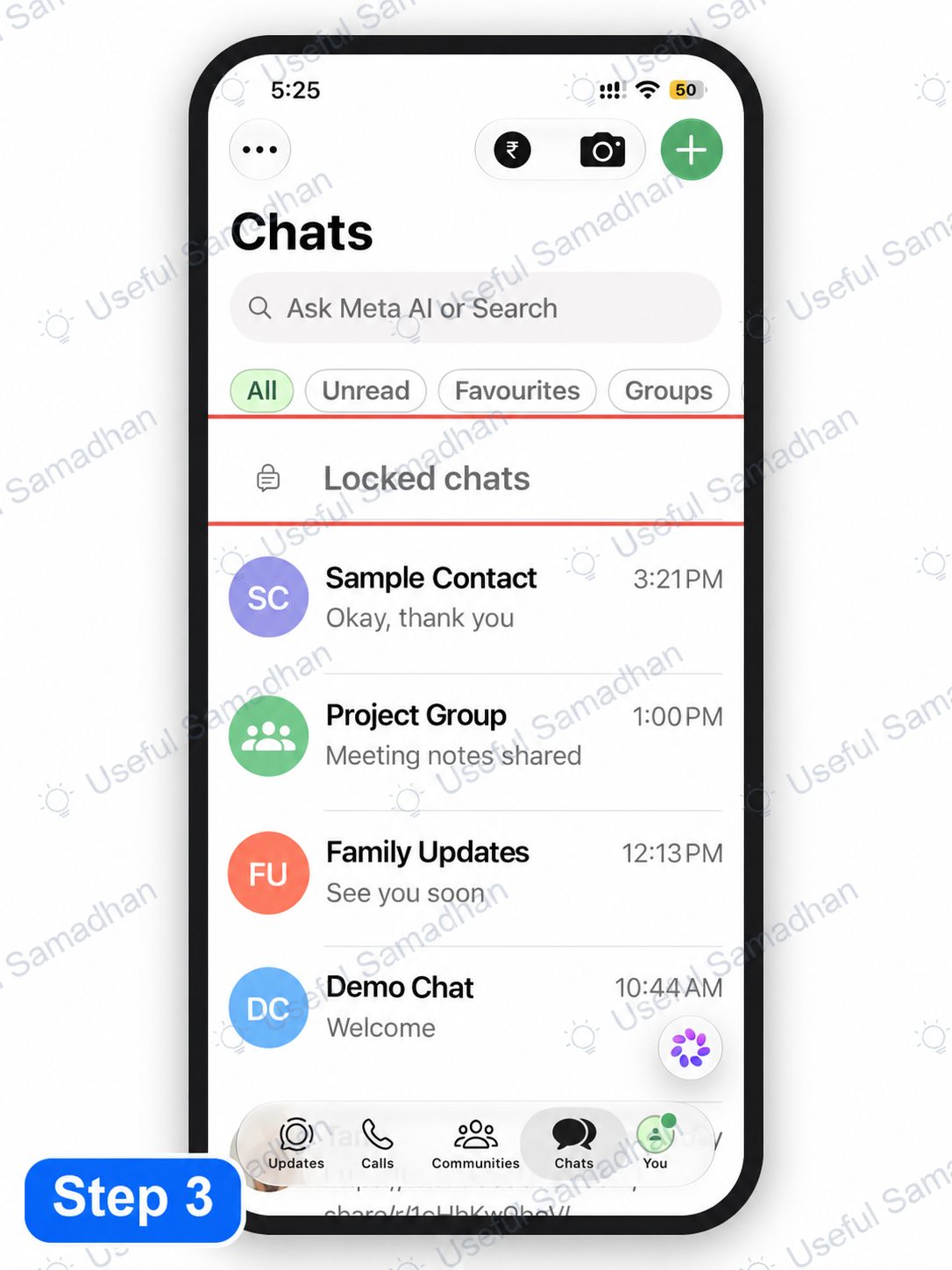
WhatsApp की Chats list में वापस आएँ। अब chat list को नीचे की ओर खींचें (Swipe Down)। इसके बाद ऊपर Locked chats फ़ोल्डर दिखाई देगा। उस पर tap करके उसे खोलें।
Step 4
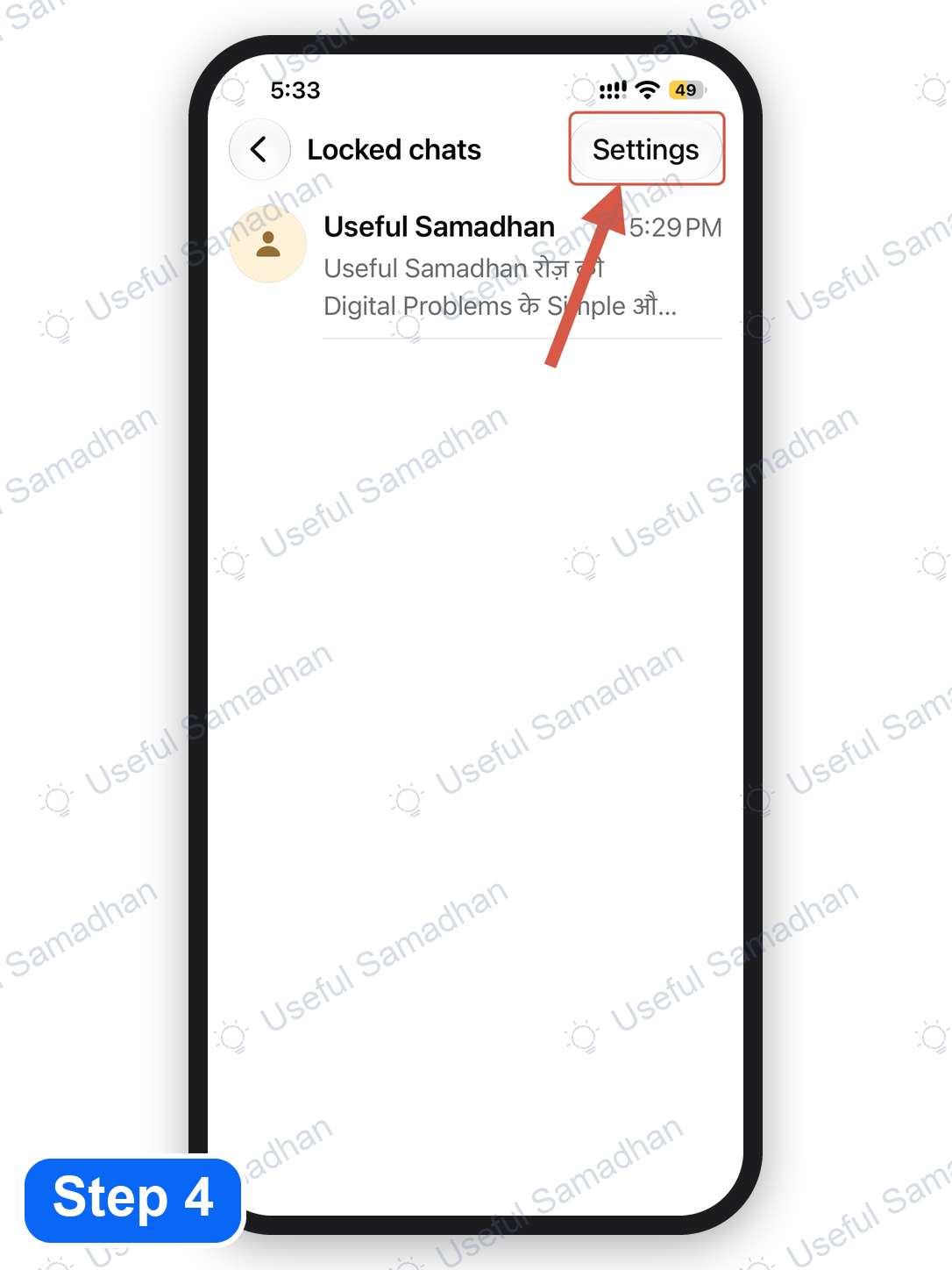
Locked chats स्क्रीन में ऊपर दाईं तरफ दिख रहे Settings पर tap करें।
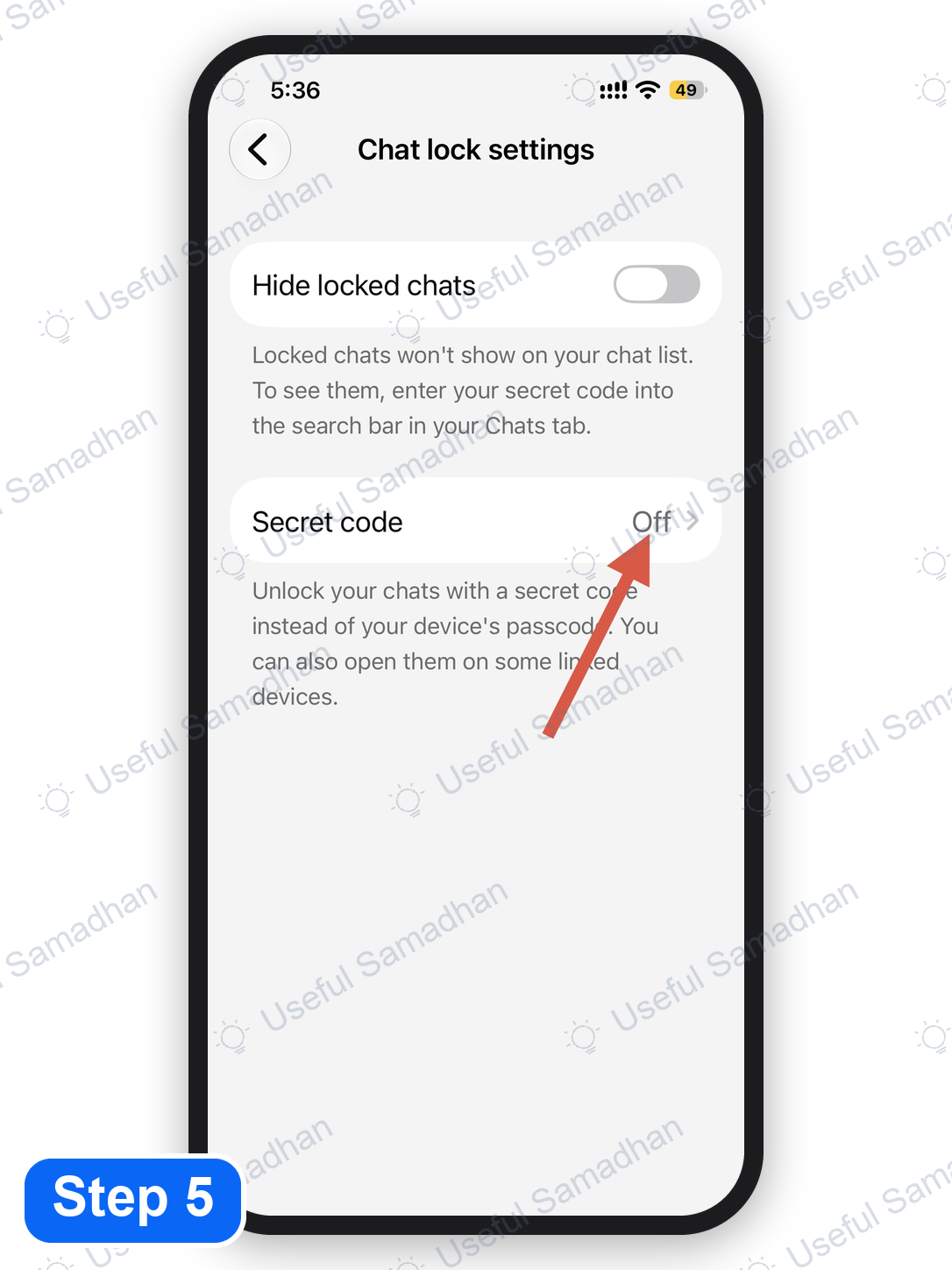
Step 5
Chat lock settings में Secret code पर tap करें।
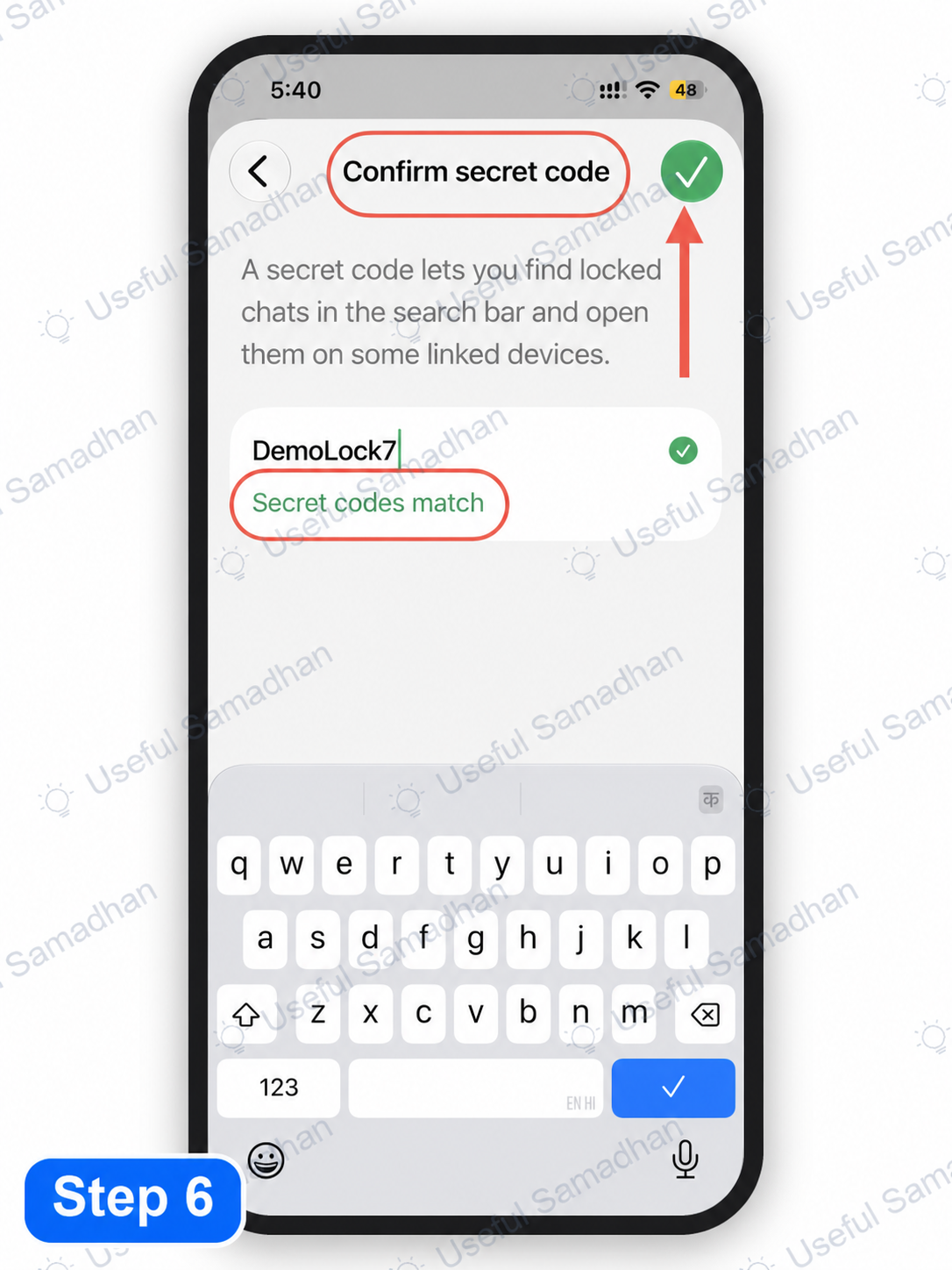
Step 6
अपना secret code बनाएं, फिर उसे दोबारा confirm करें।
कोड match हो जाए तो ऊपर दिख रहे tick / done पर tap करें।
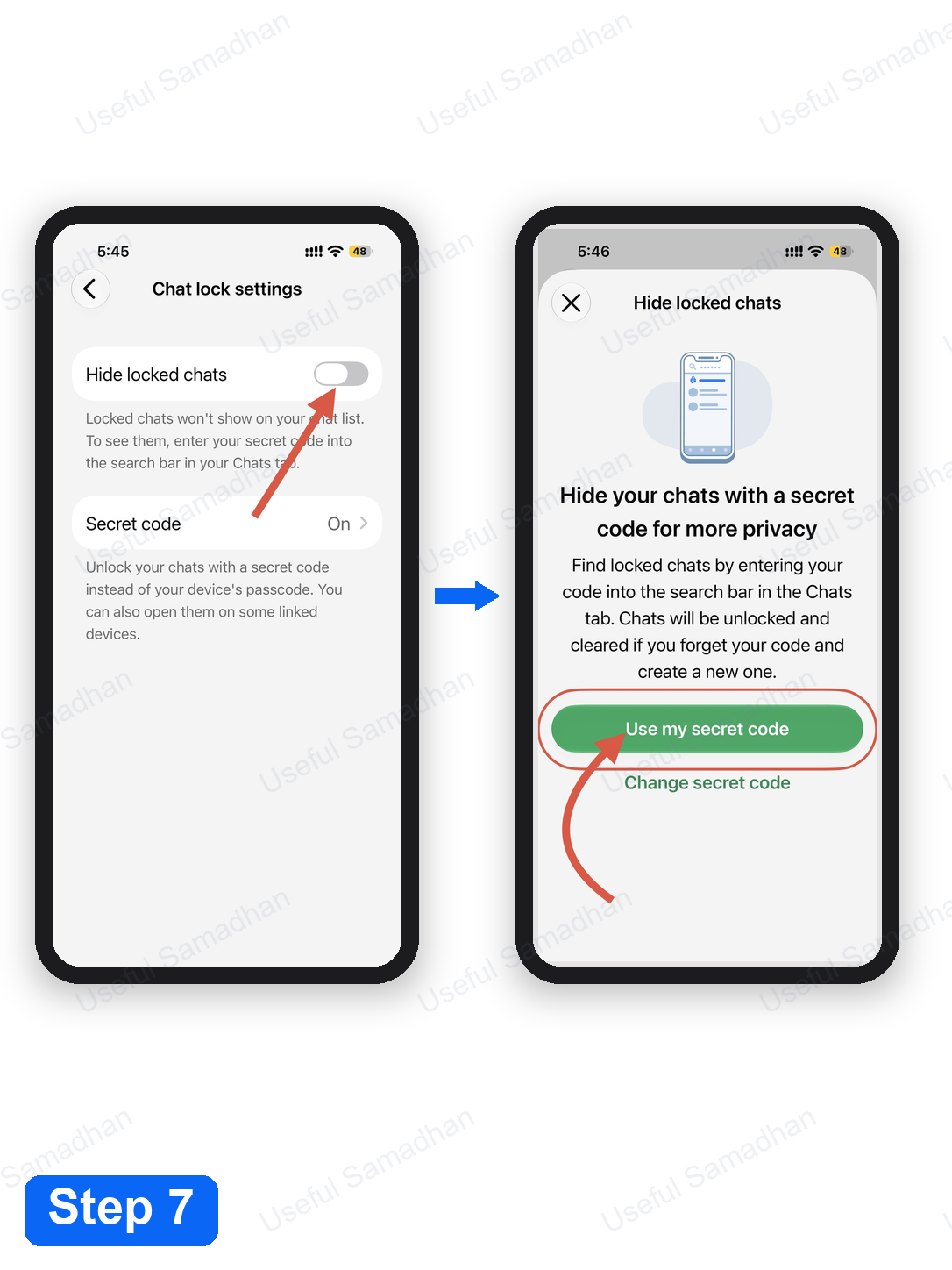
Step 7
अब Hide locked chats option को ON करें।
इसके बाद Use my secret code चुनें।
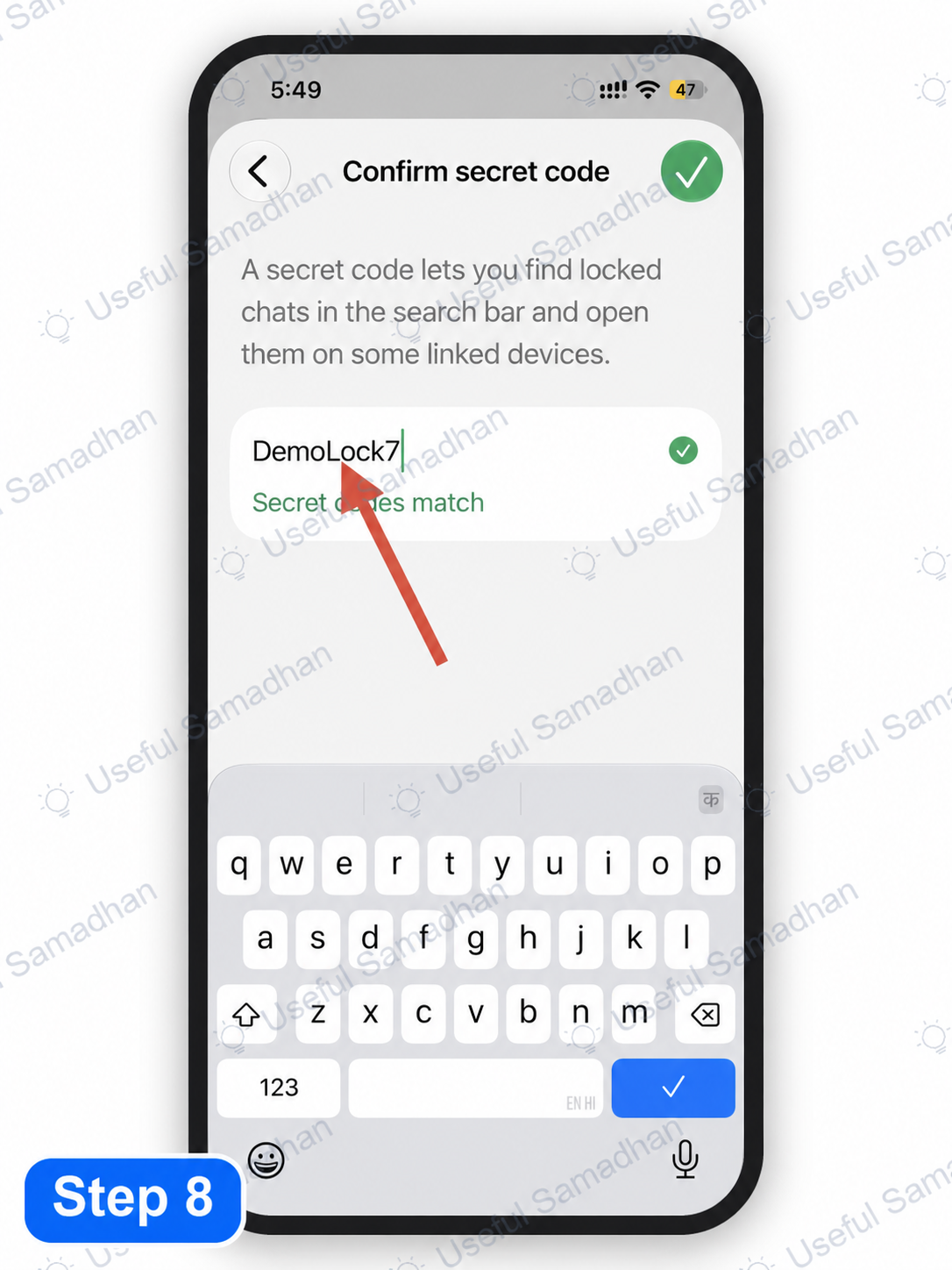
Step 8
Secret code डालकर hide setting पूरी करें।
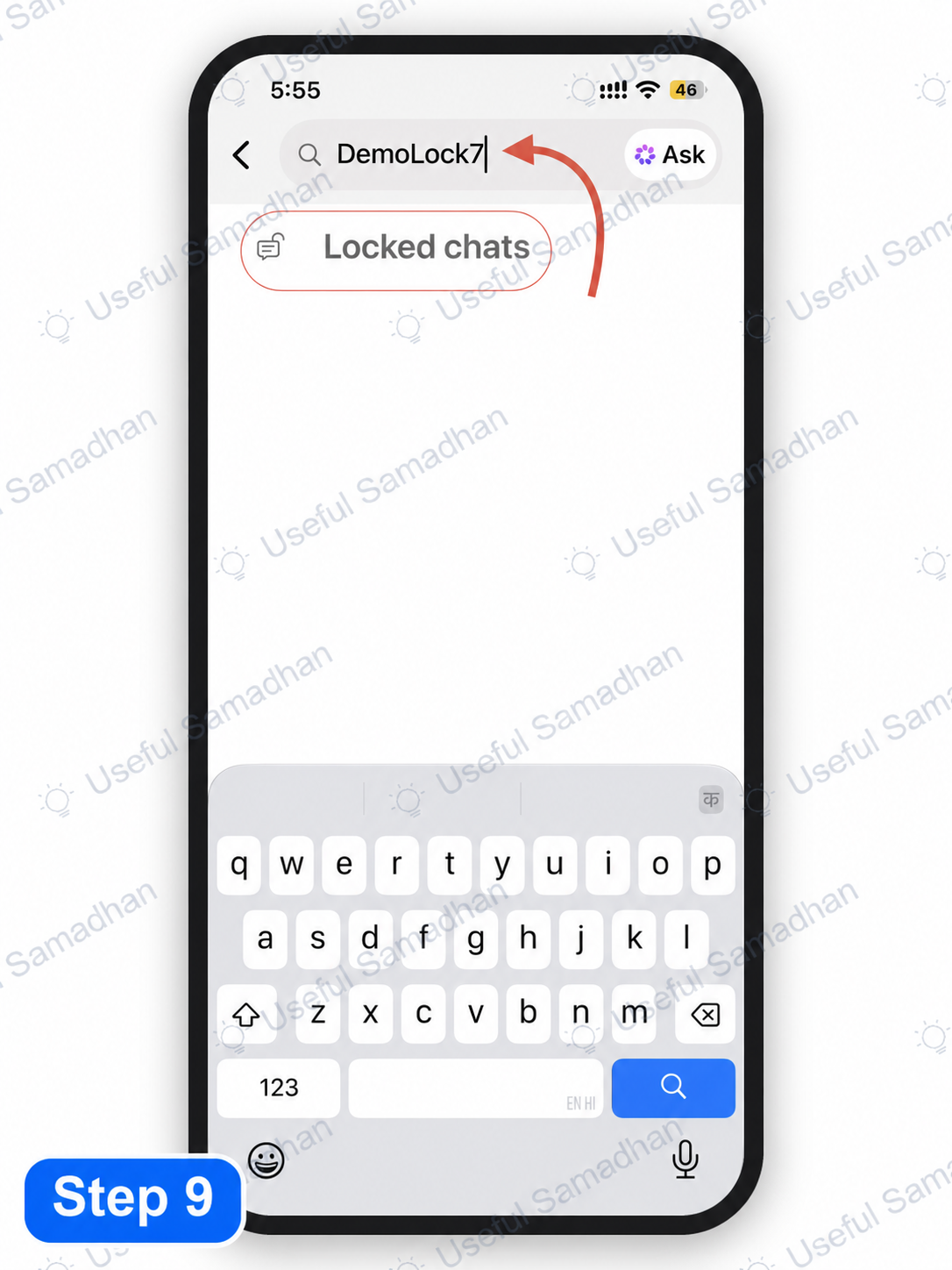
Step 9
अब normal chat list में Locked chats फ़ोल्डर दिखाई नहीं देगा।
उसे फिर से ढूँढने के लिए ऊपर Search में अपना वही secret code डालें।
अगर code में कोई letter uppercase / lowercase रखा था, तो search में भी उसे उसी तरह डालें।
Code match होते ही Locked chats दिखाई देगा।
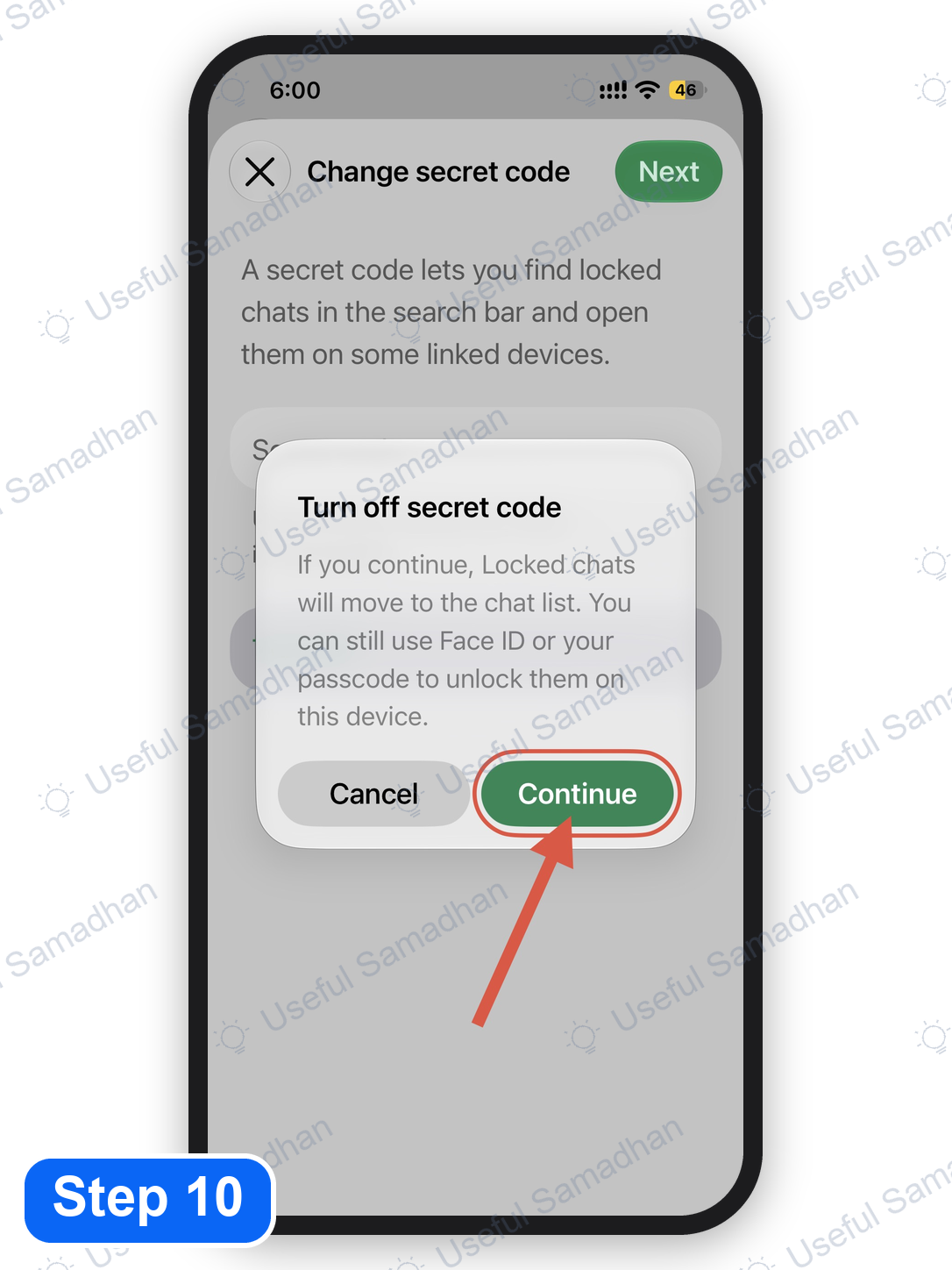
Step 10
Lock Chat फ़ोल्डर को hide से unhide कैसे करें:
Locked chats खोलें → Settings में जाएँ → Secret code section खोलें → Turn off secret code / Continue चुनें।
इसके बाद Locked chats फिर से chat list में दिखाई देने लगेगा।
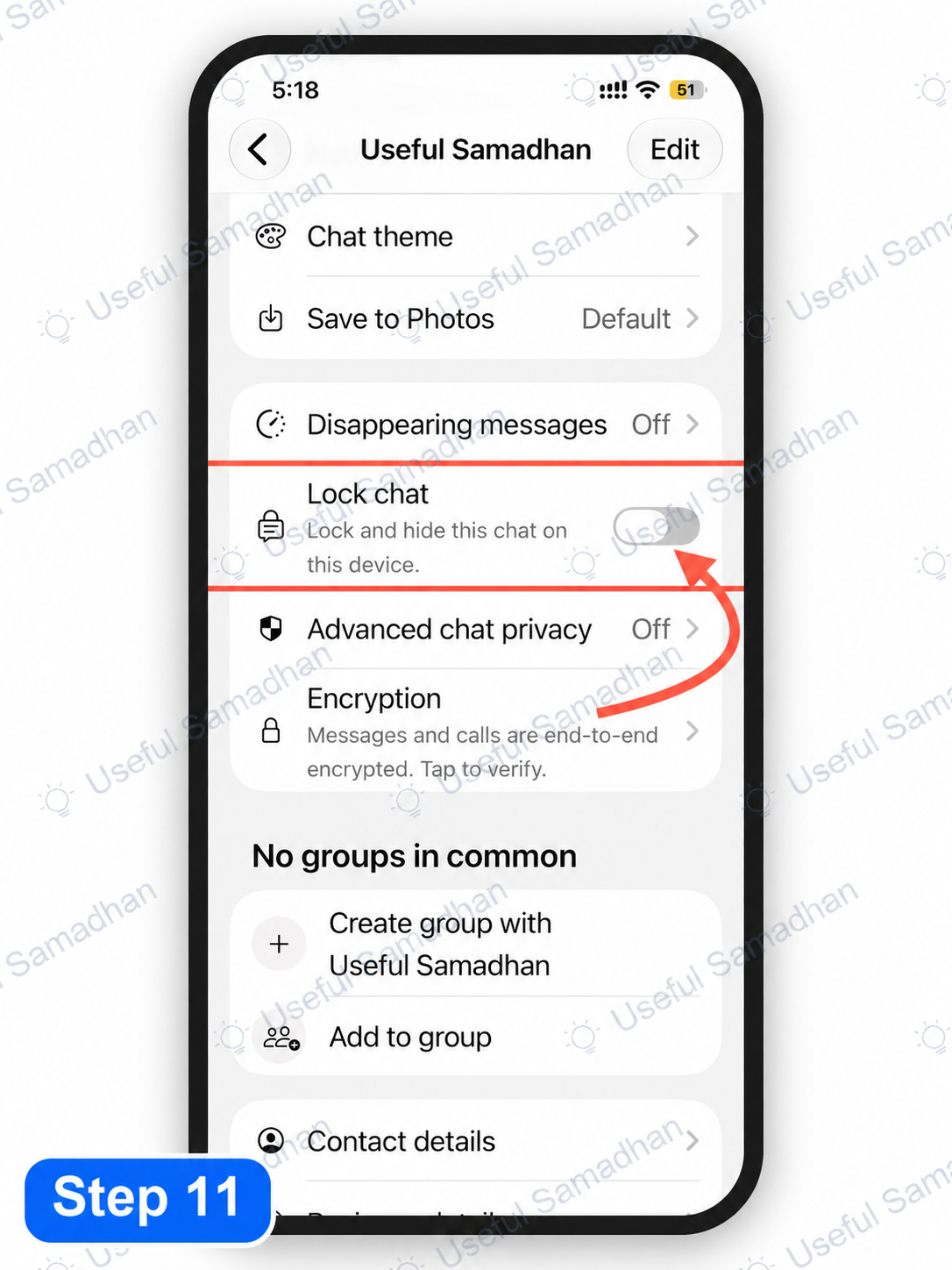
Step 11
अगर किसी chat को Lock chat से हटाना हो, तो उस chat को खोलें → ऊपर name / number पर tap करें → Lock chat को OFF करें।
ज़रूरत पड़ने पर Face ID दें। इसके बाद वह chat normal chat list में वापस आ जाएगी।
नहीं। Chats delete नहीं होतीं। वे सिर्फ Locked Chats section में move हो जाती हैं।
Chats tab में search bar में अपना वही secret code डालें। Code match होते ही Locked chats दिखाई देगा।
हाँ। Chat खोलें, ऊपर name / number पर tap करें, फिर Lock chat को OFF कर दें।