
Step 1
Screen Recording Toolbar खोलें
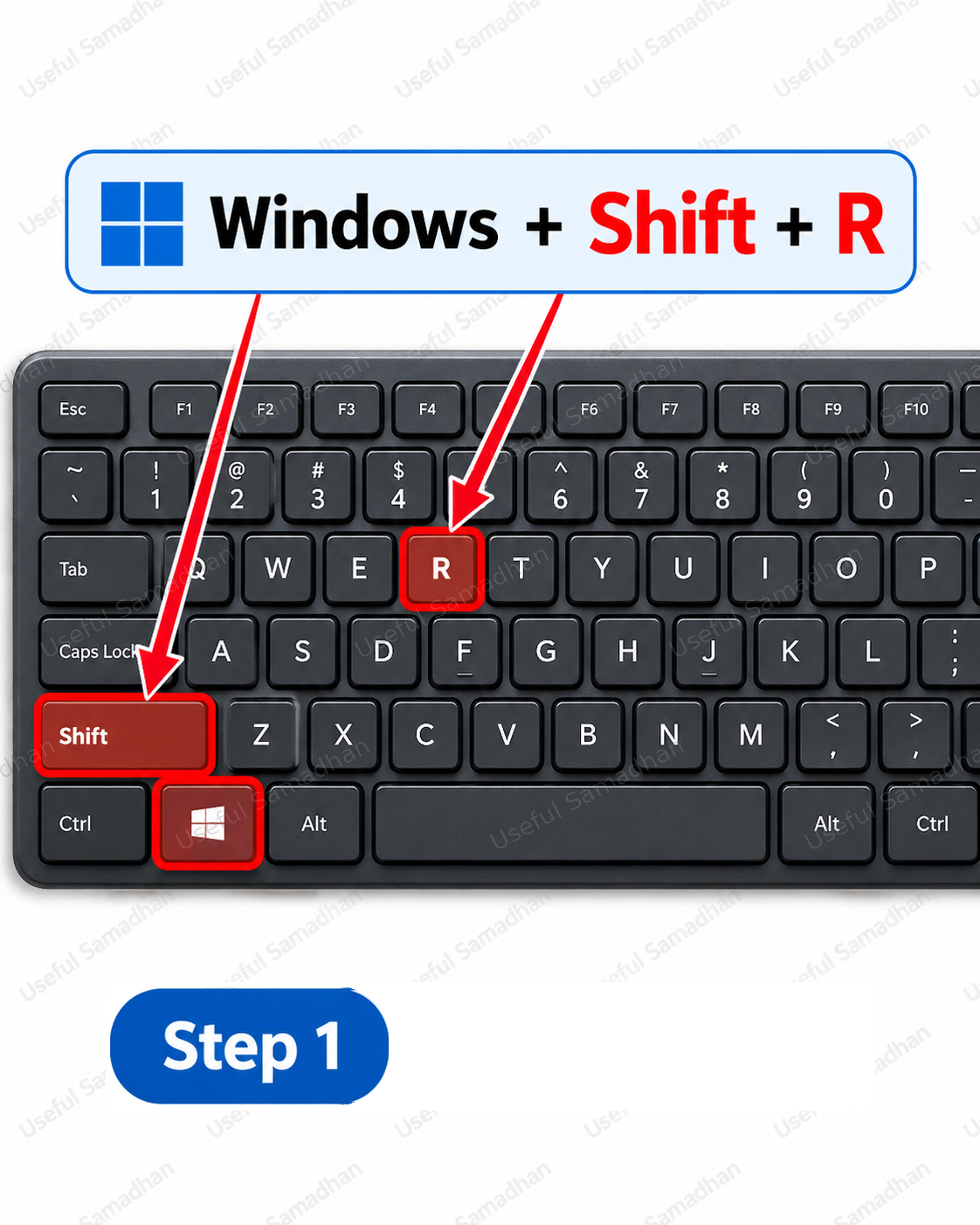
अपने Windows 11 PC या Laptop पर Keyboard से Windows + Shift + R एक साथ दबाएँ। ऊपर Screen Recording Toolbar खुल जाएगी।
Windows 11 में बिना Extra Software के अपनी Screen रिकॉर्ड करें।
हाँ, Windows 11 में बिना कोई Extra Software Install किए Screen Recording कर सकते हैं।
Step 1
अपने Windows 11 PC या Laptop पर Keyboard से Windows + Shift + R एक साथ दबाएँ। ऊपर Screen Recording Toolbar खुल जाएगी।
Step 2
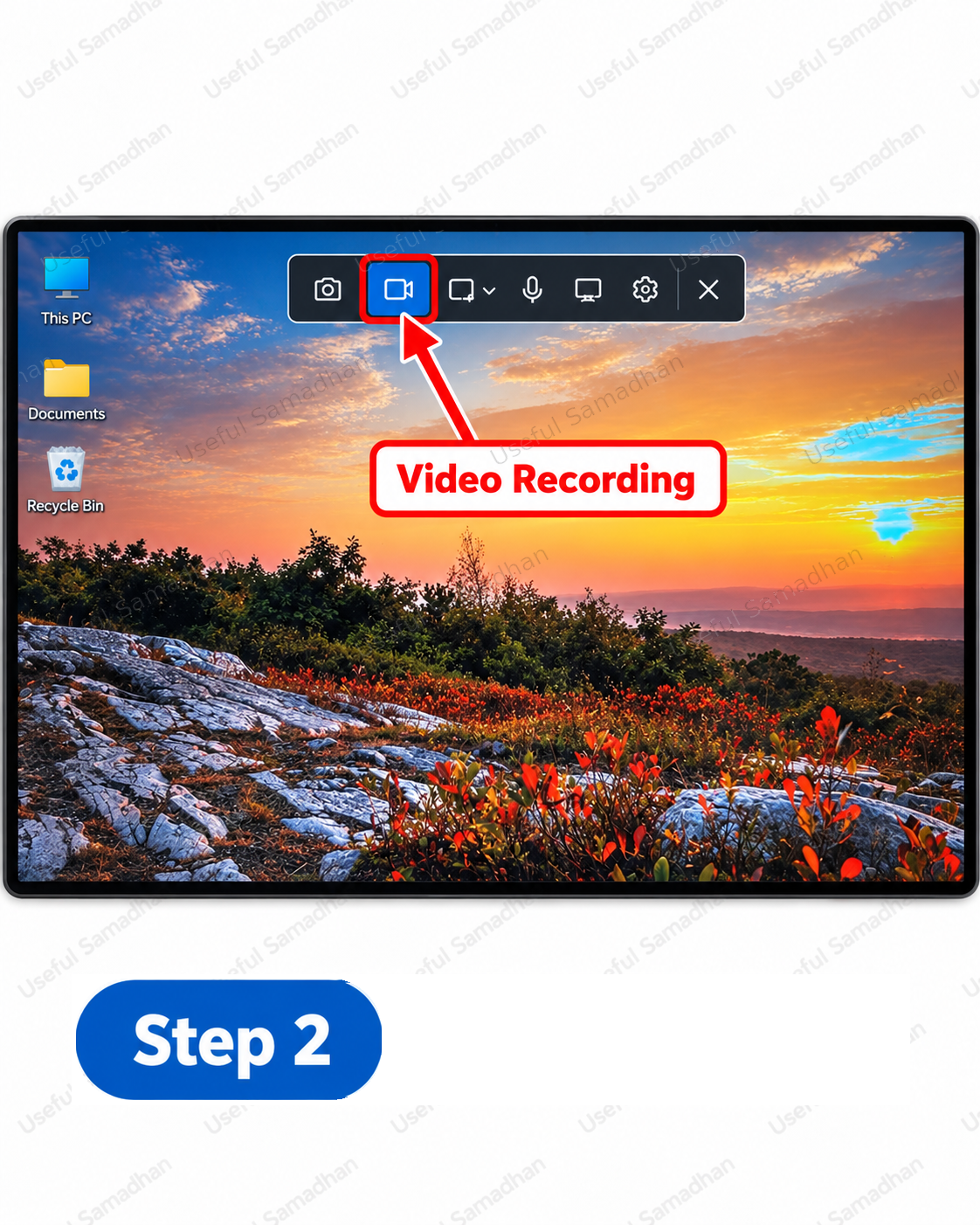
Toolbar में Camera और Video Recording के Options दिखाई देंगे। यहाँ Video Recording वाले Icon को चुनें।
Step 3
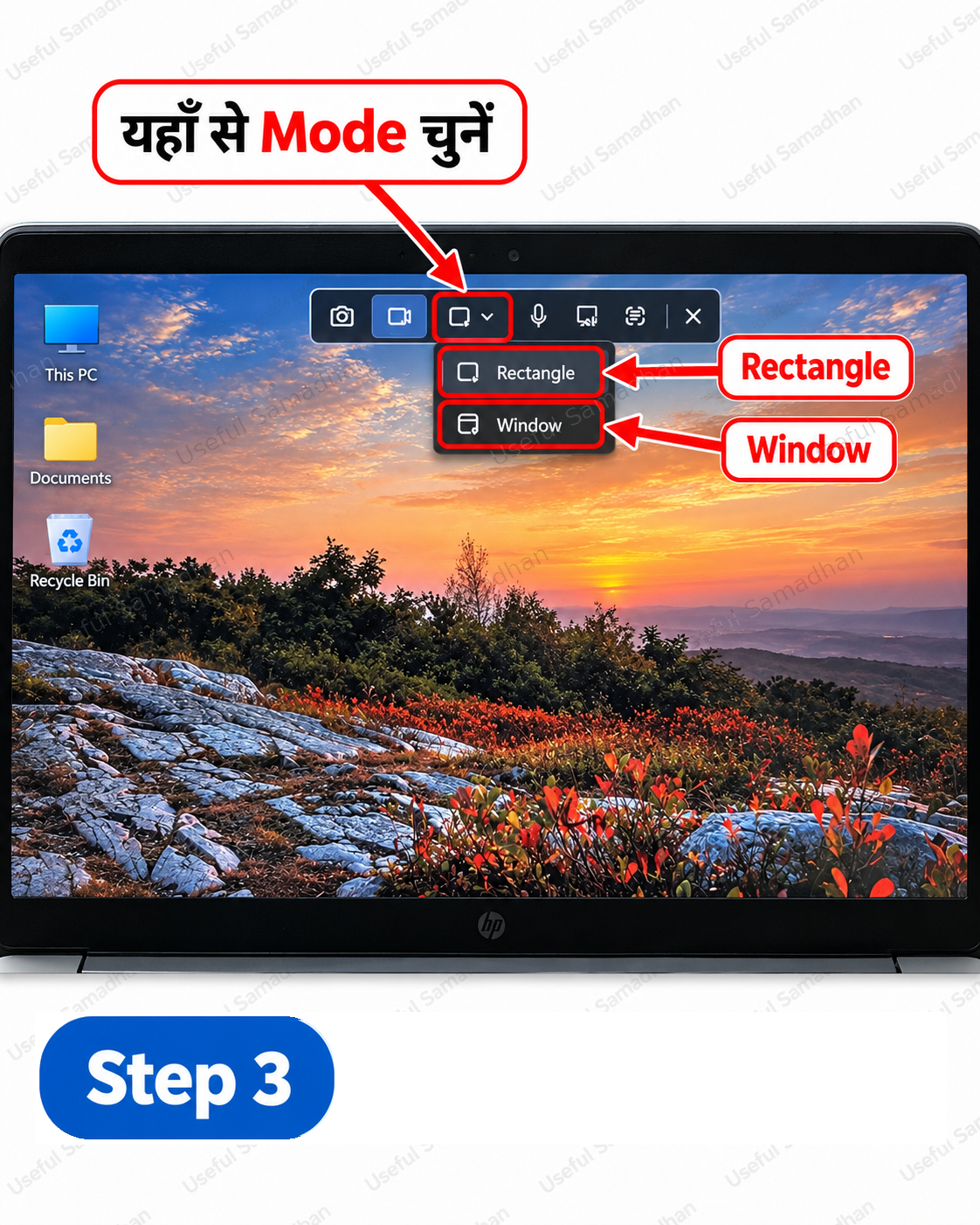
Video Recording के साथ मौजूद Dropdown खोलें। इसमें दो Options मिलेंगे:
Step 4
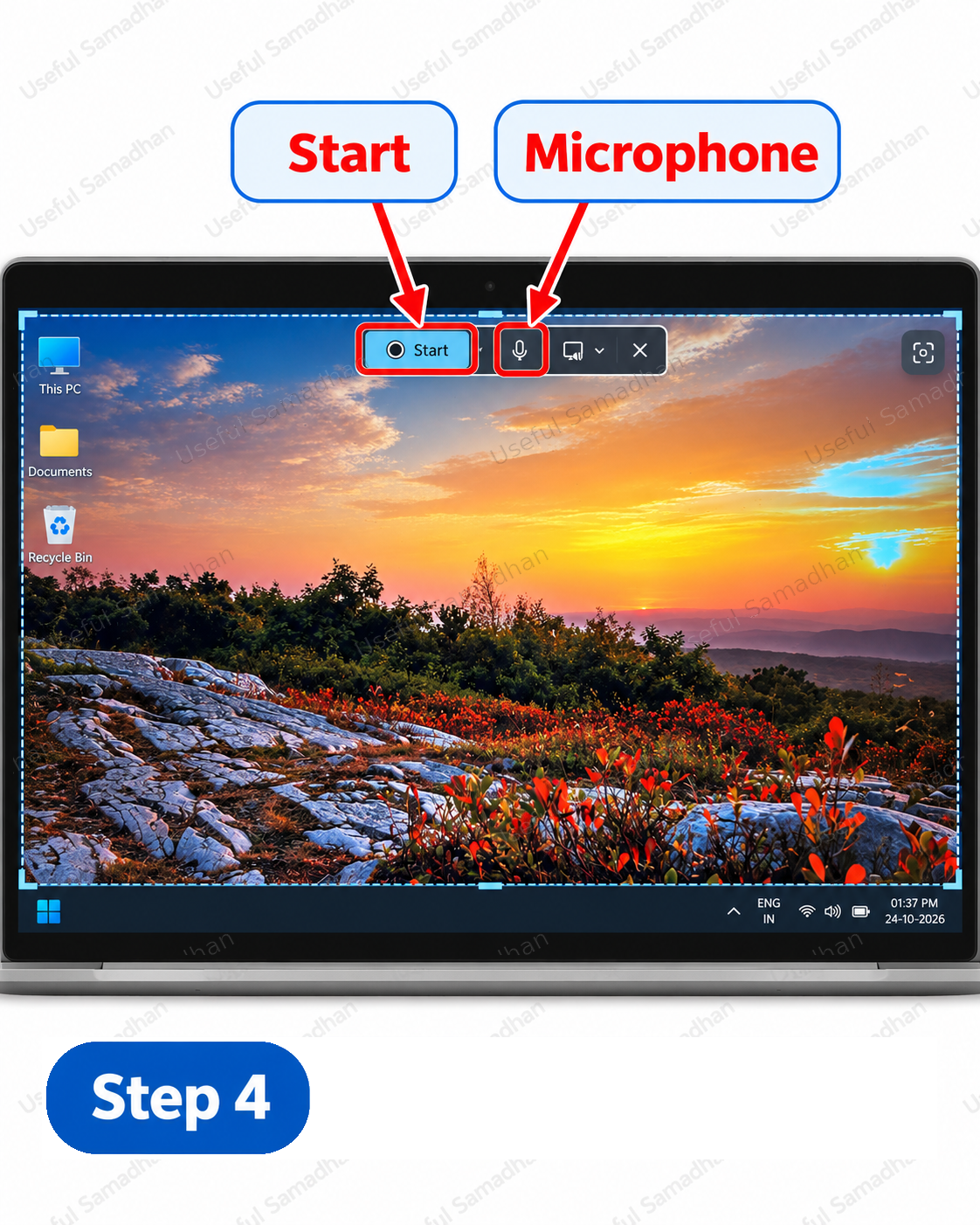
Recording Area Select करने के बाद ऊपर Start Button दिखाई देगा। जरूरत के अनुसार Microphone और System Audio के Options सेट करें, फिर Start पर क्लिक करें।
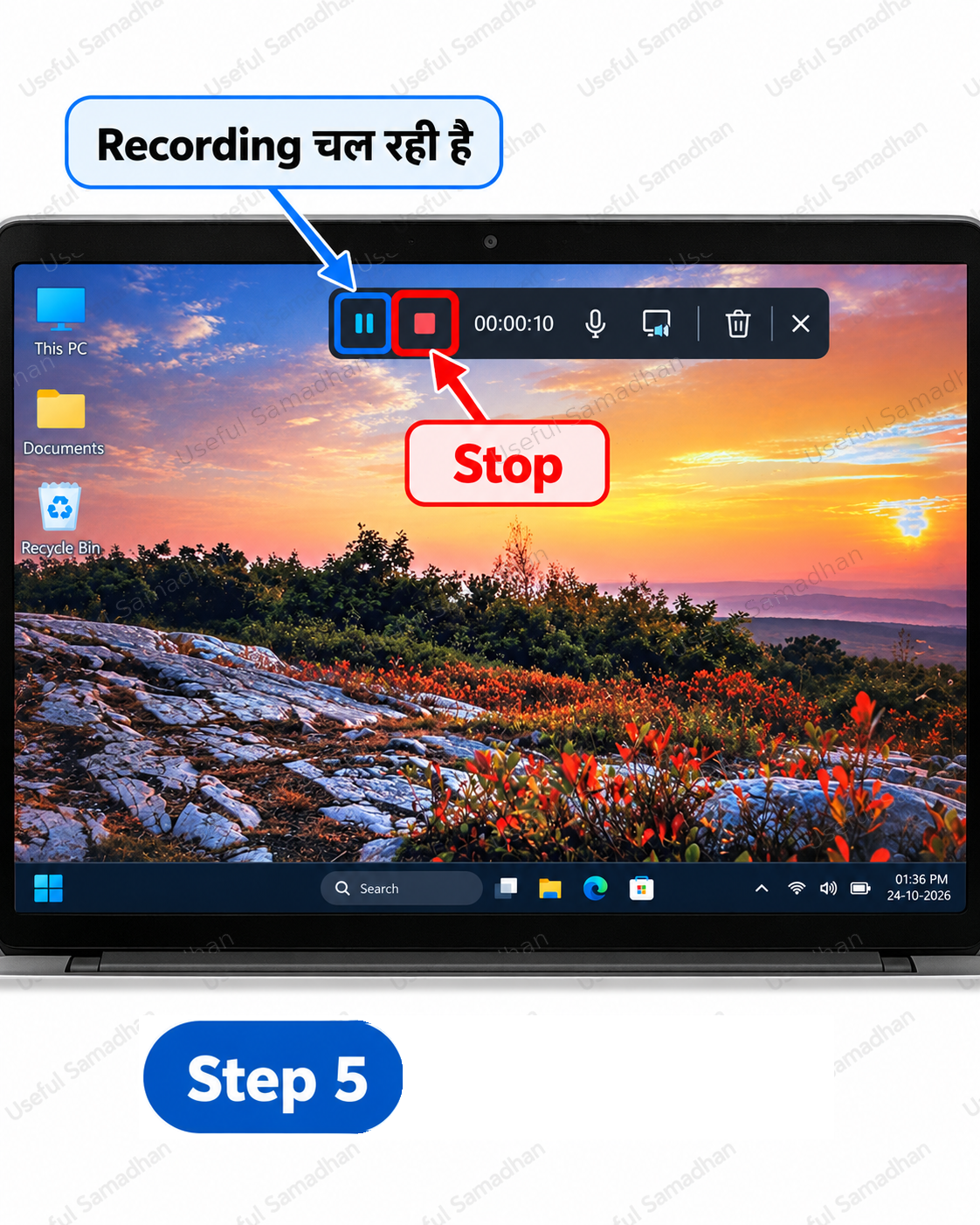
Step 5
Recording शुरू होने पर ऊपर Control Bar दिखाई देगी। जरूरत पड़ने पर Pause/Resume कर सकते हैं। Recording पूरी होने पर Stop दबाएँ।
Tested On: Windows 11 — Snipping Tool
नहीं, Windows 11 के Built-in Snipping Tool से बिना Internet के भी Screen Recording कर सकते हैं।
हाँ, Microphone और System Audio दोनों बंद करके बिना आवाज़ के Recording कर सकते हैं।
Microsoft Store में Snipping Tool का Update चेक करें। पुराने Version में Recording Feature या कुछ Options उपलब्ध नहीं हो सकते।