
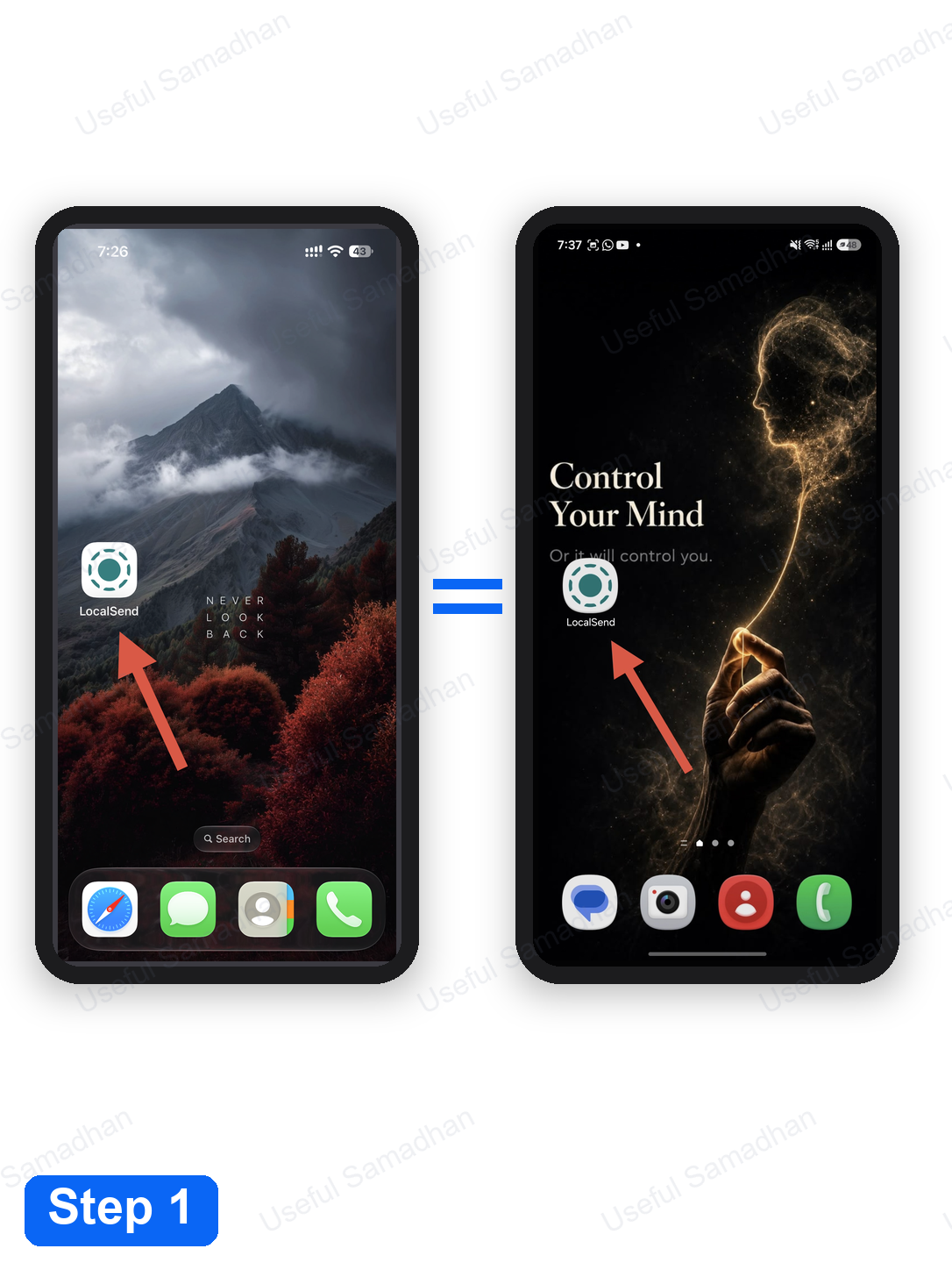
Step 1
LocalSend दोनों Devices में Install करें
जिस Android से file भेजनी है और जिस iPhone/iPad में file receive करनी है, दोनों में LocalSend install करें।
Photos, Videos और दूसरी Files बिना cable के Android से iPhone या iPad में आसानी से भेजें।
हाँ, Android से iPhone या iPad में बिना cable के files transfer की जा सकती हैं।
Step 1
जिस Android से file भेजनी है और जिस iPhone/iPad में file receive करनी है, दोनों में LocalSend install करें।
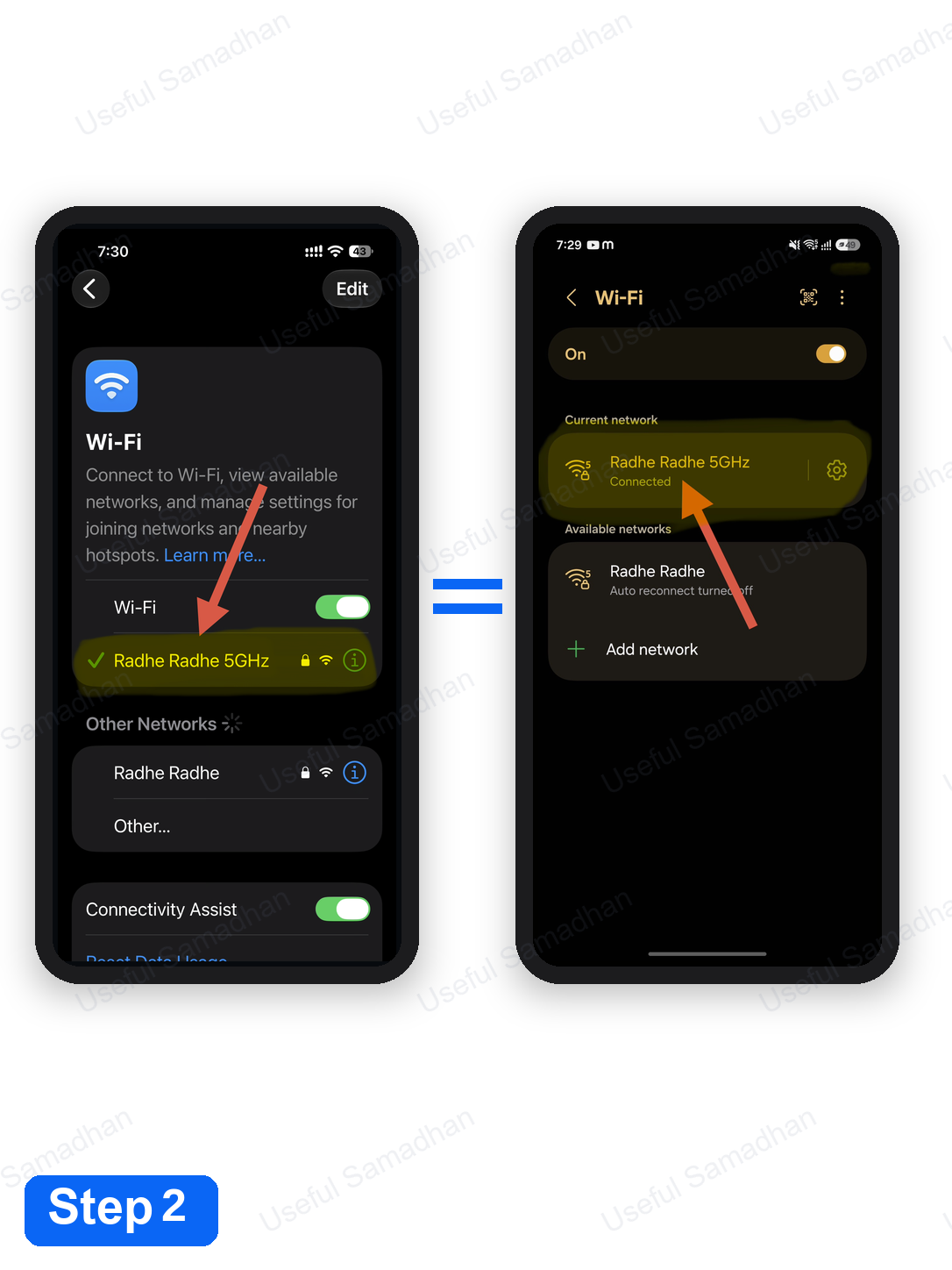
Step 2
दोनों devices एक ही Wi-Fi / local network पर connected होने चाहिए। LocalSend file transfer के लिए internet जरूरी नहीं है।
अगर आसपास Wi-Fi router उपलब्ध नहीं है, तो जरूरत पड़ने पर एक device का hotspot बनाकर दूसरे device को उसी network से connect किया जा सकता है।
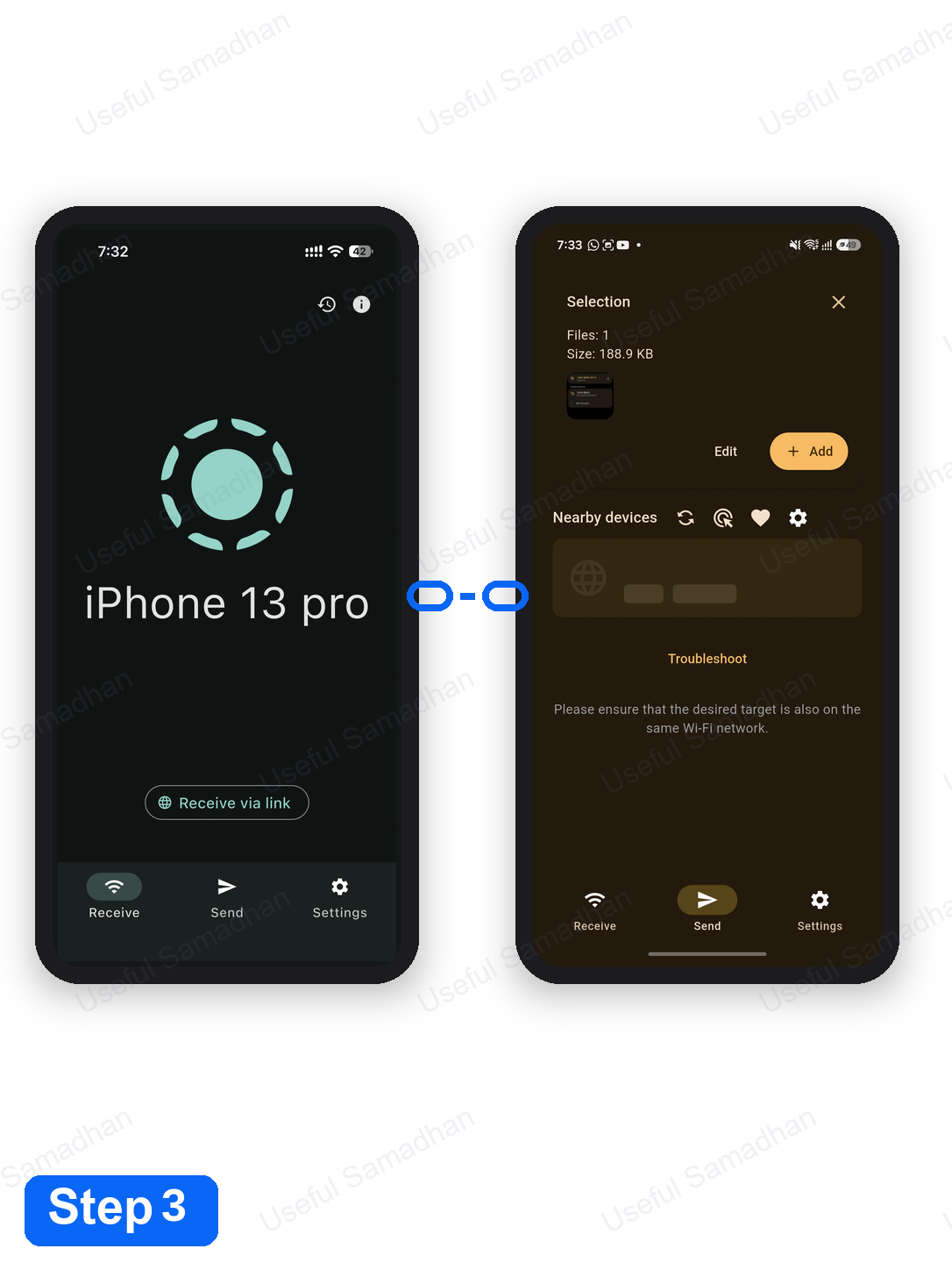
Step 3
Android में LocalSend खोलकर Send पर जाएँ और जिस Photo, Video या File को भेजना है उसे select करें।
iPhone/iPad में LocalSend खोलकर Receive section पर रहें।
Android = Sender
iPhone/iPad = Receiver
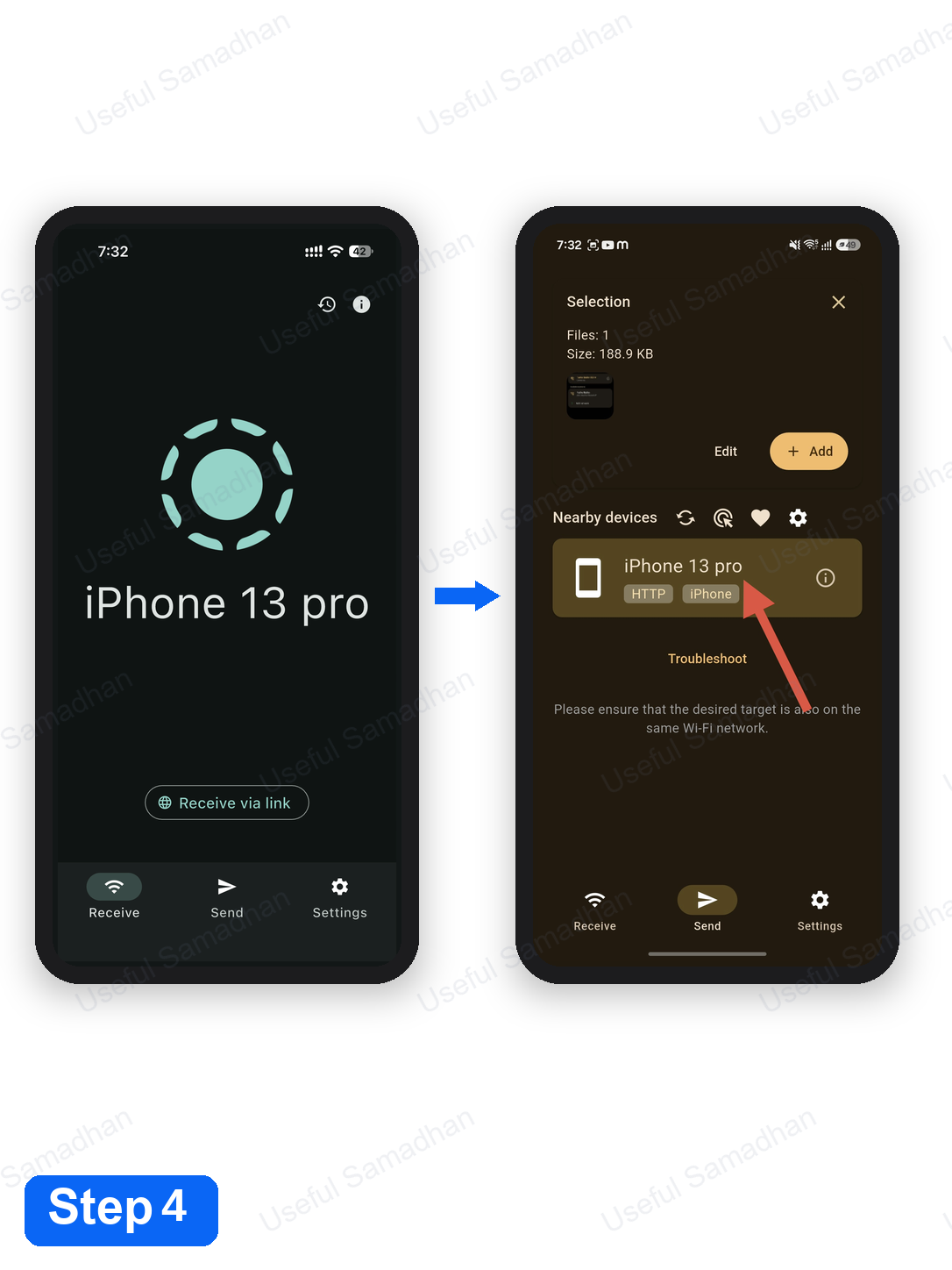
Step 4
Sender device में Nearby Devices में receiver का नाम चुनें।
Receiver device पर आने वाली transfer request को Accept करें। इसके बाद file transfer complete होने दें।
Available On: Android, iPhone/iPad, Windows, macOS और Linux
Tested On: Samsung Galaxy S23 से iPhone 13 Pro में LocalSend से File Transfer
हाँ। LocalSend Android और iPhone/iPad पर उपलब्ध है और local network के जरिए files transfer की जा सकती हैं।
नहीं। Internet जरूरी नहीं है। दोनों devices एक ही local Wi-Fi network पर होने चाहिए।
हाँ। एक device का hotspot बनाकर दूसरे device को उससे connect करके local network बनाया जा सकता है। File transfer के लिए active internet connection जरूरी नहीं है।
नहीं। LocalSend में account या login की जरूरत नहीं होती।
हाँ। Photos, videos, documents और दूसरी file types भी भेजी जा सकती हैं।
Files default save location में save होती हैं; LocalSend settings से save location बदली जा सकती है where supported.