
Step 1
Task Manager खोलें
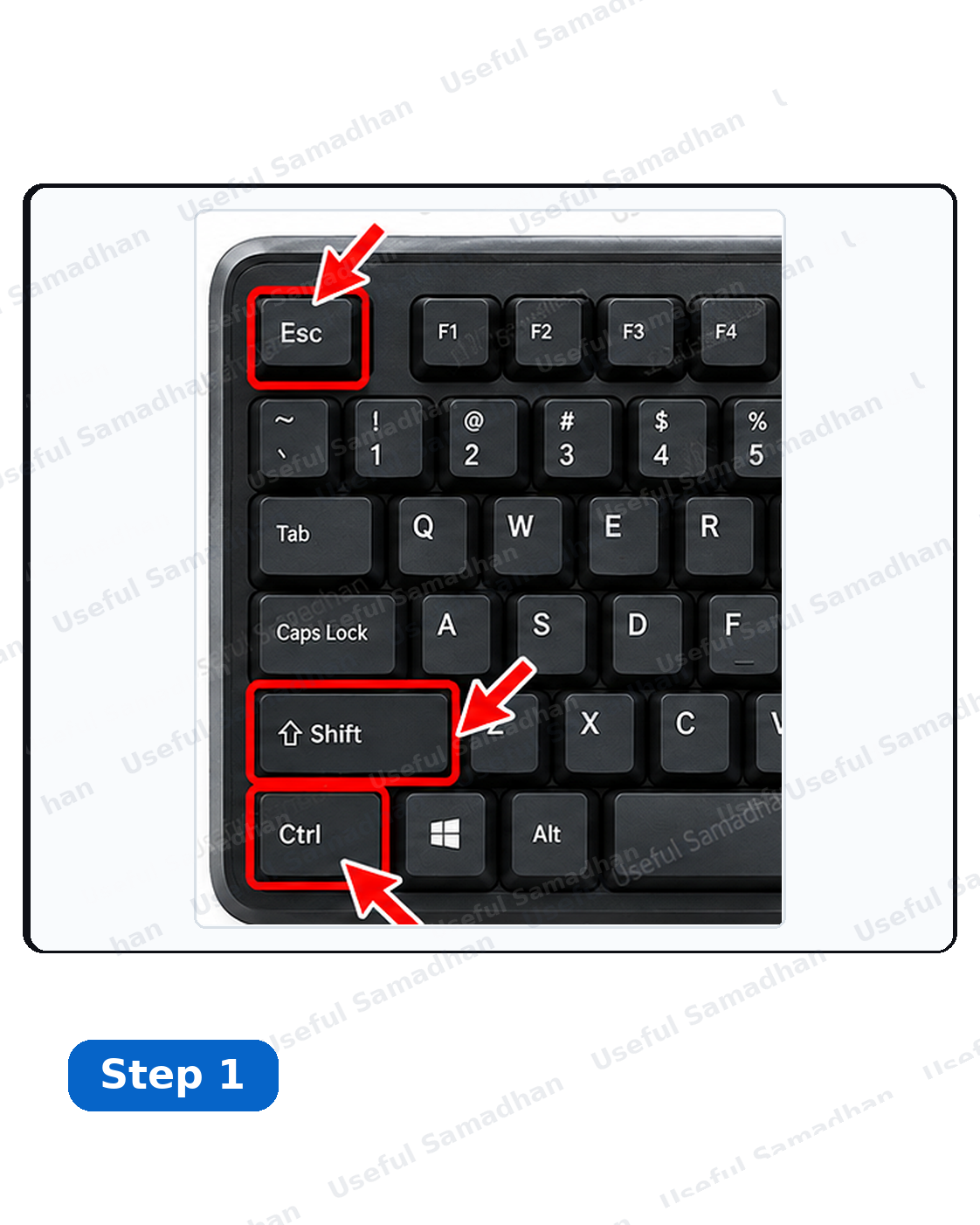
अपने Keyboard पर Ctrl + Shift + Esc एक साथ दबाकर Task Manager खोलें। चाहें तो Taskbar पर Right-click करके भी Task Manager खोल सकते हैं।
PC चालू होते ही अपने आप खुलने वाली गैर-ज़रूरी Apps को बिना Uninstall किए बंद करें।
हाँ, Windows में PC चालू होते ही अपने आप खुलने वाली Startup Apps को बिना Uninstall किए Disable कर सकते हैं।
Step 1
अपने Keyboard पर Ctrl + Shift + Esc एक साथ दबाकर Task Manager खोलें। चाहें तो Taskbar पर Right-click करके भी Task Manager खोल सकते हैं।
Step 2
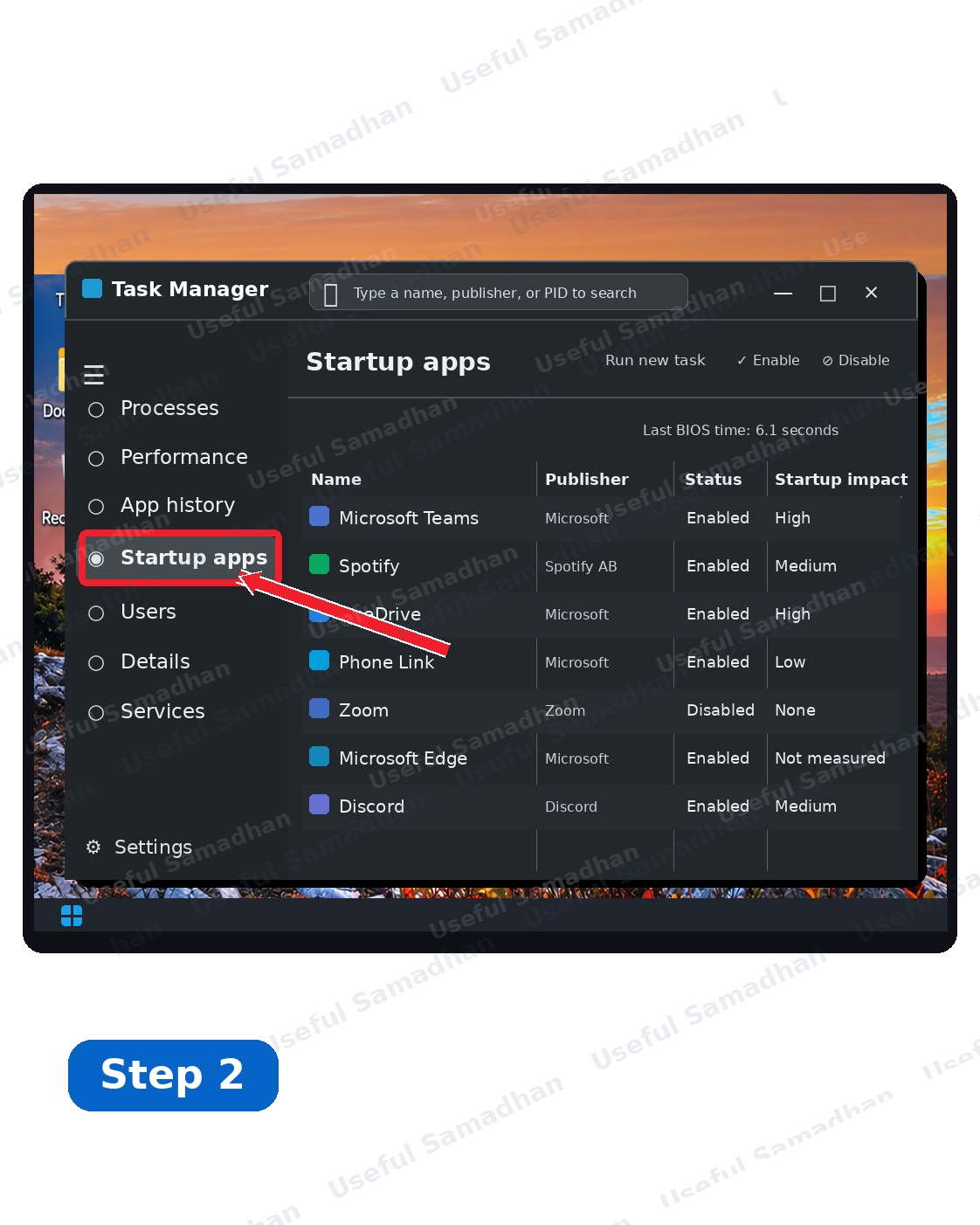
Task Manager में Startup apps पर क्लिक करें। यहाँ PC चालू होते ही अपने आप खुलने वाली Apps की List दिखाई देगी।
Step 3
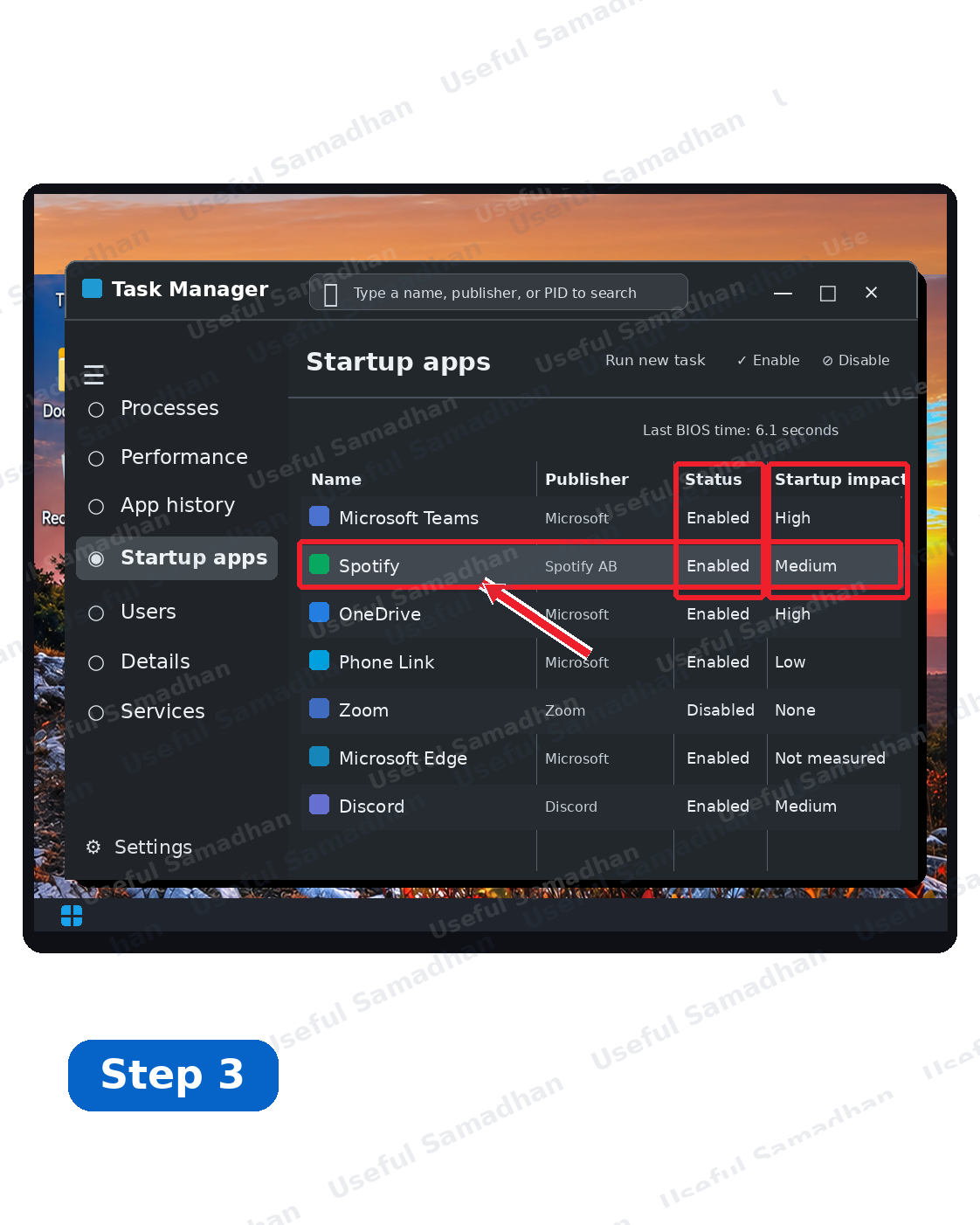
जिस App को बंद करना चाहते हैं, उसे Select करें। यहाँ उसका Status और Startup impact भी देख सकते हैं।
Step 4
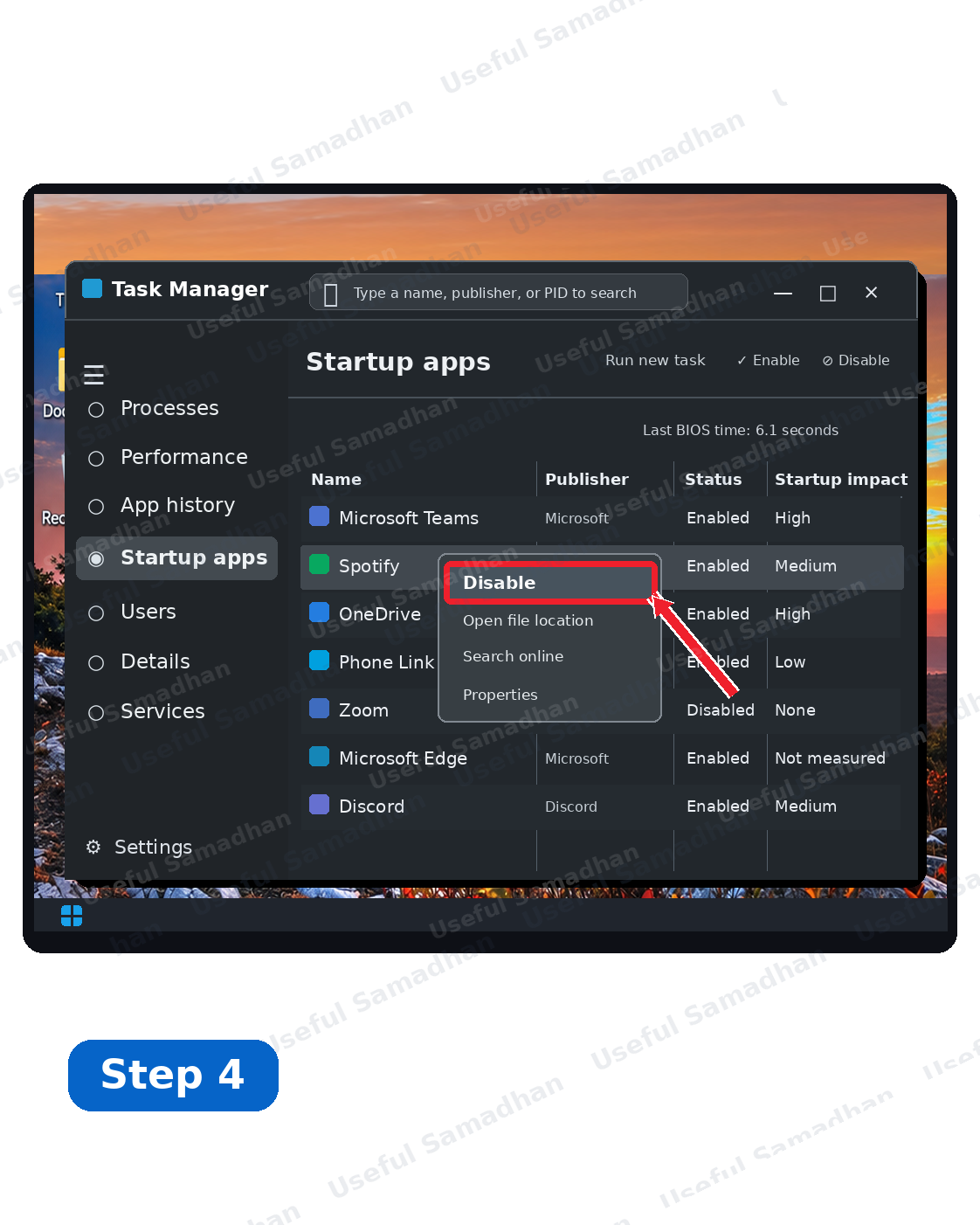
चुनी हुई App पर Right-click करके Disable चुनें। इसके बाद उस App का Status Disabled दिखाई देगा।
Tested On: Windows 11 — Task Manager
हाँ, App को जब चाहें Manually खोल सकते हैं। Disable करने से केवल उसका अपने आप Start होना बंद होता है।
हाँ, Windows 10 में भी Task Manager से Startup Apps Disable कर सकते हैं। हालाँकि Interface Windows 11 से थोड़ा अलग हो सकता है।
इसका मतलब Windows के पास उस App का Startup Impact मापने के लिए पर्याप्त Data नहीं है। इसका मतलब यह नहीं कि App का कोई Impact नहीं पड़ता।